JavaScript 出力
JavaScript には印刷や出力を行う関数はありません。
JavaScript データの表示
JavaScript はさまざまな方法でデータを出力できます:
- 使用window.alert()警告ボックスを表示します。
- 使用document.write()メソッドでコンテンツを HTML ドキュメントに書き込みます。
- 使用innerHTMLHTML 要素に書き込みます。
- 使用console.log()ブラウザのコンソールに書き込みます。
window.alert() を使用する
警告ボックスを表示してデータを表示できます:
例
<html>
<body>
<h1>私の最初のページ</h1>
<p>私の最初の段落。</p>
<script>
window.alert(5 + 6);
</script>
</body>
</html>
試してみる »
HTML 要素の操作
JavaScript から HTML 要素にアクセスするには、document.getElementById(id) メソッドを使用できます。
"id" 属性を使用して HTML 要素を識別し、innerHTML を使用して要素のコンテンツを取得または挿入します:
例
<html>
<body>
<h1>私の最初の Web ページ</h1>
<p id="demo">私の最初の段落</p>
<script>
document.getElementById("demo").innerHTML = "段落已修改。";
</script>
</body>
</html>
試してみる »
上記の JavaScript ステートメント(<script> タグ内)は、Web ブラウザで実行できます:
document.getElementById("demo")は id 属性を使用して HTML 要素を検索する JavaScript コードです。
innerHTML = "段落は修正されました。"は要素の HTML コンテンツ(innerHTML)を変更するための JavaScript コードです。
このチュートリアルでは
ほとんどの場合、このチュートリアルでは、上記の方法を使用して出力します:
上記の例では、id="demo" の <p> 要素を直接 HTML ドキュメントの出力に書き込みます:
HTML ドキュメントに書き込む
テスト目的で、JavaScript を HTML ドキュメントに直接書き込むことができます:
例
<html>
<body>
<h1>私の最初の Web ページ</h1>
<p>私の最初の段落。</p>
<script>
document.write(Date());
</script>
</body>
</html>
試してみる »
 |
document.write() を使用すると、ドキュメントにコンテンツを書き込むことができます。 ドキュメントの読み込みが完了した後に document.write を実行すると、HTML ページ全体が上書きされます。 |
|---|
例
<html>
<body>
<h1>私の最初の Web ページ</h1>
<p>私の最初の段落。</p>
<button onclick="myFunction()">クリックして</button>
<script>
function myFunction() {
document.write(Date());
}
</script>
</body>
</html>
試してみる »
コンソールに書き込む
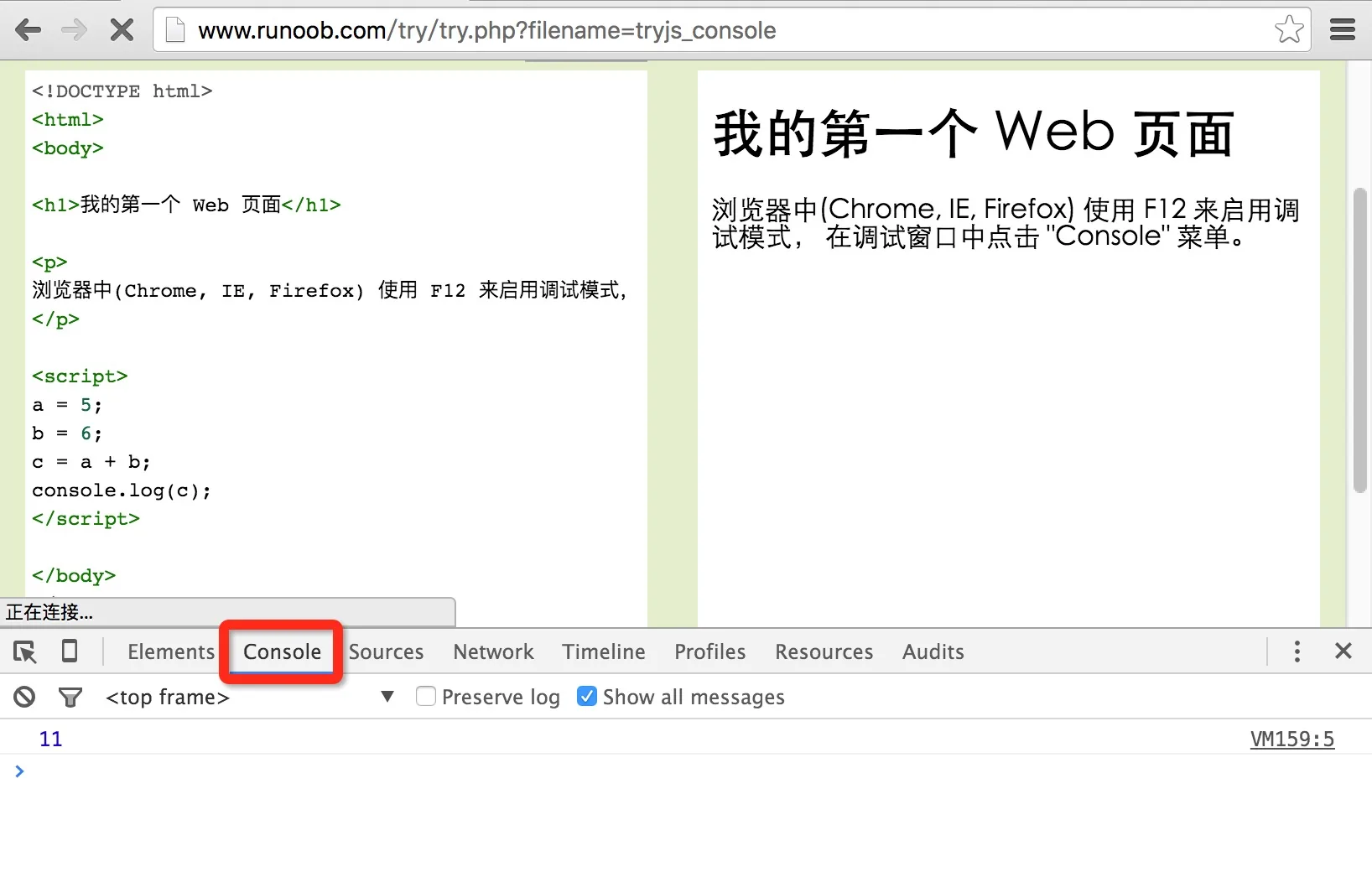
ブラウザがデバッグをサポートしている場合は、以下を使用できますconsole.log()メソッドでブラウザに JavaScript の値を表示します。
ブラウザで F12 を押してデバッグモードを有効にし、デバッグウィンドウで "Console" メニューをクリックします。
例
<html>
<body>
<h1>私の最初の Web ページ</h1>
<script>
a = 5;
b = 6;
c = a + b;
console.log(c);
</script>
</body>
</html>
試してみる »
例:console スクリーンショット:
ご存知ですか?
|
プログラムにおけるデバッグとは、バグ(エラー)をテスト、検索、削減するプロセスです。 |
|---|