Exécution de JavaScript dans le navigateur Chrome
Ce chapitre présente comment exécuter et déboguer du code JavaScript dans le navigateur Chrome.
Chrome est un navigateur web gratuit développé par Google, et il est très pratique pour le développement front-end (en particulier pour le débogage de code).
Adresse du site officiel de Chrome :https://www.google.com/intl/zh-CN/chrome/。
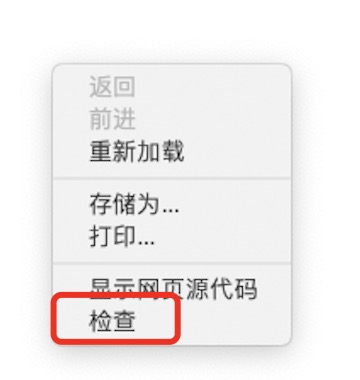
Dans le navigateur Chrome, nous pouvons appuyer sur leF12bouton ou faire un clic droit sur la page et sélectionner"Inspecter"pour ouvrir les outils de développement.
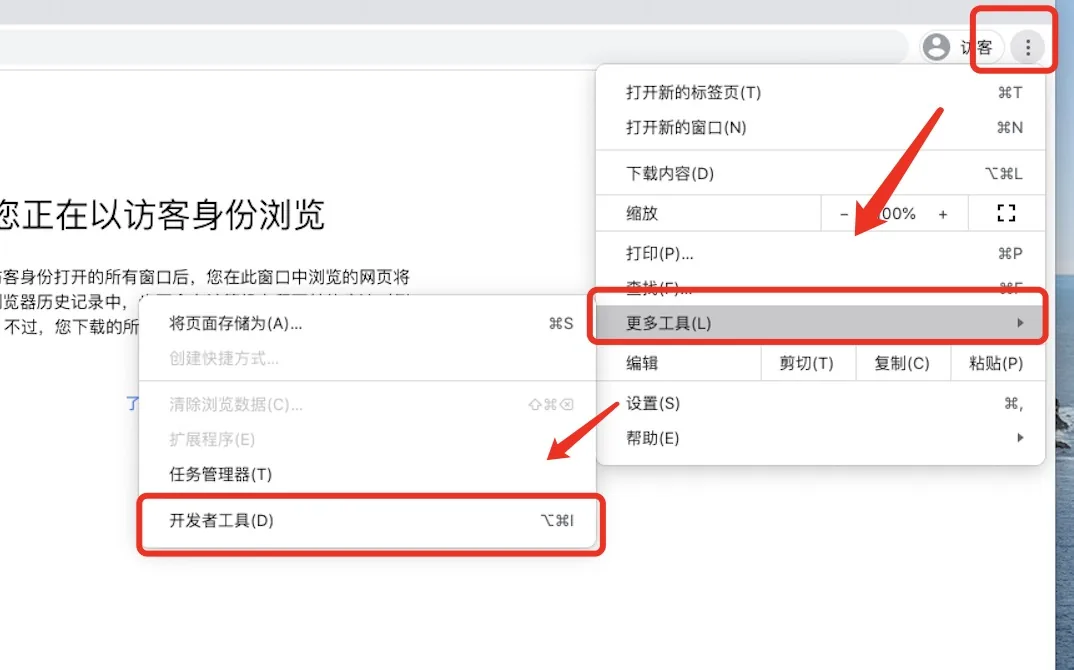
Vous pouvez également sélectionner dans la barre de menus en haut à droite"Plus d'outils" => "Outils de développement"pour ouvrir :
1. Débogage du code JavaScript dans la fenêtre Console
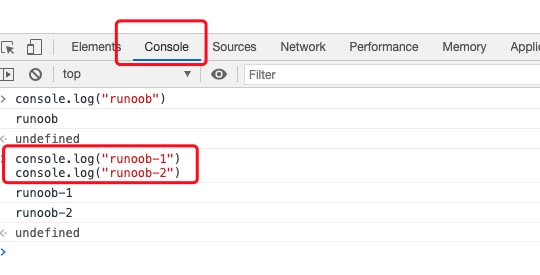
Après avoir ouvert les outils de développement, nous pouvons déboguer du code JavaScript dans la fenêtre Console, comme illustré ci-dessous :
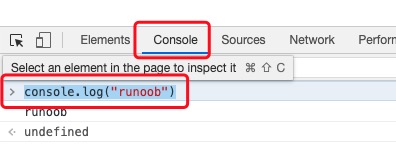
Dans la figure ci-dessus, nous>saisissons le code que nous voulons exécuter après le symboleconsole.log("example"), puis appuyons sur Entrée pour exécuter.
Nous pouvons également copier un morceau de code d'ailleurs pour l'exécuter, par exemple, copier le code suivant dans la fenêtre Console et appuyer sur Entrée pour exécuter :
console.log("example-1")
console.log("example-2")
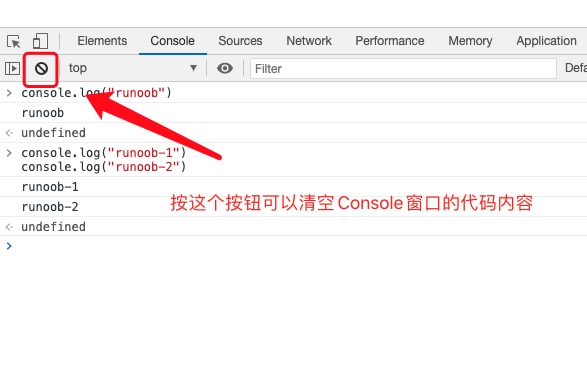
Pour effacer le contenu de la fenêtre Console, vous pouvez appuyer sur le bouton suivant :
2. Petits scripts Chrome Snippets
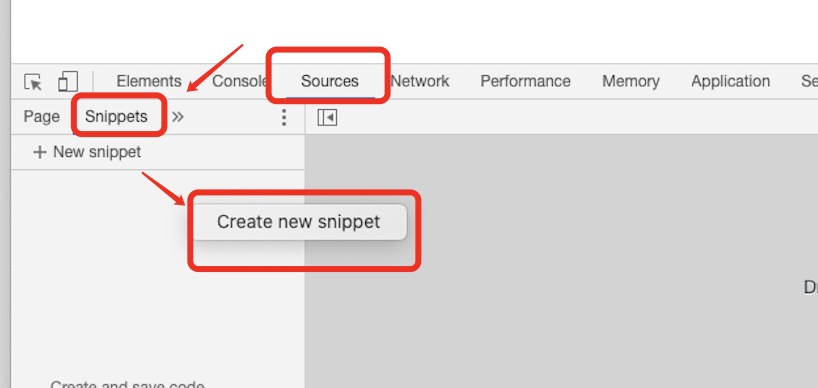
Nous pouvons également créer un script dans le navigateur Chrome à exécuter. Dans les outils de développement, cliquez sur le panneau Sources, sélectionnez l'onglet Snippets, faites un clic droit dans le volet de navigation, puis sélectionnez Créer un nouveau snippet pour créer un nouveau fichier de script :
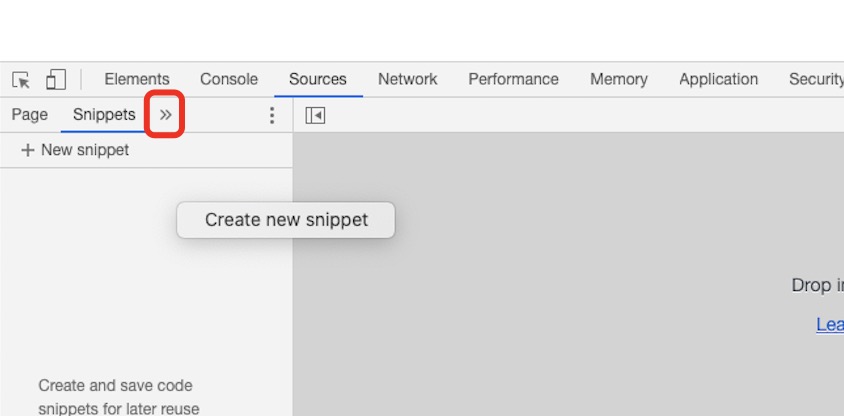
Si vous ne voyez pas Snippets, vous pouvez cliquer sur le bouton dans le panneau ci-dessous>>et vous le verrez apparaître.
Après avoir cliqué sur Créer un nouveau snippet, un fichier sera automatiquement créé. Il vous suffit de saisir le code suivant dans la fenêtre de droite, puis d'appuyer sur Commande+S (Mac) ou Ctrl+S (Windows et Linux) pour enregistrer les modifications.
console.log("example-1")
console.log("example-2")
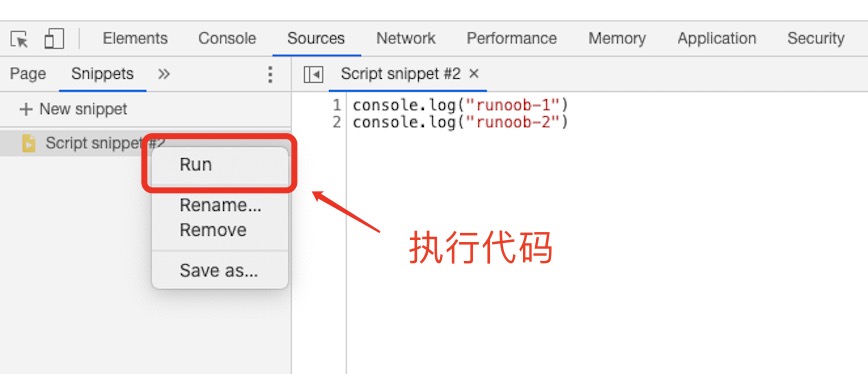
Après avoir enregistré, faites un clic droit sur le nom du fichier et sélectionnez "Exécuter" pour exécuter le code :