JavaScript Salida
JavaScript no tiene ninguna función de impresión o salida.
Visualización de datos en JavaScript
JavaScript puede generar datos de diferentes maneras:
- Usandowindow.alert()mostrar un cuadro de alerta.
- Usandodocument.write()método para escribir contenido en el documento HTML.
- UsandoinnerHTMLescribir en un elemento HTML.
- Usandoconsole.log()escribir en la consola del navegador.
Usando window.alert()
Puedes mostrar un cuadro de alerta para visualizar datos:
Ejemplo
<html>
<body>
<h1>Mi primera página</h1>
<p>Mi primer párrafo.</p>
<script>
window.alert(5 + 6);
</script>
</body>
</html>
Pruébalo »
Manipulación de elementos HTML
Para acceder a un elemento HTML desde JavaScript, puedes usar document.getElementById(id) método.
Usa el atributo "id" para identificar el elemento HTML y innerHTML para obtener o insertar el contenido del elemento:
Ejemplo
<html>
<body>
<h1>Mi primera página web</h1>
<p id="demo">Mi primer párrafo</p>
<script>
document.getElementById("demo").innerHTML = "El párrafo ha sido modificado.";
</script>
</body>
</html>
Pruébalo »
Las sentencias de JavaScript anteriores (dentro de la etiqueta <script>) se pueden ejecutar en un navegador web:
document.getElementById("demo")es el código de JavaScript que usa el atributo id para buscar el elemento HTML.
innerHTML = "El párrafo ha sido modificado."es el código de JavaScript que se usa para modificar el contenido HTML (innerHTML) del elemento.
En este tutorial
En la mayoría de los casos, en este tutorial usaremos el método descrito anteriormente para la salida:
El ejemplo anterior escribe directamente el elemento <p> con id="demo" en la salida del documento HTML:
Escribir en el documento HTML
Con fines de prueba, puedes escribir JavaScript directamente en el documento HTML:
Ejemplo
<html>
<body>
<h1>Mi primera página web</h1>
<p>Mi primer párrafo.</p>
<script>
document.write(Date());
</script>
</body>
</html>
Pruébalo »
 |
Usando document.write() puedes escribir contenido en el documento. Si se ejecuta document.write después de que el documento haya terminado de cargarse, toda la página HTML será sobrescrita. |
|---|
Ejemplo
<html>
<body>
<h1>Mi primera página web</h1>
<p>Mi primer párrafo.</p>
<button onclick="myFunction()">Haz clic en mí</button>
<script>
function myFunction() {
document.write(Date());
}
</script>
</body>
</html>
Pruébalo »
Escribir en la consola
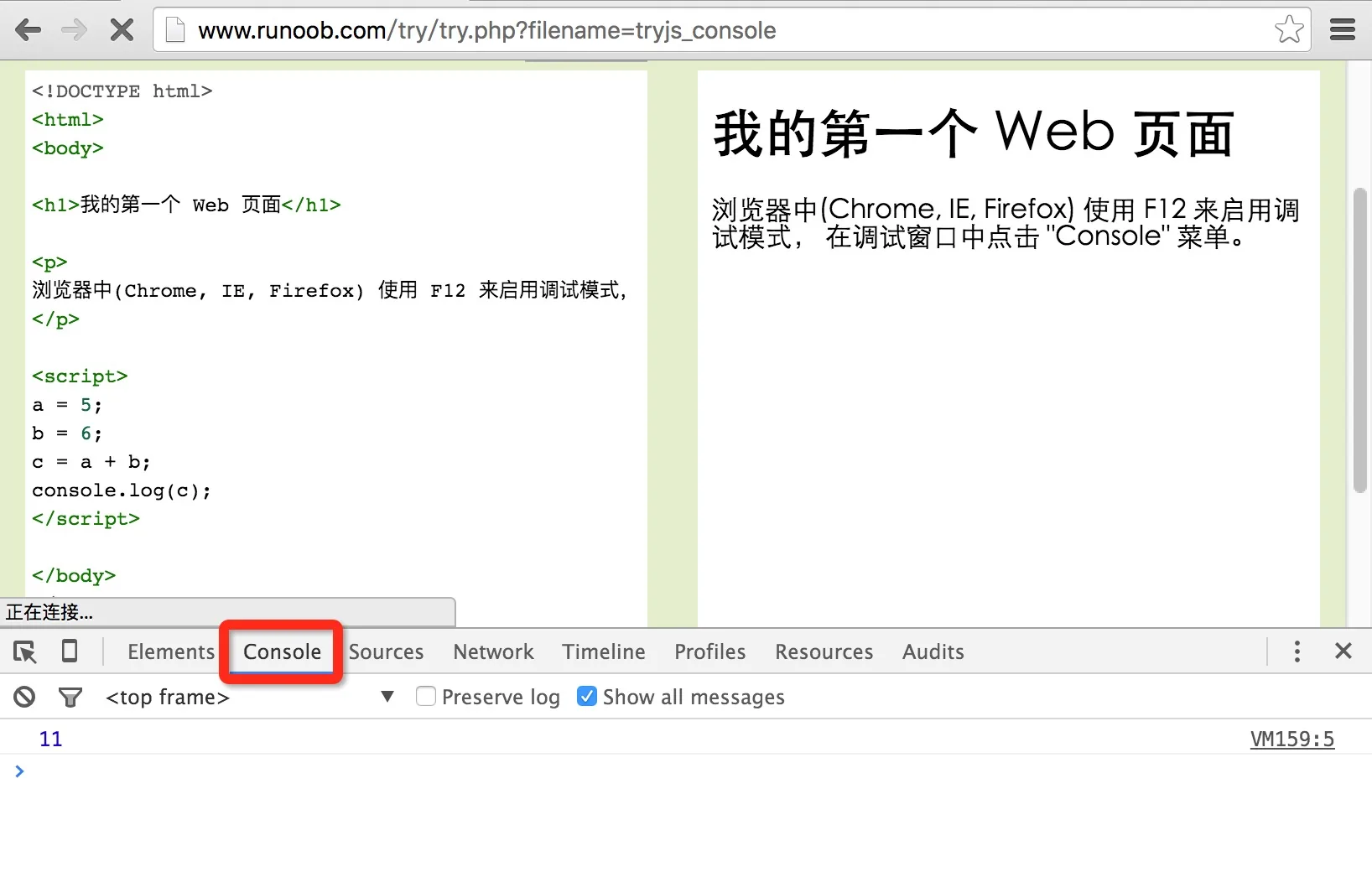
Si tu navegador admite depuración, puedes usarconsole.log()el método para mostrar valores de JavaScript en el navegador.
En el navegador, usa F12 para activar el modo de depuración y haz clic en el menú "Console" en la ventana de depuración.
Ejemplo
<html>
<body>
<h1>Mi primera página web</h1>
<script>
a = 5;
b = 6;
c = a + b;
console.log(c);
</script>
</body>
</html>
Pruébalo »
Captura de pantalla del ejemplo en consola:
¿Sabías que...?
|
La depuración en programación es el proceso de probar, encontrar y reducir bugs (errores). |
|---|