Tutorial de uso de Sourcetree

Git tiene muchas herramientas de interfaz gráfica (GUI), como SourceTree, Github Desktop, TortoiseGit, etc.
SourceTree es una herramienta de gestión de cliente Git, adecuada para sistemas Windows y Mac.
SourceTree simplifica la forma en que los desarrolladores realizan operaciones Git con los repositorios de código. Podemos gestionar convenientemente las operaciones de Git a través del menú de la interfaz, sin necesidad de usar comandos.
Mediante SourceTree, podemos gestionar todos los repositorios Git, ya sean remotos o locales. SourceTree admite repositorios remotos como Bitbucket, GitHub y Gitlab.
Instalación de Sourcetree
Podemos ir al sitio web oficial de Sourcetreehttps://www.sourcetreeapp.com/y hacer clic directamente en el botón de descarga para descargar:

Puede ver otras versiones en:https://www.sourcetreeapp.com/download-archives
Una vez completada la descarga, descomprima el archivo ZIP, haga doble clic en el archivo de aplicación (EXE en Windows o DMG en Mac) para instalarlo.
Durante la instalación, solo necesitamos aceptar el Acuerdo de cliente de Atlassian y hacer clic en Continue.
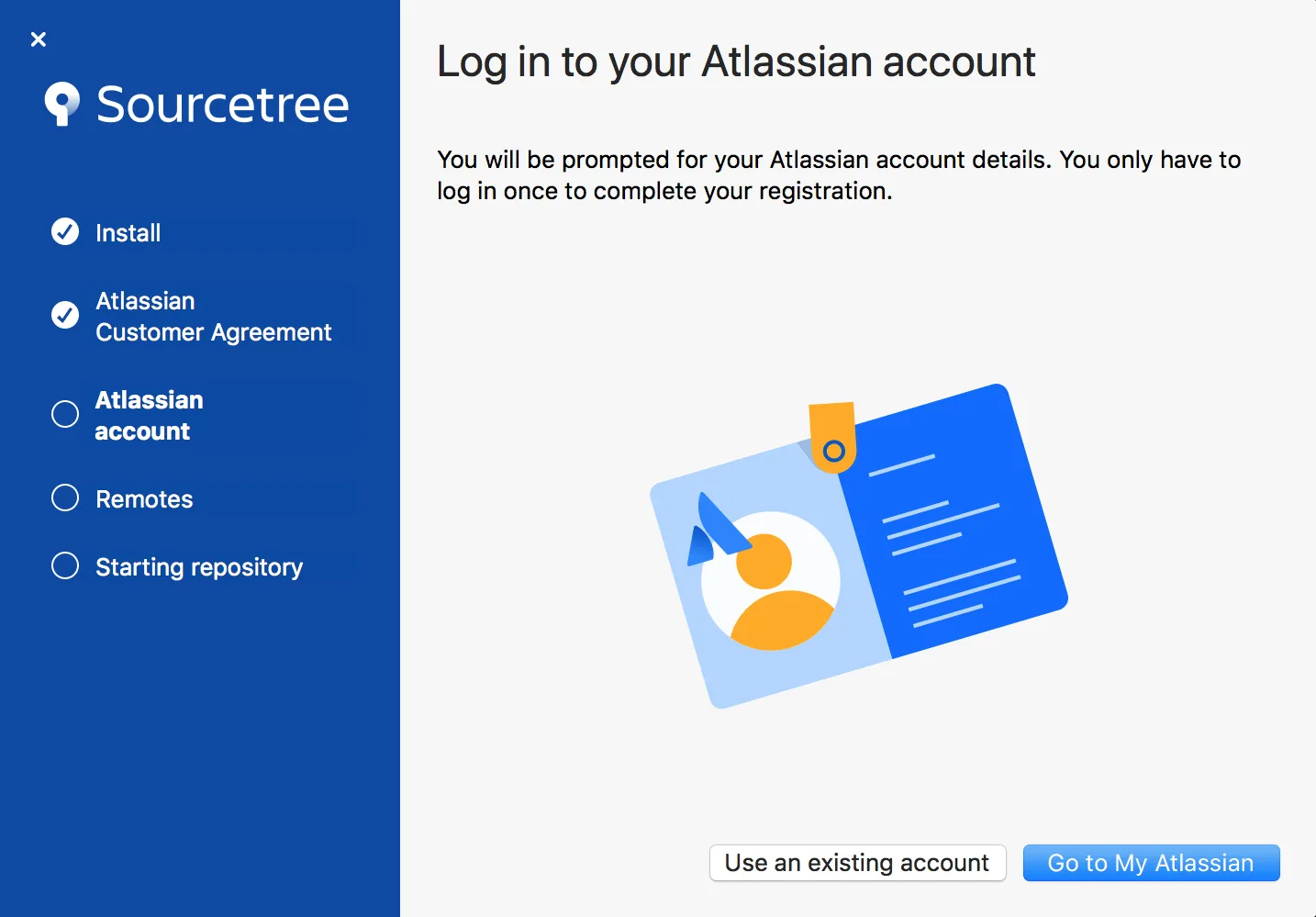
Crear una cuenta de Bitbucket permite omitir la configuración inicial. Se cargan las claves SSH; si las hay, se cargan por defecto, y también se pueden configurar más adelante.
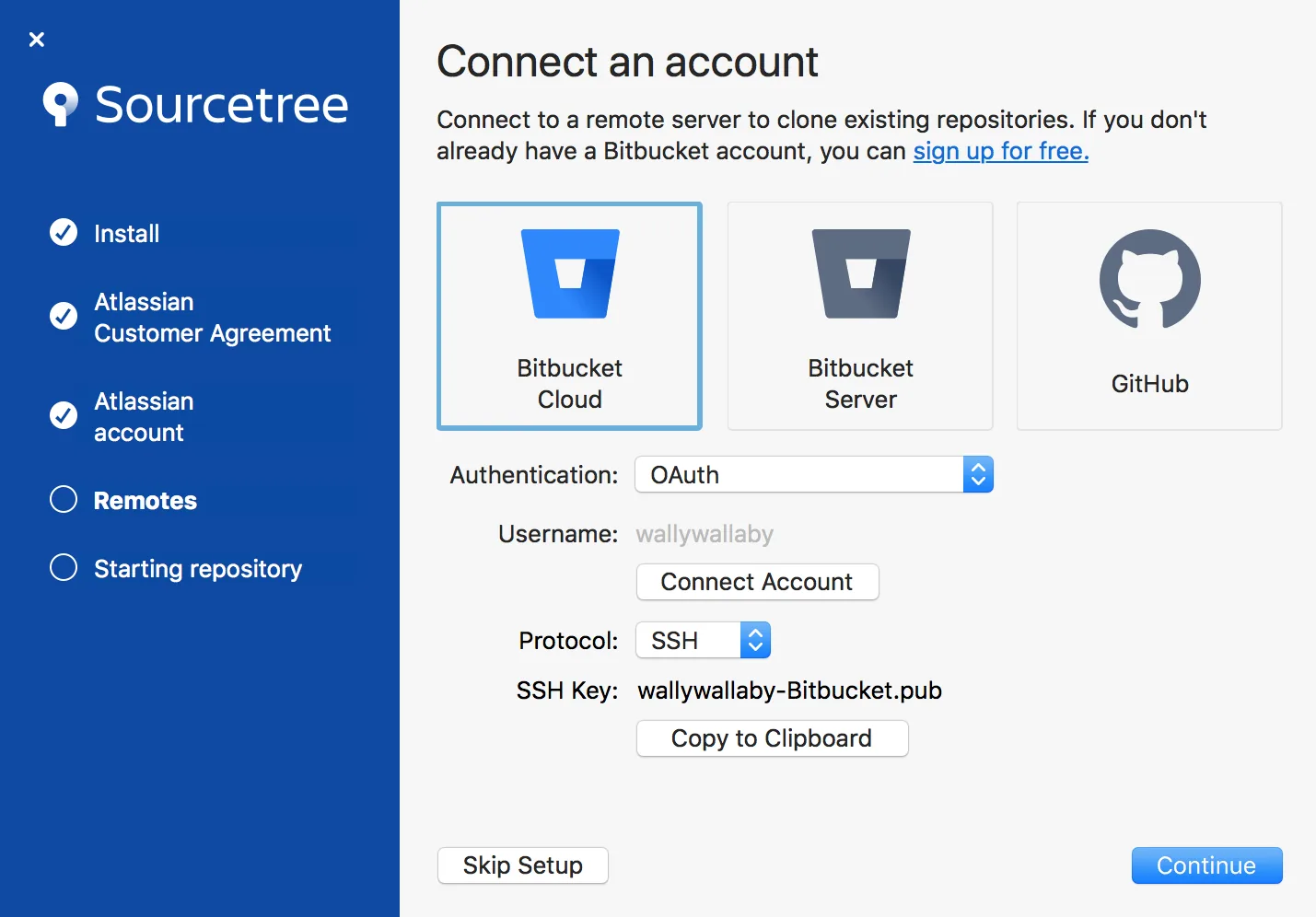
Siga las indicaciones hasta completar la configuración. Si aún no está listo para clonar un repositorio, haga clic en Skip Setup.
Conectar cuenta de Github
Si aún no tiene una cuenta de Github y necesita crear una, puede consultarRepositorio remoto de Git (Github)。
A continuación, presentaremos el uso de Sourcetree para gestionar nuestra cuenta de Github.
Podemos agregar varias cuentas a Sourcetree.
Haga clic en el botón de la esquina superior derecha y seleccioneCuentas。

A continuación, agregamos la cuenta de Github mediante el botón Agregar cuenta.
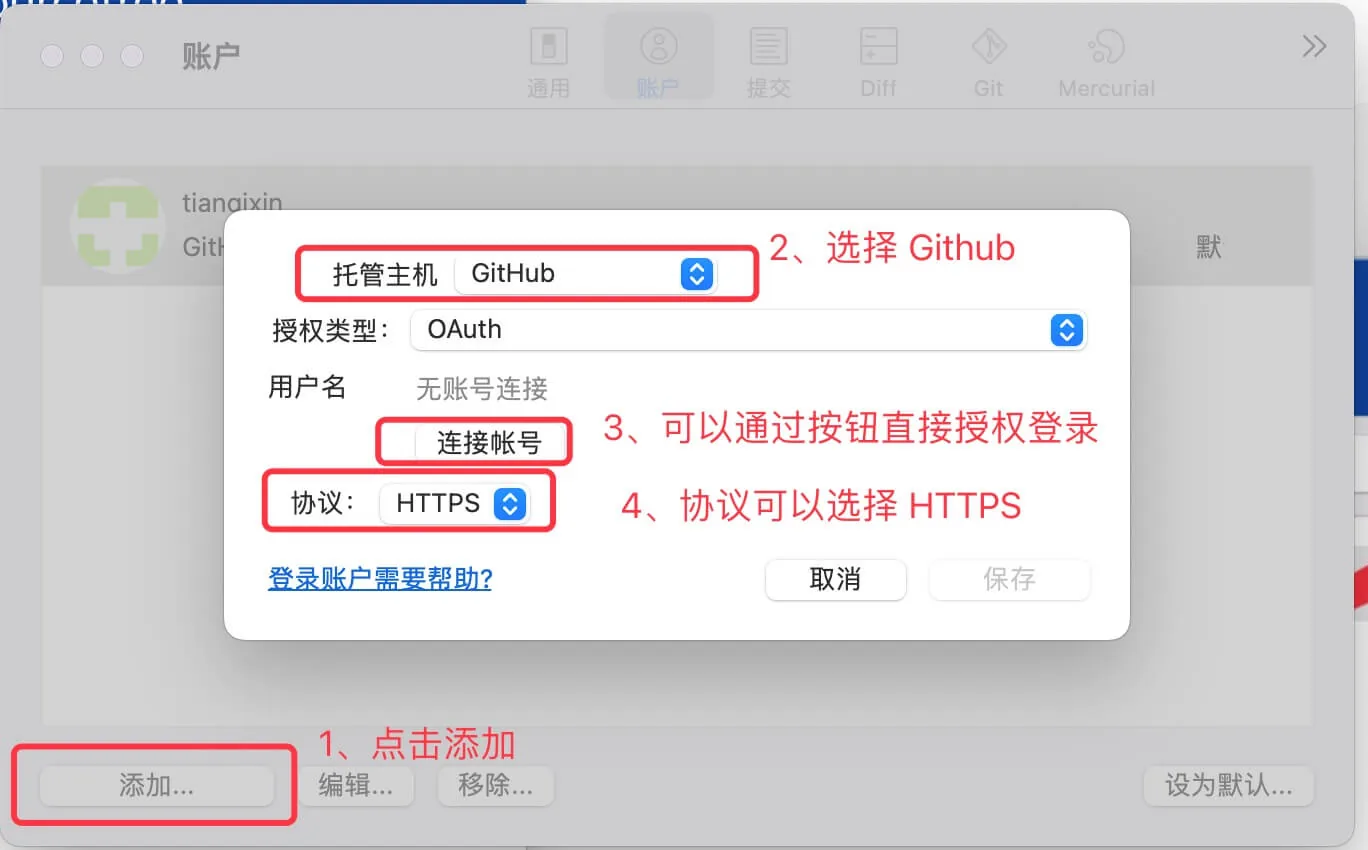
Una vez agregada la cuenta de Github, podemos clonar directamente desde nuestra propia cuenta:
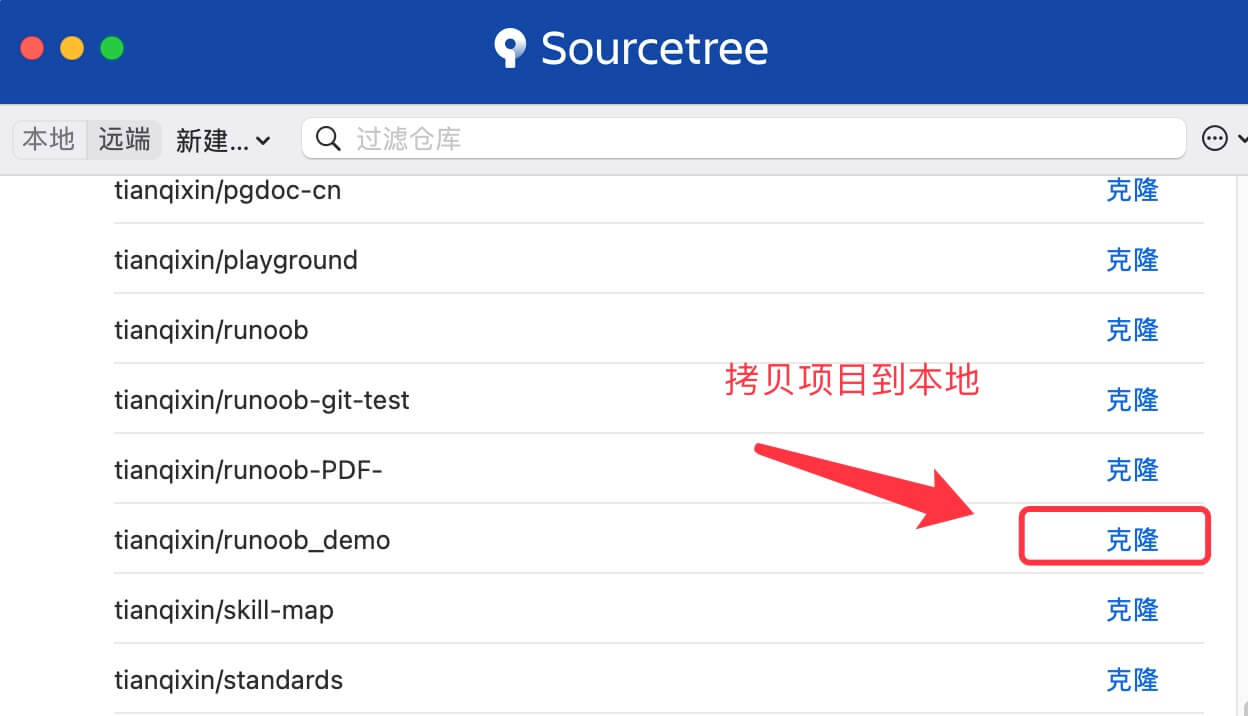
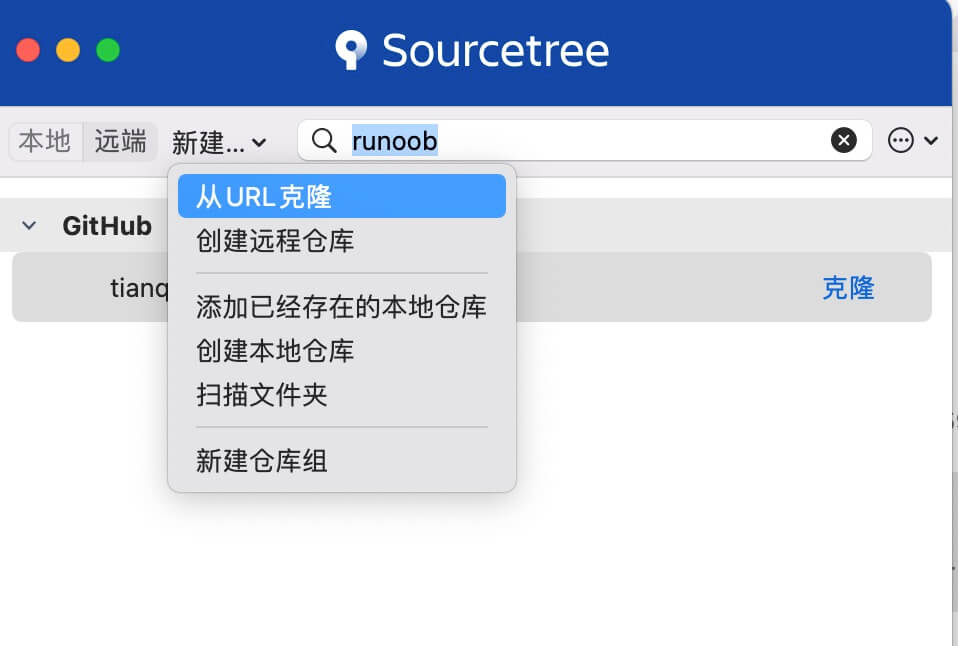
También se pueden clonar otros repositorios remotos:
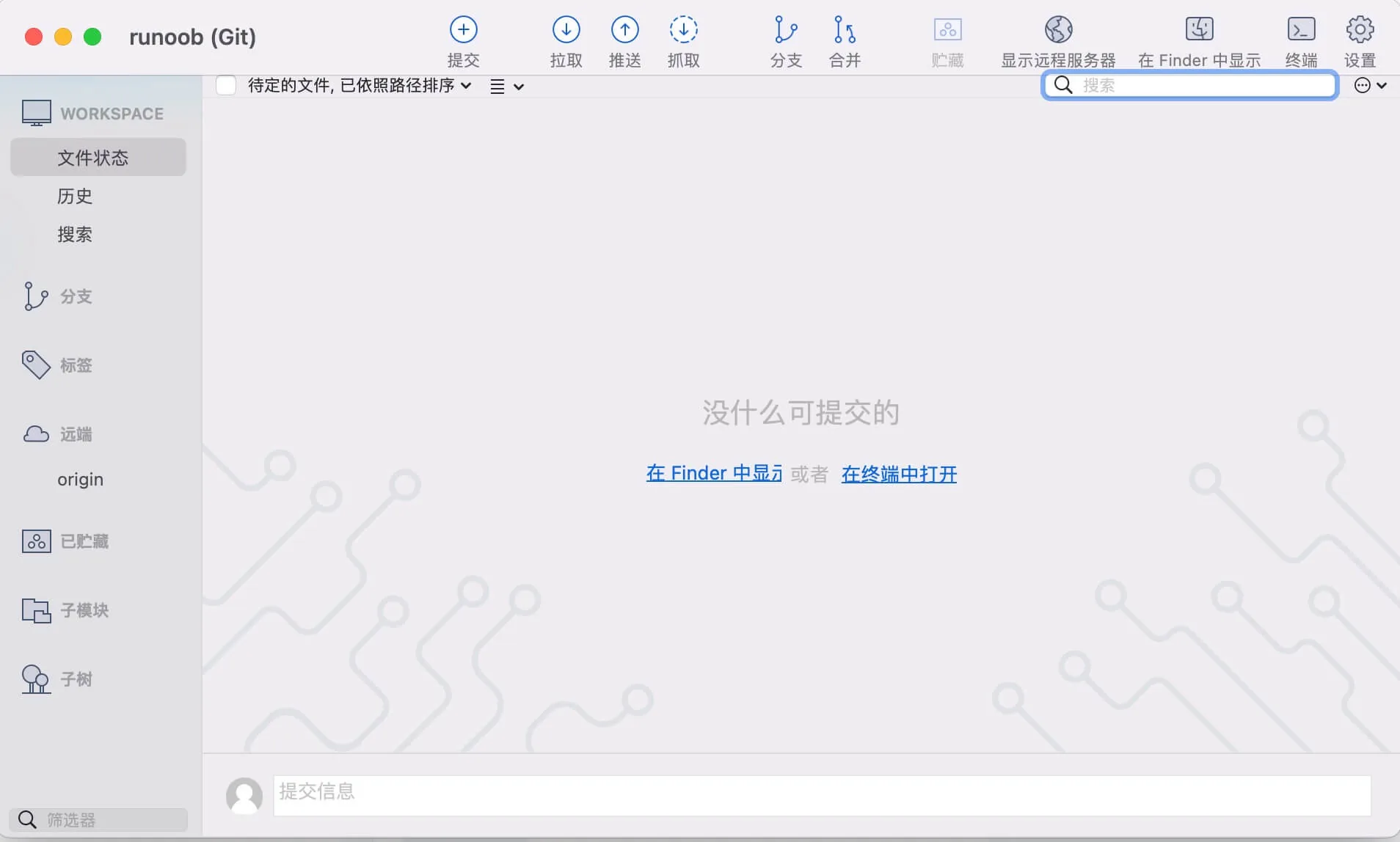
Una vez completada la clonación, podemos realizar operaciones como confirmar (commit), extraer (pull), fusionar (merge), etc.:
Crear un repositorio local
Haga clic enNuevo, y luego seleccioneCrear un repositorio local。
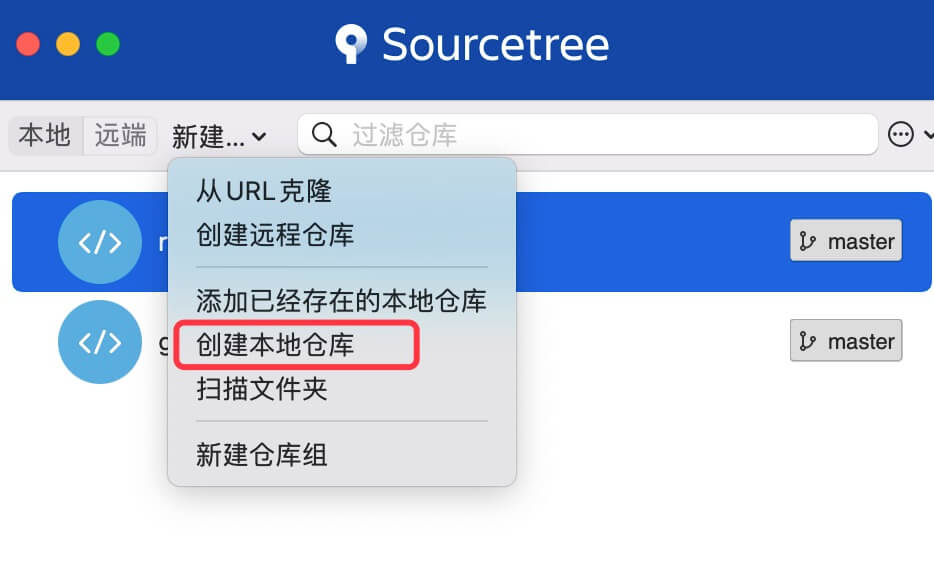
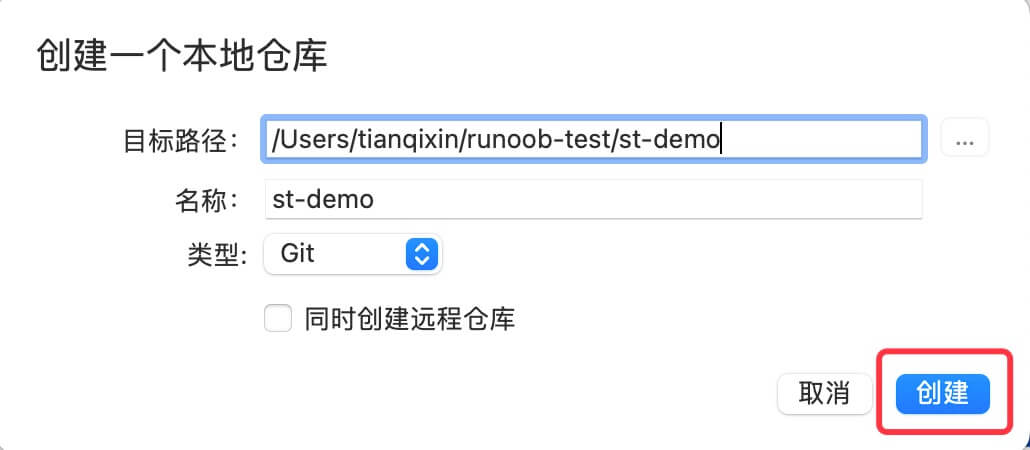
Introduzca la ruta de destino y el nombre del repositorio, y luego haga clic enCrear。
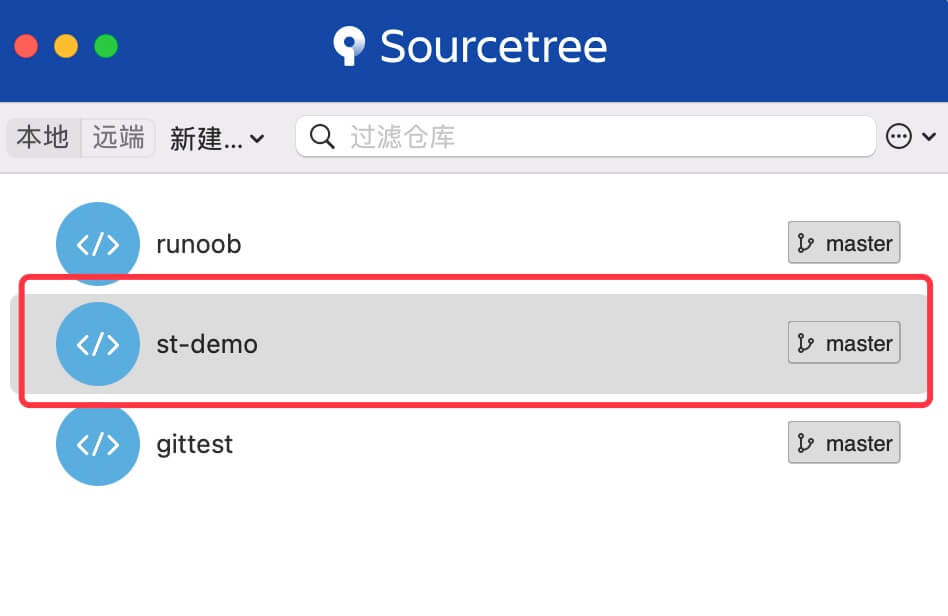
Una vez creado, se mostrará en la lista local:
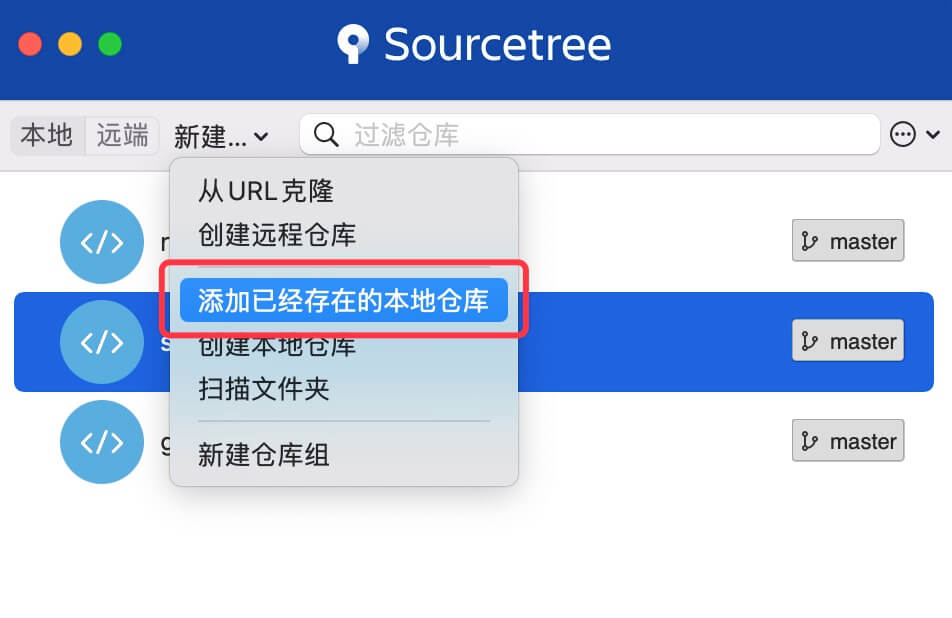
Si ya existe un repositorio local, podemos agregarlo directamente.
Haga clic enNuevo, y luego haga clic enAgregar un repositorio local existente: