Sourcetree-Nutzungstutorial

Git verfügt über viele grafische Oberflächenwerkzeuge (GUI), wie SourceTree, Github Desktop, TortoiseGit usw.
SourceTree ist ein Git-Client-Verwaltungswerkzeug, geeignet für Windows- und Mac-Systeme.
SourceTree vereinfacht die Art und Weise, wie Entwickler mit Git-Repositories interagieren, sodass wir Git-Operationen bequem über das Menü der Benutzeroberfläche ausführen können, ohne Befehle verwenden zu müssen.
Mit SourceTree können wir alle Git-Repositories verwalten, ob remote oder lokal. SourceTree unterstützt Remote-Repositories wie Bitbucket, GitHub und GitLab.
Sourcetree-Installation
Wir können die offizielle Sourcetree-Website besuchen.https://www.sourcetreeapp.com/Klicken Sie direkt auf die Download-Schaltfläche, um herunterzuladen:

Weitere Versionen können eingesehen werden unter:https://www.sourcetreeapp.com/download-archives
Nach Abschluss des Downloads entpacken Sie die ZIP-Datei und doppelklicken Sie auf die Anwendungsdatei (EXE für Windows oder DMG für Mac), um sie zu installieren.
Während der Installation müssen wir lediglich der Atlassian-Kundenvereinbarung zustimmen und auf Weiter klicken.
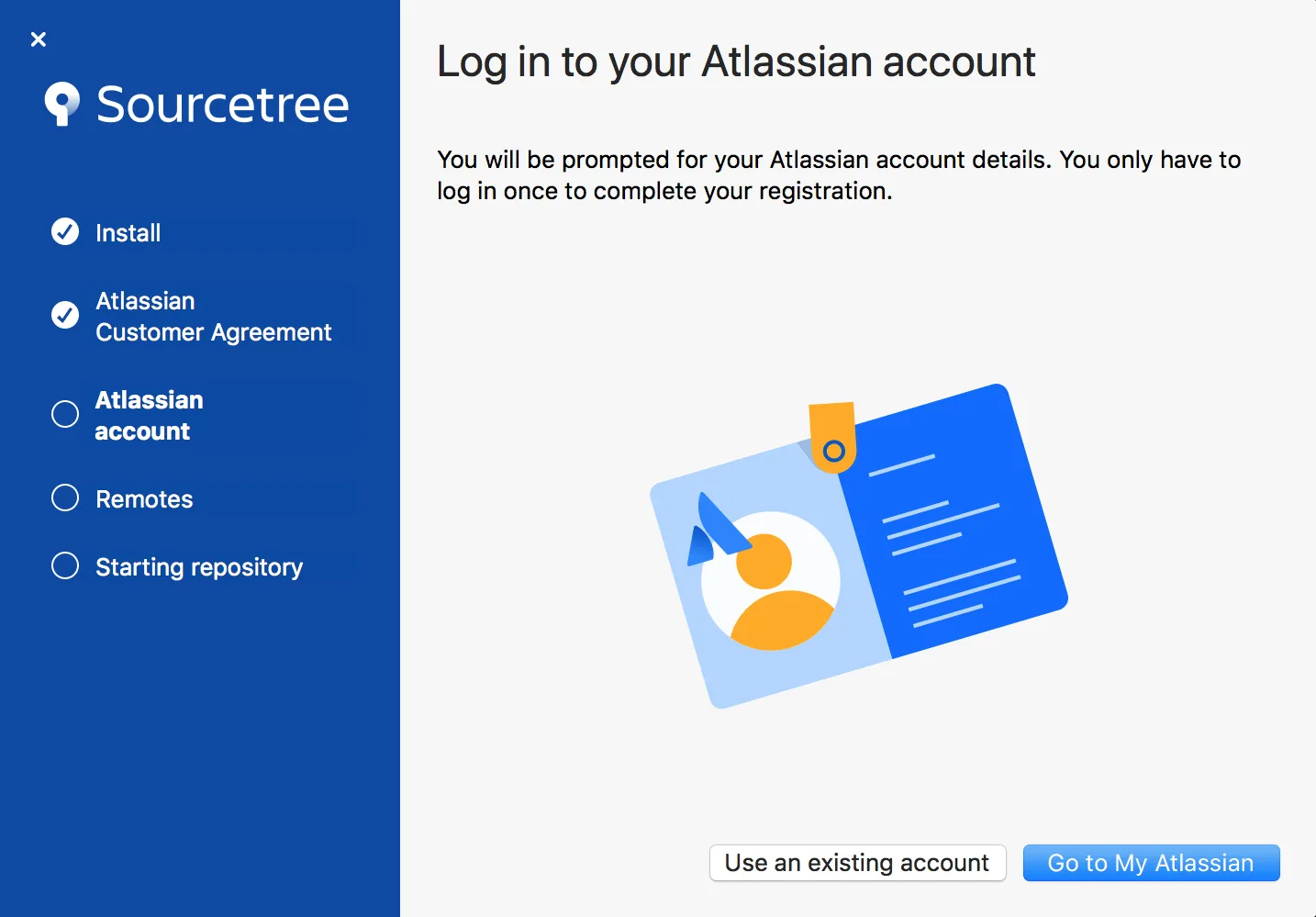
Wenn Sie ein Bitbucket-Konto erstellen, können Sie die Ersteinrichtung überspringen. SSH-Schlüssel werden standardmäßig geladen, falls verfügbar, aber Sie können sie auch später einrichten.
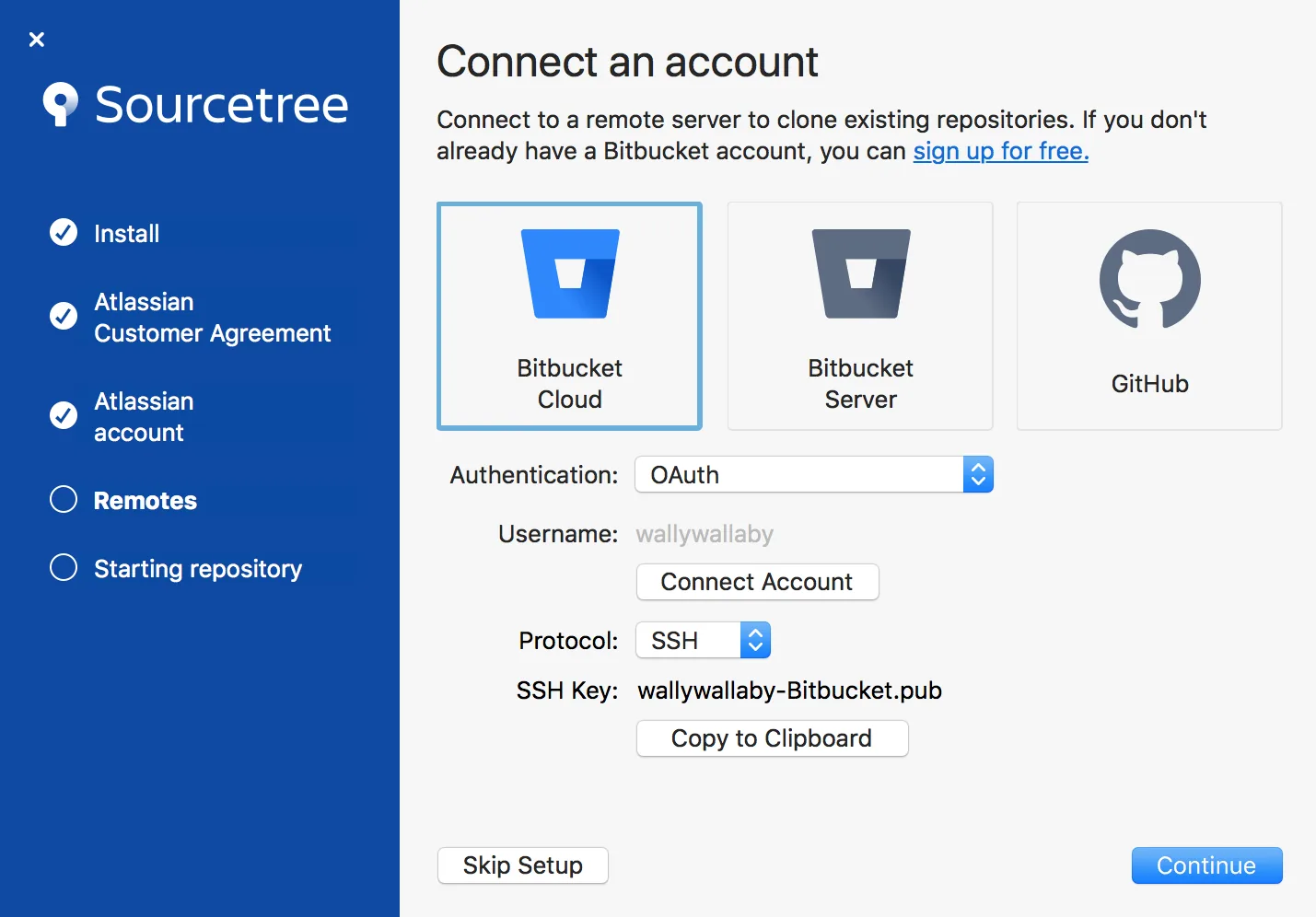
Folgen Sie den Anweisungen, bis Sie die Einrichtung abgeschlossen haben. Wenn Sie noch kein Repository klonen möchten, klicken Sie auf Setup überspringen.
Github-Konto verbinden
Wenn Sie noch kein GitHub-Konto haben, müssen Sie eines erstellen. Sie können sich auf.Git-Remote-Repository (Github) beziehen.。
Als Nächstes stellen wir vor, wie wir Sourcetree verwenden, um unser GitHub-Konto zu verwalten.
Wir können mehrere Konten zu Sourcetree hinzufügen.
Klicken Sie auf die Schaltfläche in der oberen rechten Ecke und wählen SieKonto aus。
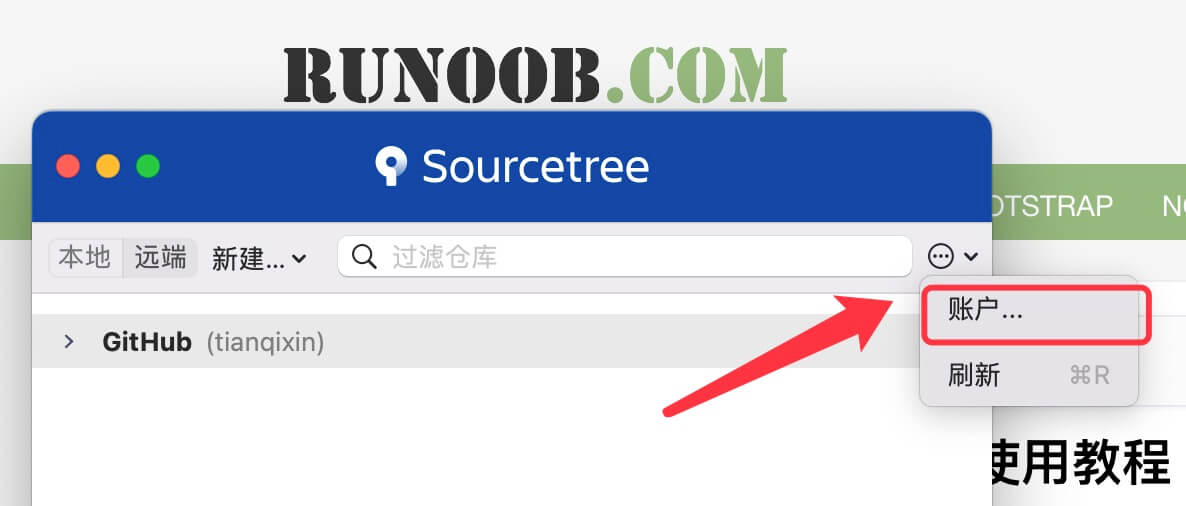
Als Nächstes fügen wir das GitHub-Konto über die Schaltfläche „Konto hinzufügen“ hinzu.
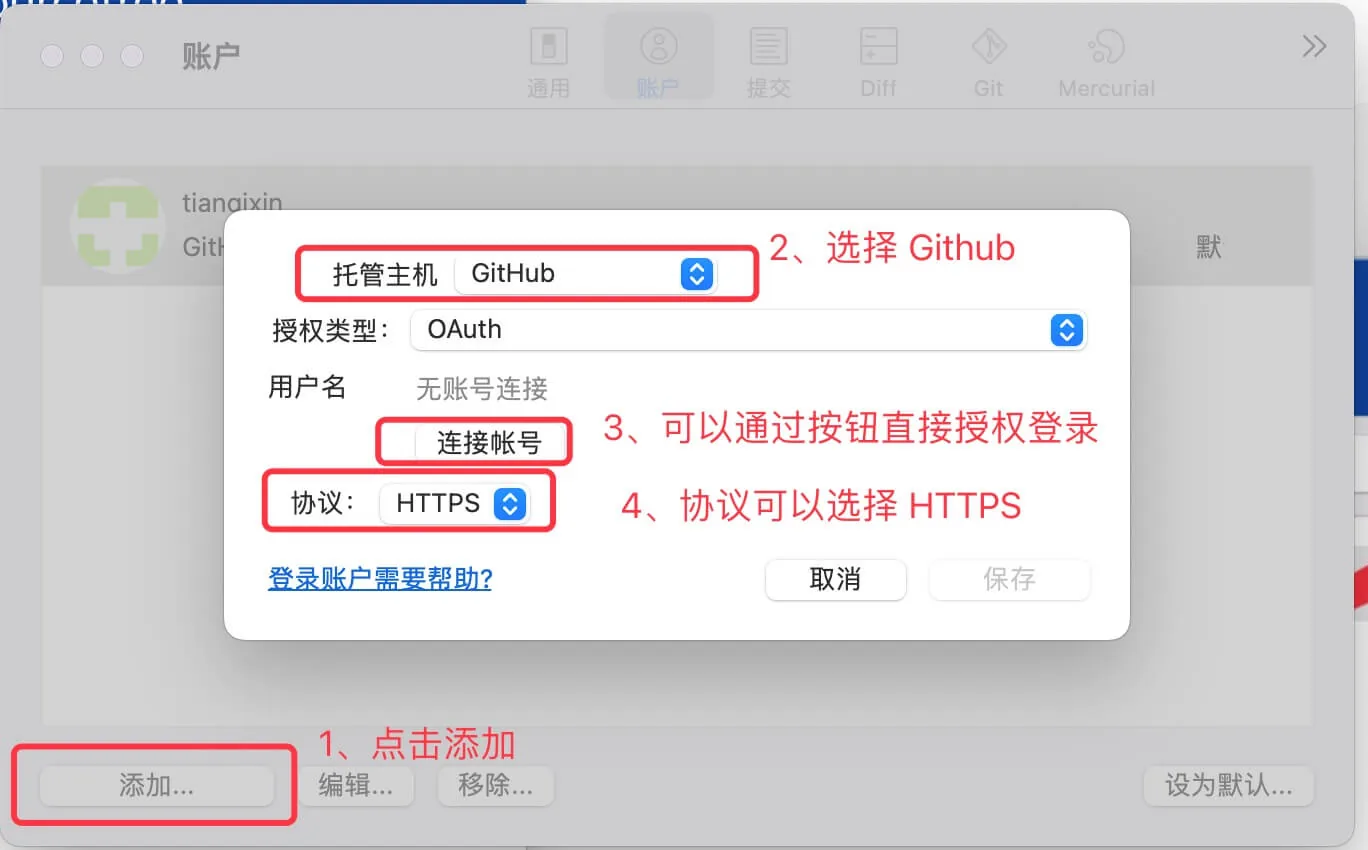
Sobald das GitHub-Konto hinzugefügt wurde, können wir direkt aus unserem eigenen Konto klonen:
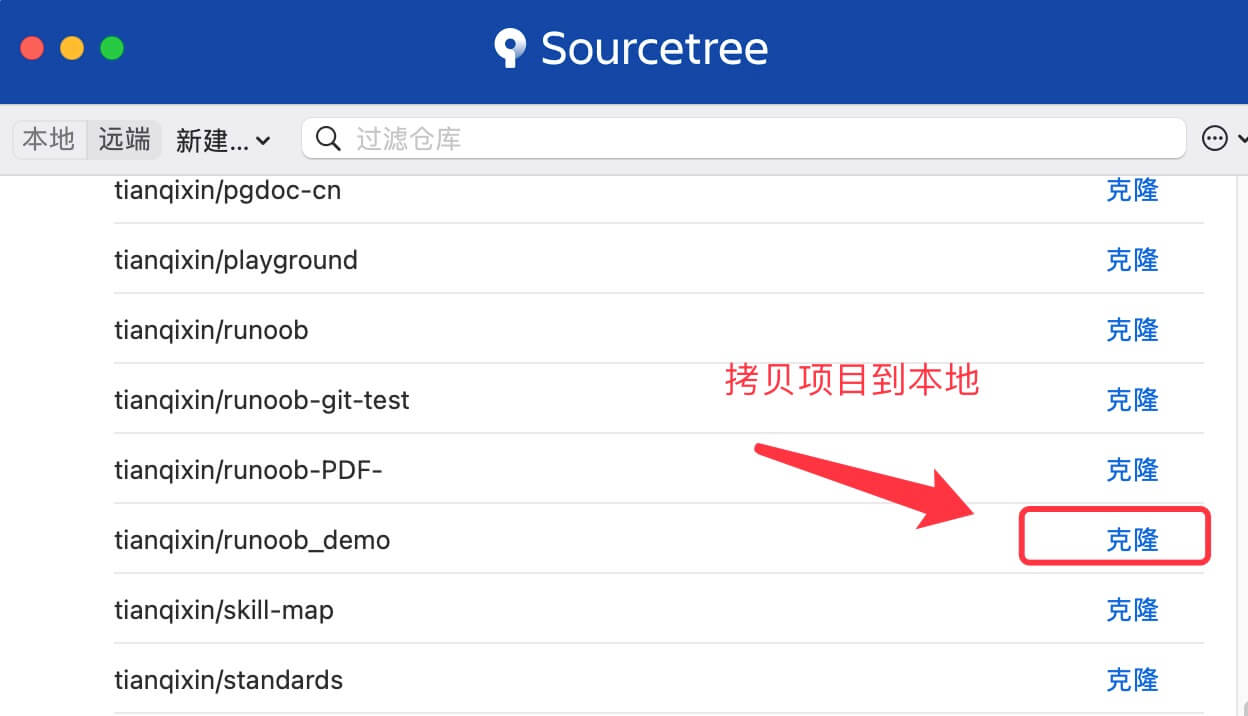
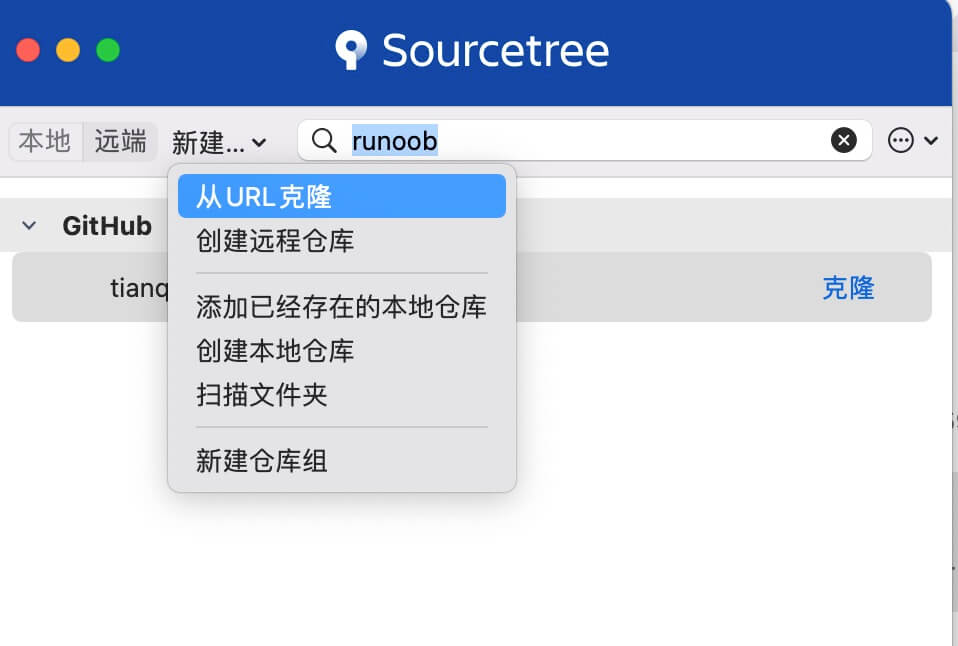
Sie können auch andere Remote-Repositories klonen:
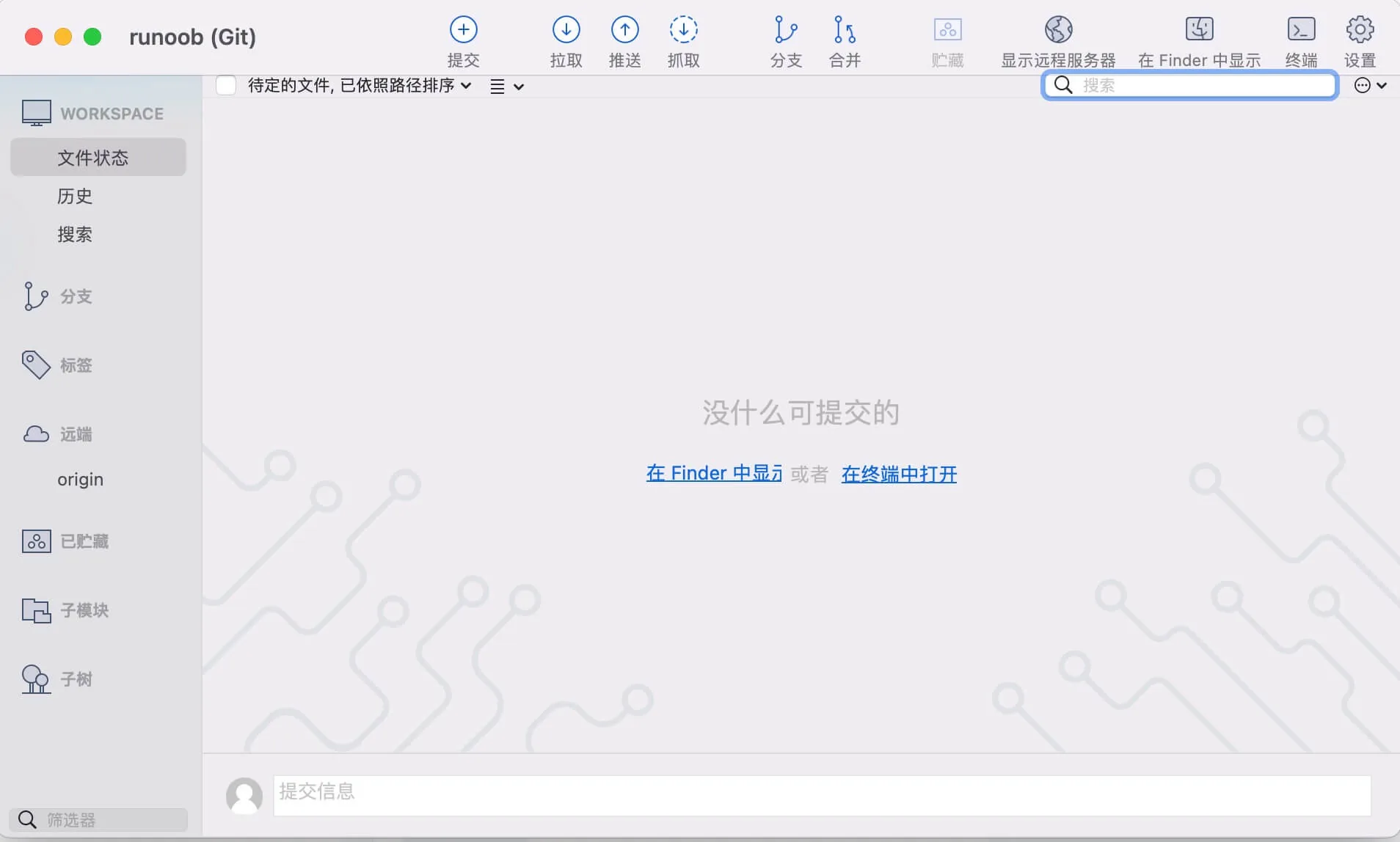
Nach Abschluss des Klonens können wir Vorgänge wie Commit, Pull und Merge durchführen:
Lokales Repository erstellen
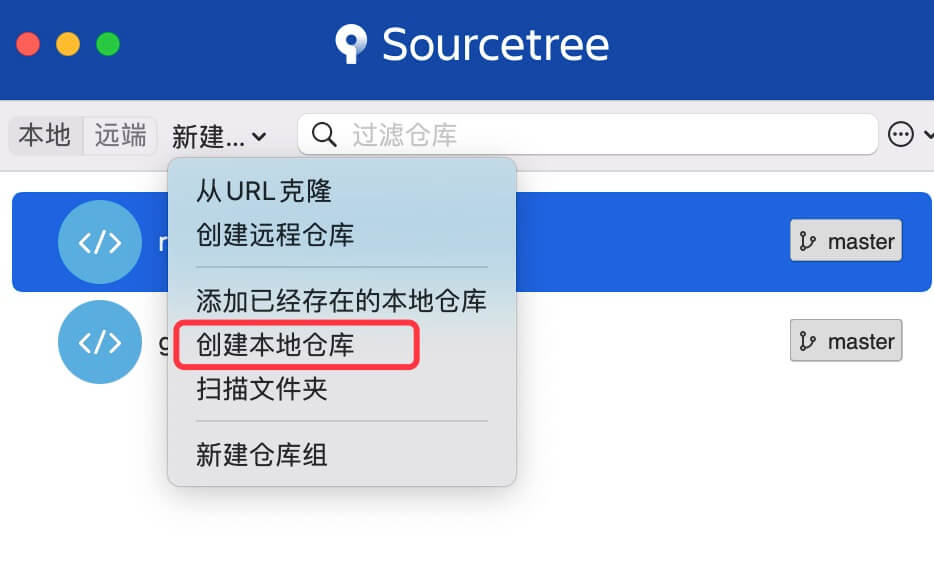
Klicken Sie aufNeu, und wählen Sie dannLokales Repository erstellen。
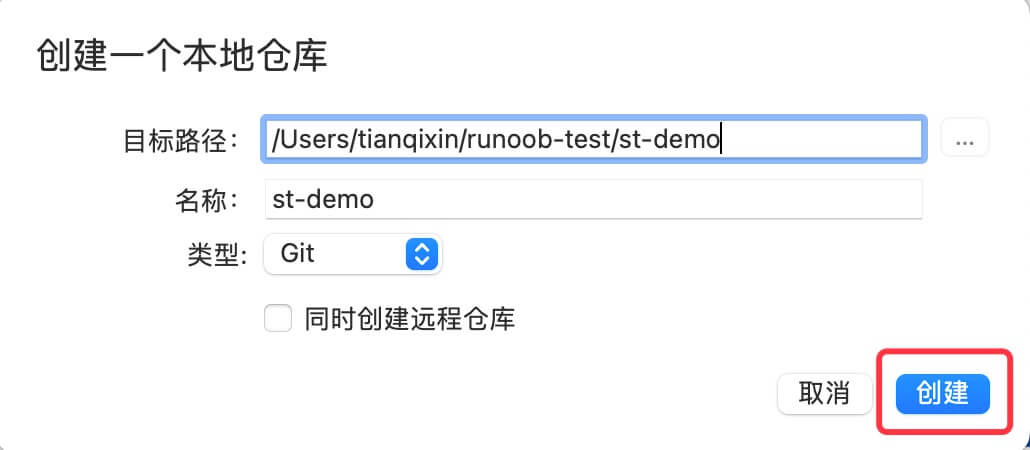
Geben Sie Ihren Zielpfad und Repository-Namen ein und klicken Sie dann aufErstellen。
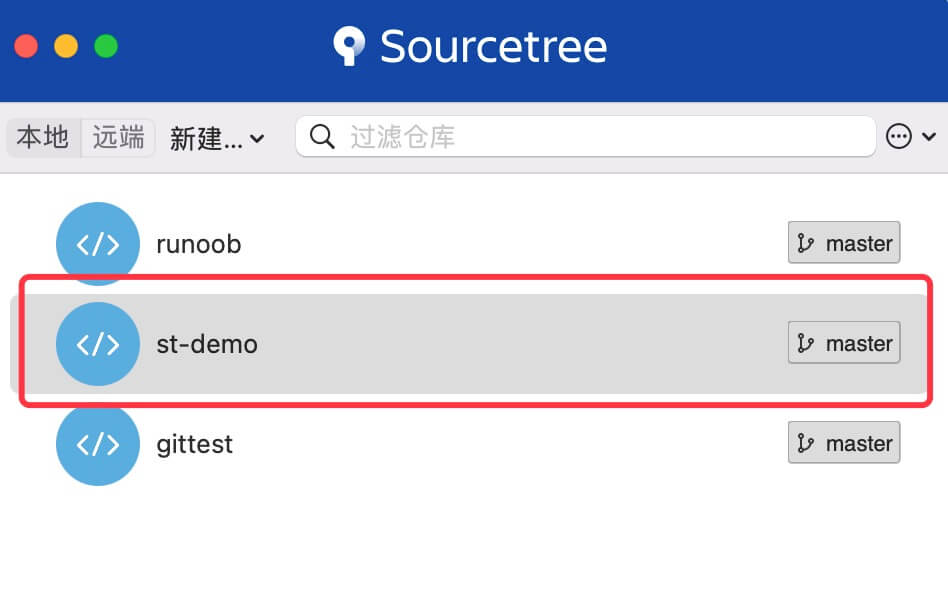
Nach der Erstellung erscheint es in der lokalen Liste:
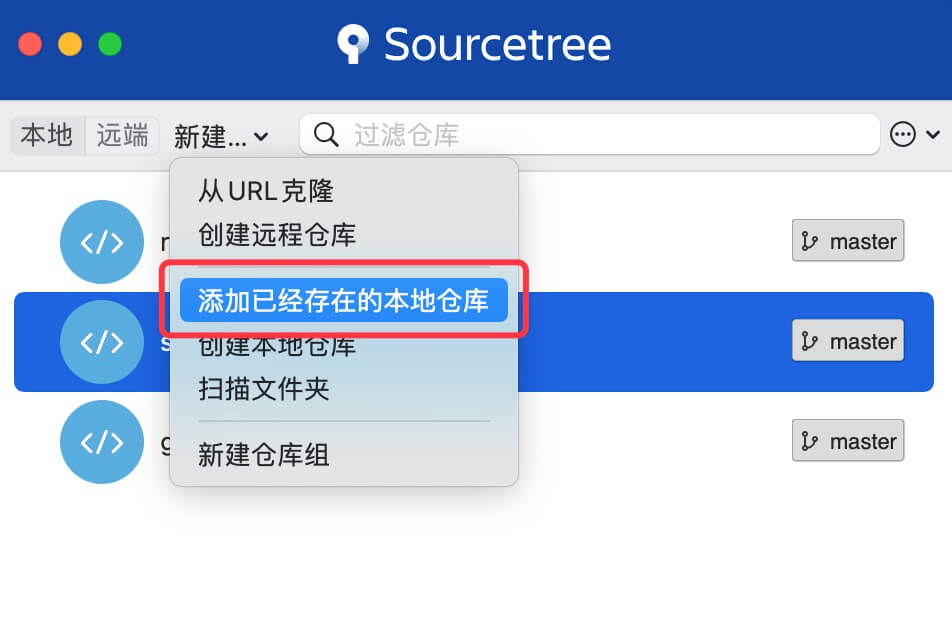
Wenn wir bereits ein lokales Repository haben, können wir es direkt hinzufügen.
Klicken Sie aufNeu, und klicken Sie dann aufEin bereits vorhandenes lokales Repository hinzufügen: