Tutoriel de démarrage QoderWake
QoderWake vous permet de créer une équipe d'employés numériques (Wakers) sur votre machine locale. Chaque employé a un rôle, un nom, une persona et une expertise. Vous pouvez les appeler pour discuter ou travailler, et ils peuvent également démarrer automatiquement selon des planifications ou des événements.
Concept clé du produit : employés numériques 7x24« Toujours éveillé, toujours au travail. »

QoderWake est une plateforme de gestion d'employés numériques qui prend en charge le déploiement local et cloud.
Fonctionnalités clés : sécurisé et contrôlable, prêt pour la production, en évolution continue.
-
Concepts clés : trois niveaux de progression, du Rôle à l'Agent, puis aux Équipes d'Agents/Organisations.
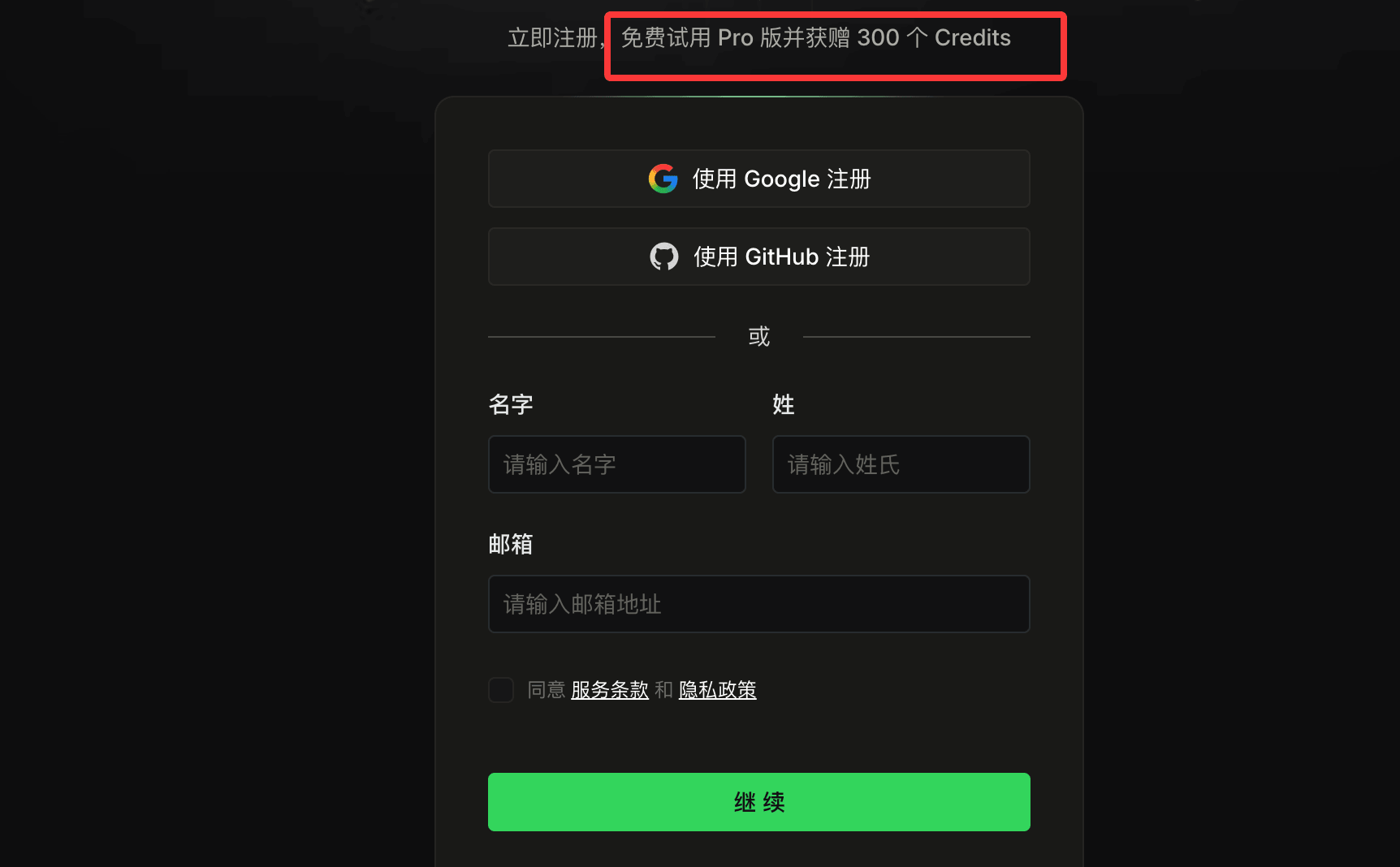
Après l'inscription, cliquez sur le boutonTéléchargeren haut à droite:
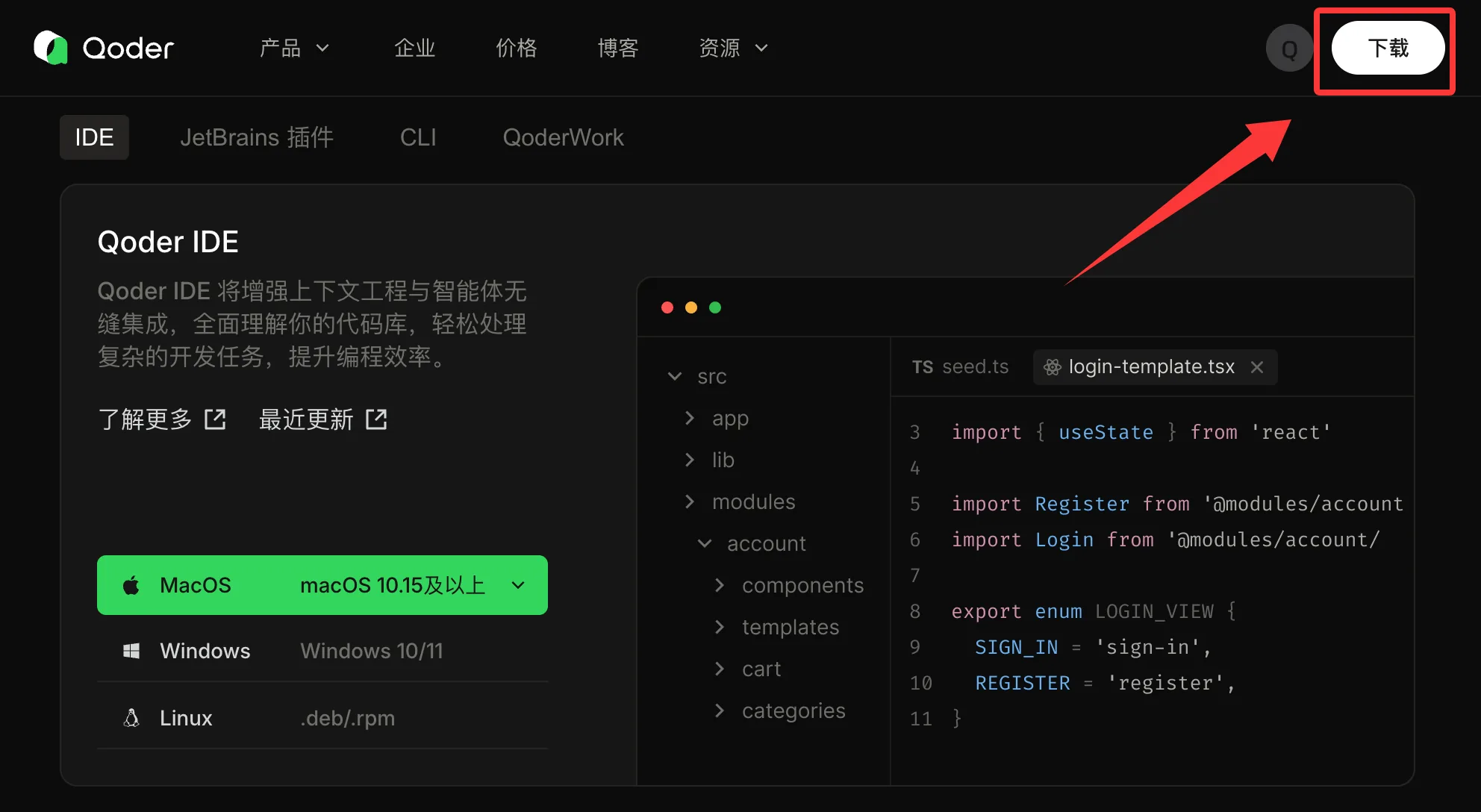
Sélectionnez l'optionQoderWake, et téléchargez l'installateur en fonction du système de votre ordinateur:
Après le téléchargement, double-cliquez pour installer. L'écran de fin d'installation est le suivant:
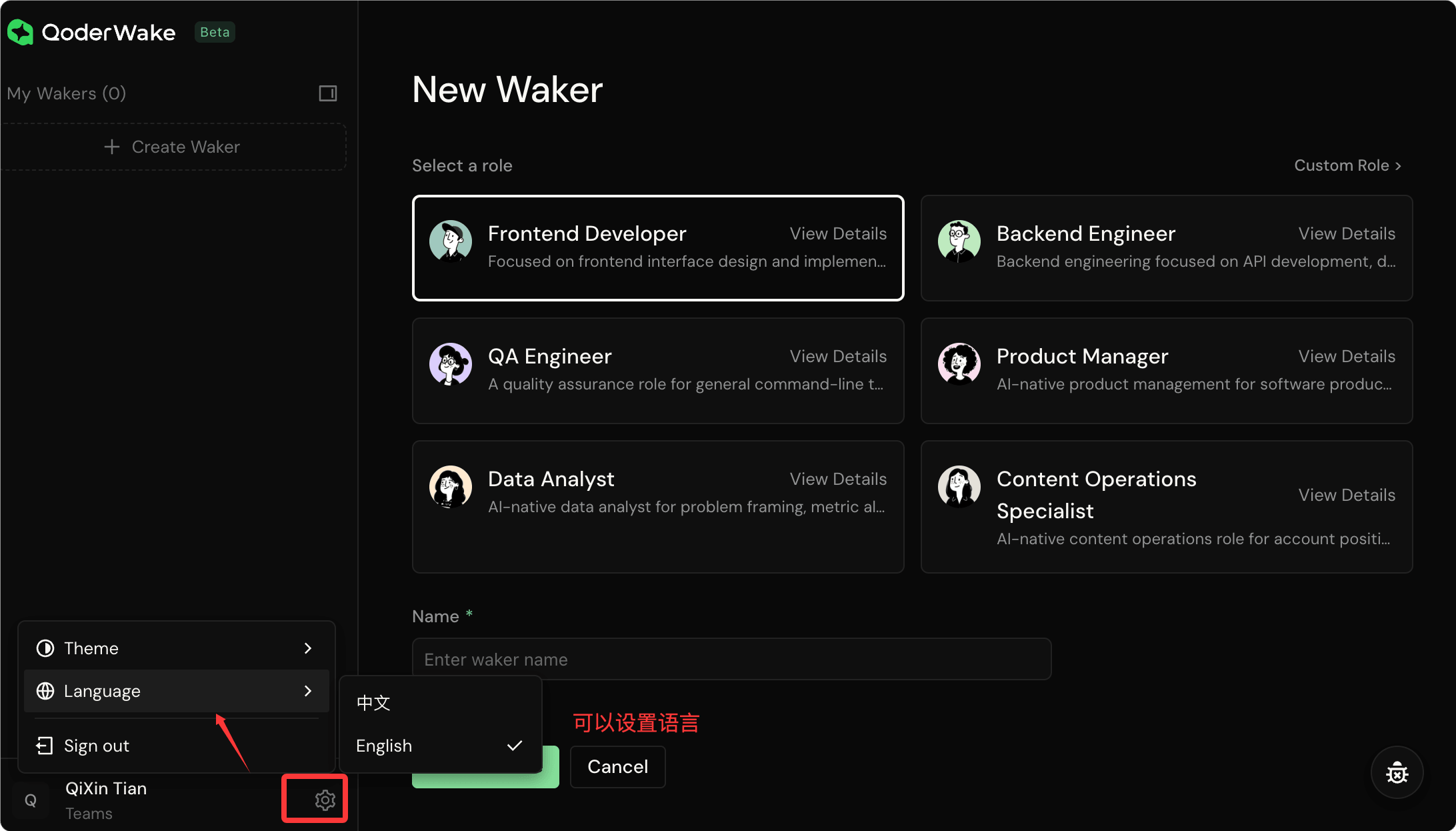
Le bouton des paramètres dans le coin inférieur gauche vous permet de définir la langue. Après avoir basculé en chinois, cela ressemble à ceci:
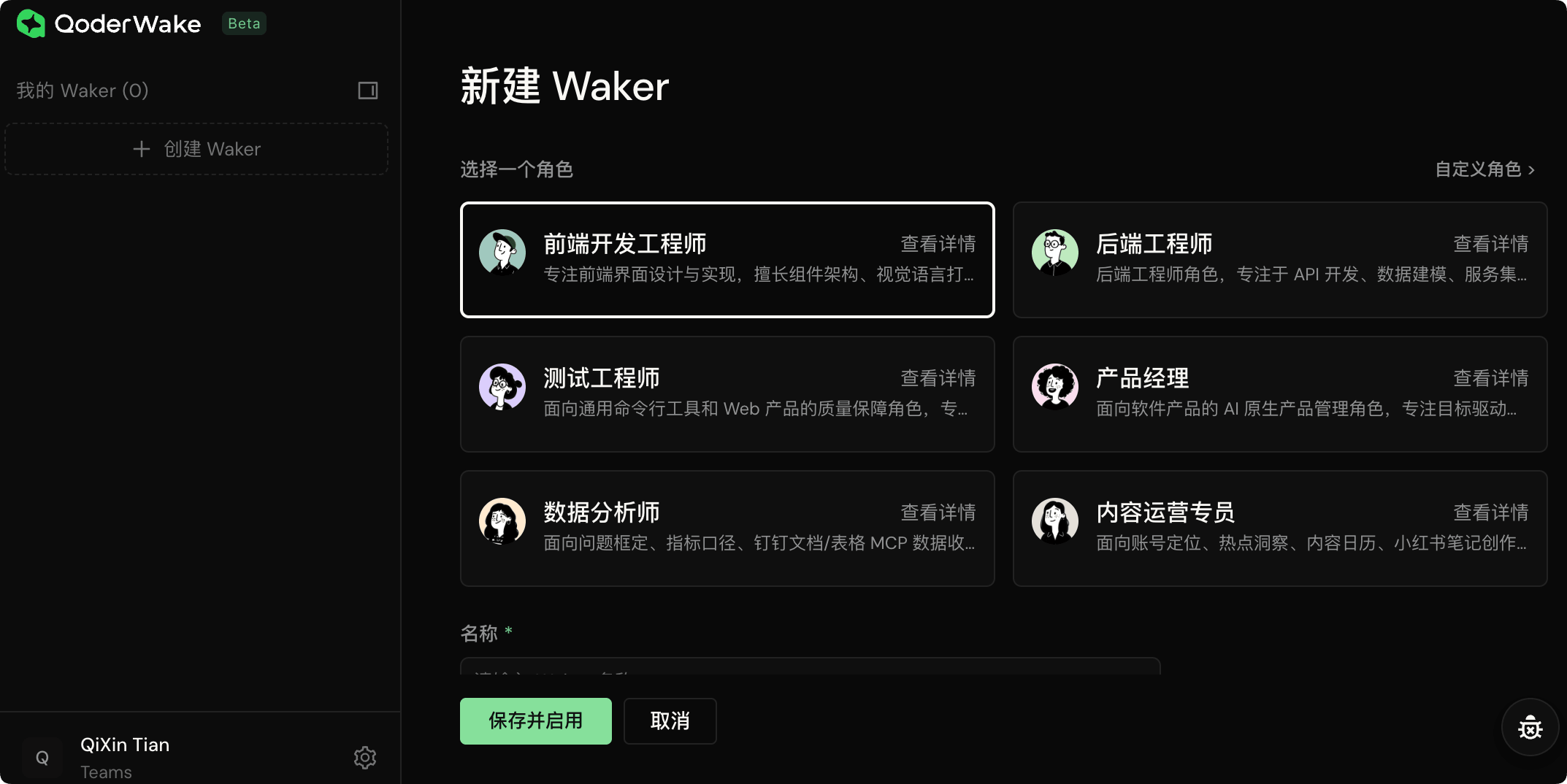
Liste des rôles disponibles
La version bêta sur invitation actuelle couvre les rôles suivants ; choisissez celui qui correspond le mieux à vos besoins:
| Rôle | Caractéristiques des rôles |
|---|---|
| Ingénieur backend | Se concentre sur le développement d'API, la modélisation des données, l'intégration des services, l'optimisation des performances et la stabilité en ligne. Suit les pratiques d'ingénierie de livraison incrémentale, de vérification par les tests et de conception contract-first. Analyse automatiquement les bugs/problèmes et soumet directement des PR après avoir corrigé le code. |
| Ingénieur frontend | Se concentre sur la conception et la mise en œuvre d'interfaces frontend, maîtrise l'architecture des composants, le polissage du langage visuel, l'adaptation responsive, l'optimisation de l'accessibilité et le réglage des performances. Suit la livraison incrémentale, la vérification en couches et la validation fondée sur des preuves, en équilibrant l'expérience utilisateur et la qualité d'ingénierie. |
| Ingénieur test | Un rôle d'assurance qualité pour les outils en ligne de commande généraux et les produits web, axé sur la documentation des plans de test, les tests de bout en bout, la reproduction des défauts et les rapports fondés sur des preuves ; n'exécute pas de tests unitaires et ne corrige pas les problèmes. |
| Chef de produit | Un rôle de gestion de produit natif de l'IA pour les produits logiciels, axé sur la gestion des exigences sur l'ensemble du cycle de vie guidée par les objectifs, la génération de PRD, l'analyse des retours utilisateurs, la recherche concurrentielle et la communication des versions, avec des points d'approbation clairs pour les écritures externes. |
| Analyste de données | Un analyste de données natif de l'IA axé sur la formulation du problème, les définitions de métriques, la collecte de données, le diagnostic des données, le contexte de marché et des recommandations fondées sur des preuves. |
| Opérations de contenu | Un rôle d'opérations de contenu natif de l'IA axé sur le positionnement du compte, les analyses de tendances, les calendriers de contenu, la création de notes Xiaohongshu (RED), les briefs d'actifs visuels, la publication après approbation, l'interaction dans les commentaires, la revue des données, la conformité de la marque et la réécriture multiplateforme. |
| Personnalisé | Définissez les méthodes de travail et les flux de travail de votre propre rôle ; vous pouvez y attacher toute configuration telle que MCP, Skill, etc. |
Instructions pour l'environnement d'installation
QoderWake prend en charge le déploiement local et le déploiement cloud.
Il est recommandé de déployer sur un appareil toujours allumé ou un environnement de bureau cloud avec une connexion Internet stable et de bonnes conditions réseau afin de garantir que les employés numériques fonctionnent en continu 24/7.
La version Windows arrive bientôt et n'est pas encore disponible pour le public. Veuillez l'utiliser sur macOS ou Linux pour le moment.
Prérequis pour le déploiement local
Il est recommandé de déployer sur un appareil local pouvant fonctionner de manière stable pendant une longue durée, comme un Mac mini, pour une meilleure expérience d'exécution 24/7.
| Système | Exigences de version |
|---|---|
| macOS | 13.0 et supérieur |
| Linux | Ubuntu 22.04 LTS ou version ultérieure recommandé, avec un environnement de bureau graphique activé pour utiliser la console Web locale |
Prérequis pour le déploiement cloud
Prend en charge les principaux bureaux cloud et hôtes cloud.
Pour une connexion pratique via navigateur et une gestion Web locale, il est recommandé d'utiliser WuYing Cloud Computer en édition Enterprise ou Personnelle.
Outils prérequis
Le produit est livré avec plusieurs rôles d'employés numériques préconfigurés pour le développement logiciel. Avant l'installation, veuillez préparer un environnement Git et confirmer que le compte actuel peut accéder normalement au dépôt de code cible :
- Installégit
- Configuration de l’authentification du dépôt terminée
- Peut être exécuté normalementclone、pull、pushOpération
Les environnements de déploiement locaux et cloud doivent tous deux prendre en charge l’accès au réseau externe pour la connexion des utilisateurs, l’invocation de modèles, l’accès aux dépôts de code, etc.
Dans les environnements de réseau d’entreprise, de proxy ou de pare-feu, veuillez autoriser à l’avance les accès HTTPS sortants nécessaires.
Étape 1 : Installer QoderWake
Choisissez la méthode d’installation correspondant à votre système d’exploitation.
Installation sur macOS
Méthode 1 : Télécharger directement le paquet d’installation.
- Apple Silicon (ARM):Télécharger la version ARM
- Puce Intel:Télécharger la version Intel
Méthode 2 : Installation en un clic via le terminal.
# 一键安装命令,自动检测平台并完成安装
curl -fsSL https://qoder-ide.oss-ap-southeast-1.aliyuncs.com/qoderwake/install.sh | bash
Le script va automatiquement : détecter la plateforme, télécharger et vérifier le paquet d’installation, installer le programme principal et les fichiers de ressources, ajouter l’entrée de commande au PATH, lancer le navigateur pour la connexion, démarrer le service résident local et ouvrir la console Web.
Après l'installation, l'entrée de commande est :
~/.qoderwake/bin/qoderwake
Installation sous Linux
Ouvrez un terminal et exécutez la même commande d'installation en un clic que sous macOS.
Le script d'installation effectuera automatiquement les étapes suivantes :
- Détecter l'architecture CPU Linux
- Télécharger et vérifier le paquet d'installation QoderWake pour la plateforme correspondante
- Installer le programme principal QoderWake et les fichiers de ressources
- Créer une entrée de commande et tenter de l'ajouter au PATH
- Lancer le navigateur pour la connexion
- Après la connexion, démarrer ou redémarrer le service résident local
- Ouvrir automatiquement la console Web locale
Entrée de commande :
~/.qoderwake/bin/qoderwake
Adresse par défaut de la console Web :
http://127.0.0.1:19820
Étape 2 : Ouvrir la console
Accéder via le navigateurhttp://127.0.0.1:19820/Ceci est la console de gestion QoderWake sur votre machine locale.
La gestion des employés, l'attribution des tâches et la configuration des permissions sont toutes effectuées ici.
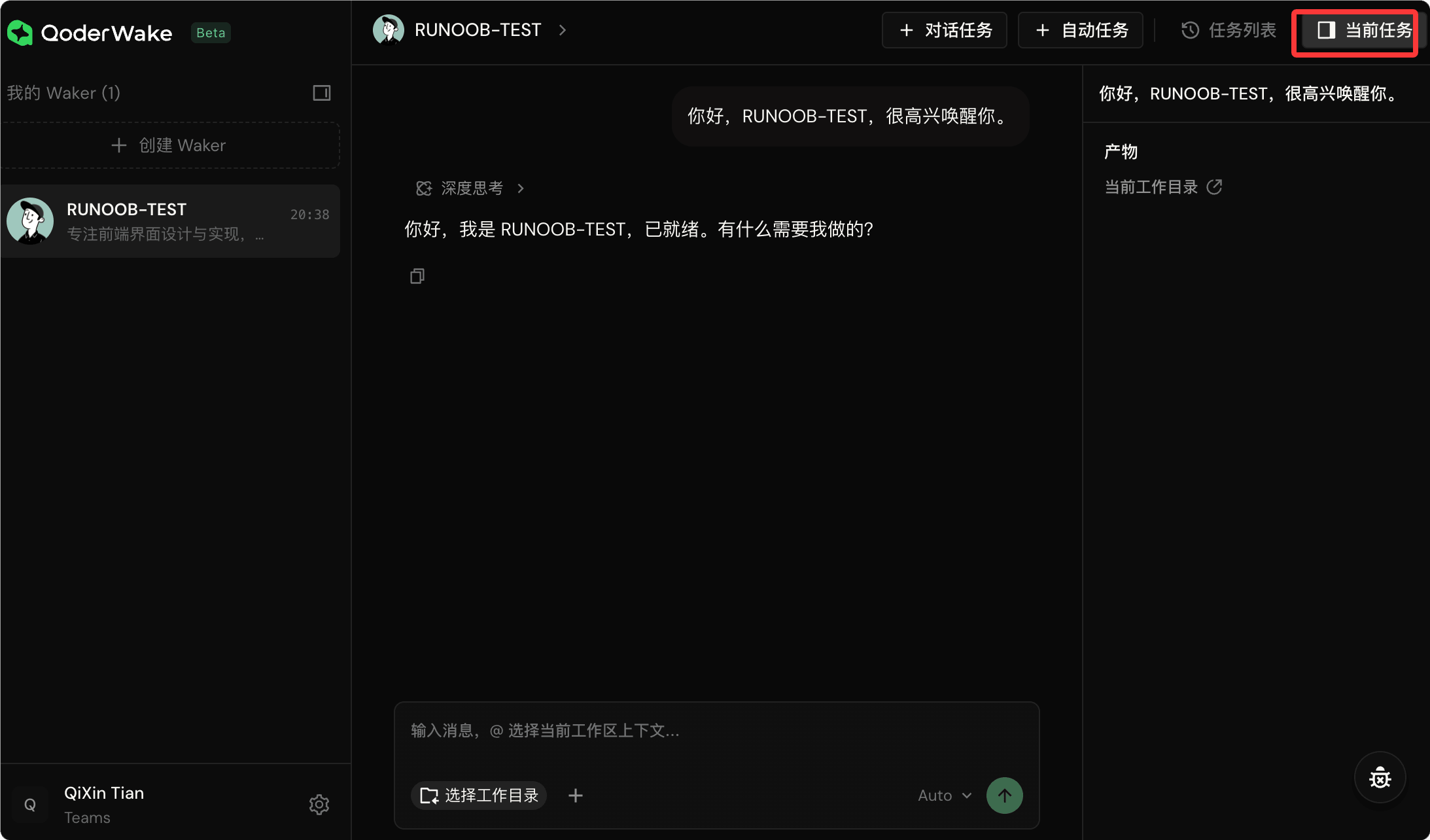
Description de la mise en page de l'interface
| Zone | Description de la fonction |
|---|---|
| Barre latérale gauche | Affiche la liste "My Wakers", montrant tous les employés créés et leur heure d'activité la plus récente |
| Boutons du haut | Cliquez sur "Create Waker" pour créer rapidement un employé ; la partie droite permet de créer de nouvelles tâches |
| Zone principale | Après avoir ouvert un employé, la page de chat s'ouvre par défaut, et vous pouvez attribuer des tâches directement. |
| Barre latérale droite | Voir les détails des tâches créées et des tâches en cours d'exécution |
Lors de votre première visite, vous serez guidé pour vous connecter à votre compte — suivez simplement les invites.
Étape 3 : Créer un employé numérique
Cliquez sur le bouton« Create Waker »à gauche pour accéder au flux de création.
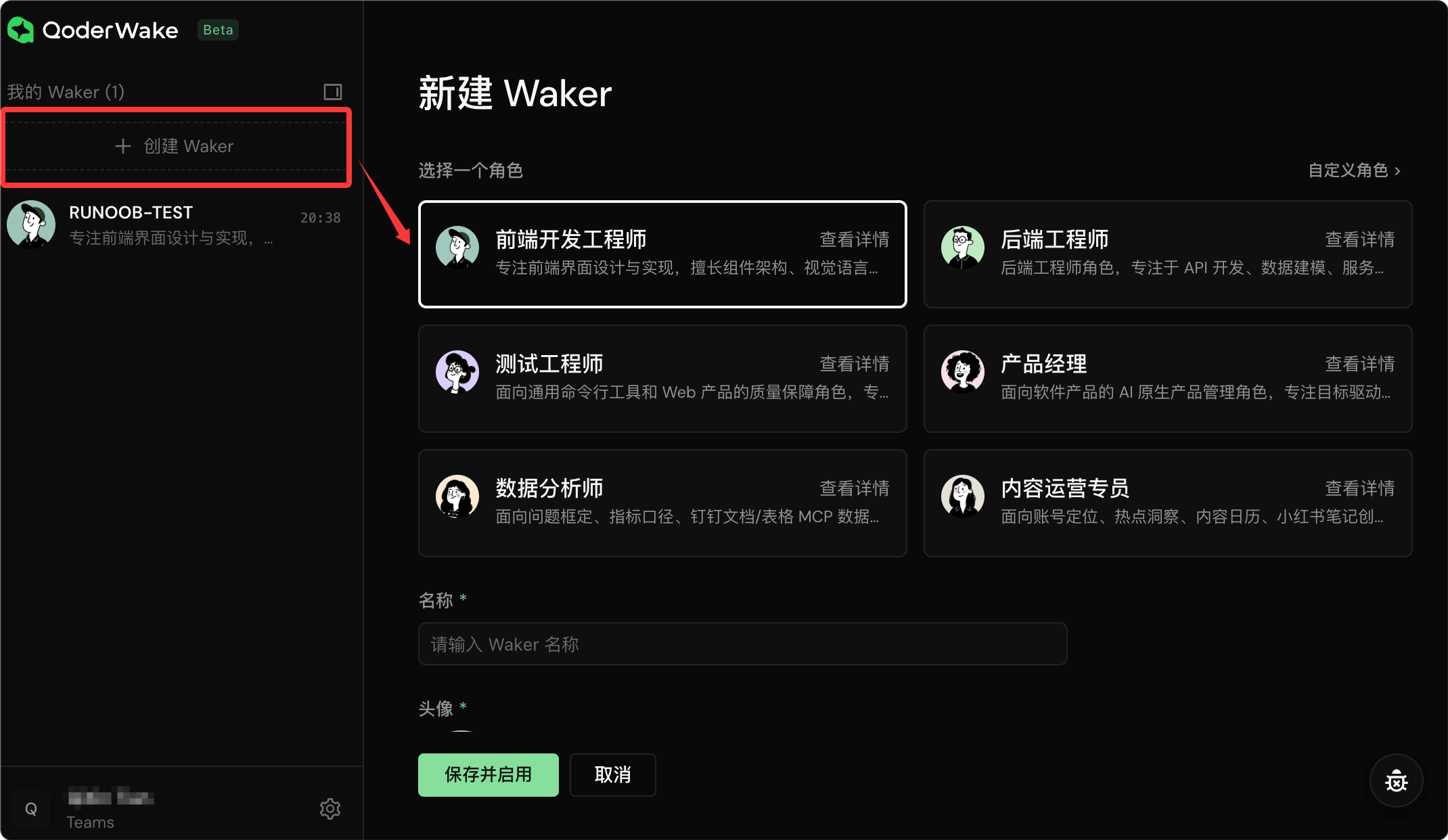
Processus de création
- Sélectionnez un modèle de rôle :Chaque modèle de rôle est fourni avec une persona intégrée, un flux de travail type, un ensemble de compétences clés et des questions par défaut. Cliquez sur « Voir les détails » pour prévisualiser.
- Ou personnalisez un rôle :Si aucun des rôles prédéfinis ne convient, vous pouvez choisir « Rôle personnalisé » et définir entièrement la persona, l'expertise et le style de travail de cet employé, puis configurer ses compétences, connecteurs et autorisations.
- Remplissez les informations de base :Remplissez le nom, l'avatar et la biographie de l'employé. Si vous avez sélectionné un rôle prédéfini, le contenu sera rempli automatiquement et pourra être ajusté selon vos besoins.
- Enregistrer :Cliquez sur Enregistrer et l'employé est créé. Un employé nouvellement créé entrera dans une configuration guidée lors de sa première création, recommandant les compétences à associer et les canaux à connecter en premier. Vous pouvez ignorer cette étape et le configurer plus tard.
Pour obtenir de meilleurs résultats avec un rôle personnalisé, il est recommandé de fournir des informations complètes sur le rôle lors de la création — positionnement du rôle, responsabilités clés, flux de travail, compétences requises et configurations des capacités des outils telles que MCP.
Étape 4 : Commencer à travailler avec votre employé
Après la création d’un nouvel employé, vous pouvez choisir entreChat directouCréer des tâches automatiséescomme deux façons d’attribuer le travail.
Tâches de conversation
Tapez simplement votre demande dans le champ de saisie et envoyez-la, et l’employé commence à travailler.
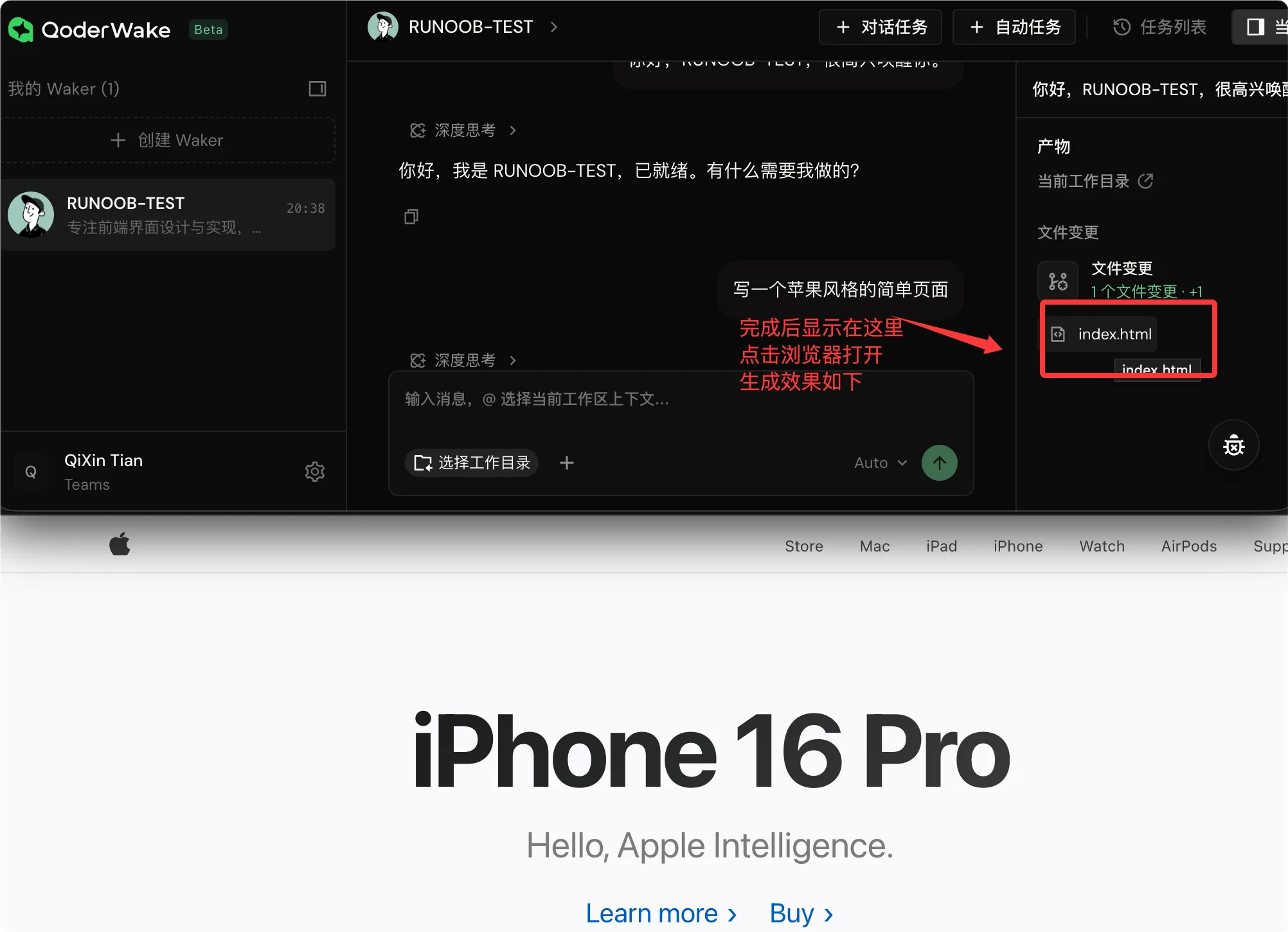
Opérations que vous pouvez effectuer pendant le processus :
| Opération | Description |
|---|---|
| Relancer, ajuster la direction | Intervenez à tout moment, et l’employé poursuit avec le contexte |
| Joindre des fichiers/captures d’écran | Vous pouvez joindre des fichiers à n’importe quel tour de la conversation |
| Interrompre | Si l’employé s’écarte du sujet, vous pouvez l’arrêter |
| Opérations d’approbation | Lorsque l’employé a besoin de manipuler des fichiers, d’exécuter des commandes ou de se connecter en ligne, il fait une pause pour demander votre consentement — vous cliquez sur "Autoriser" ou "Refuser" |
| Répondre aux questions de l’employé | Lorsqu’il rencontre un choix, il revient vous demander ; sélectionnez directement sur la carte |
| Changer de modèle d’IA | Si, en cours de conversation, vous estimez qu’il n’est pas assez intelligent ou souhaitez économiser de l’argent, utilisez le menu déroulant en haut pour changer de modèle et continuer |
| Voir le processus de réflexion | Voir le raisonnement de l’employé en temps réel avant qu’il prenne des décisions |
| Voir les sorties | Le panneau de droite affiche les sorties de l’employé en temps réel, telles que les correctifs de code et les fichiers nouvellement générés |
| Sélectionner le répertoire de travail | En bas de la conversation, vous pouvez sélectionner le répertoire local dans lequel l’employé travaille |
Tâches automatisées
Convient aux scénarios tels que « exécuter une fois par jour » ou « répondre automatiquement lorsqu’un dépôt change ».
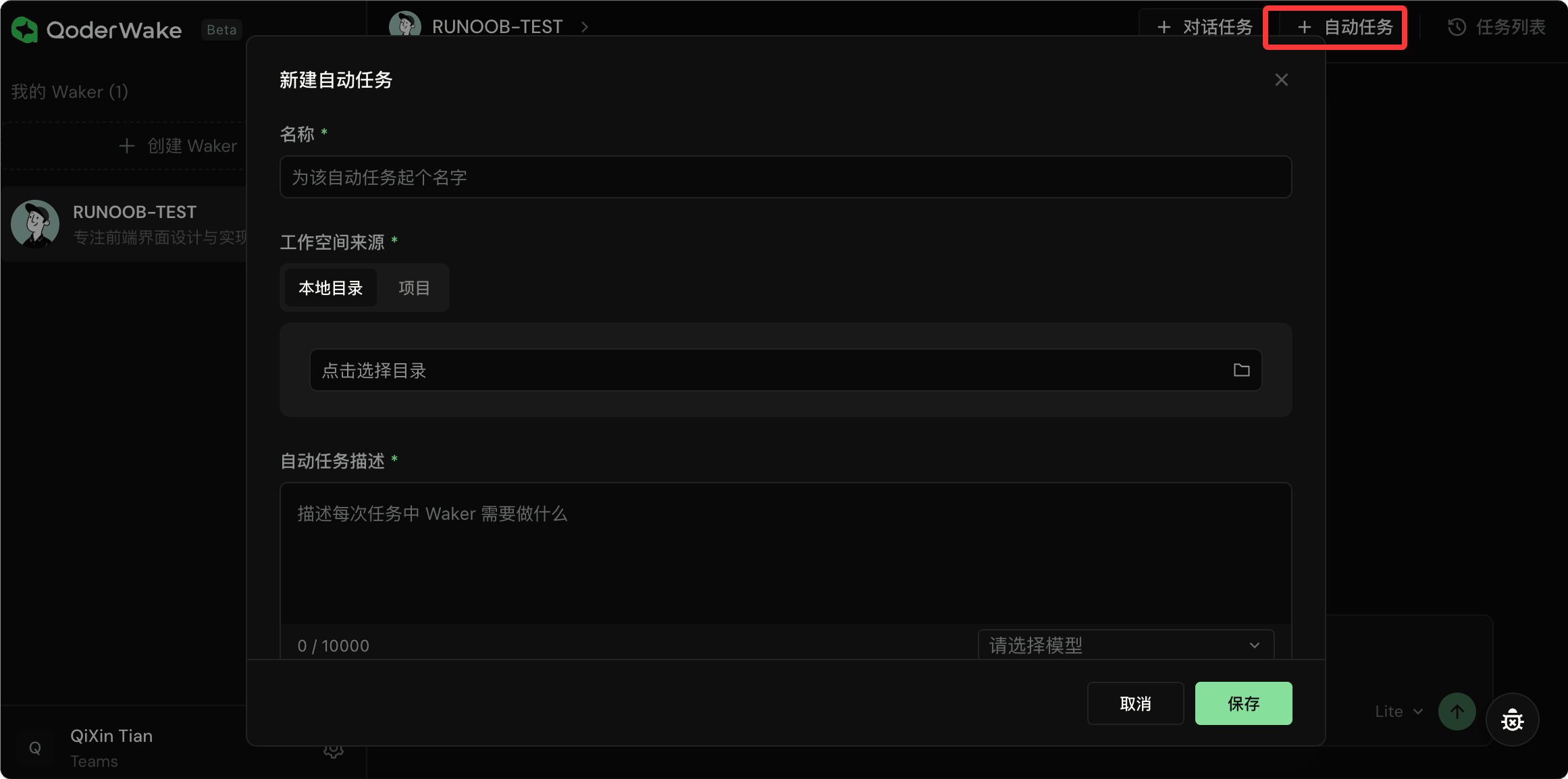
Allez dansDétails de Waker - Tâches de déclenchement - Créer, où vous pouvez configurer les éléments suivants :
| Élément de configuration | Description |
|---|---|
| Nom et description de la tâche | Les employés savent quoi faire rien qu'en le lisant |
| Modèle d'IA | Sélectionnez le modèle à utiliser |
| Répertoire de travail | Quel répertoire local, dépôt ou espace de travail de projet utiliser pour l'exécution |
| Méthode de déclenchement (jusqu'à 5 types) | Planifié (ponctuel / récurrent / planification complexe), piloté par événement (écouter les modifications d'un dépôt GitHub), webhook (des systèmes tiers déclenchent directement en appelant une adresse fixe) |
| Nombre maximum / Échéance (facultatif) | Limiter les tâches pour qu'elles ne s'exécutent pas indéfiniment |
Après l'enregistrement, l'employé travaille automatiquement selon le planning que vous avez défini.
Vous pouvez mettre en pause/activer, exécuter un test immédiatement et consulter l'historique des exécutions à tout moment.
Étape 5 : Gérer vos employés numériques
Accédez à la page de détails de l'employé pour afficher et ajuster toutes les configurations de l'employé.
| Section | Description de la fonction |
|---|---|
| Accueil | Afficher l'avatar, le statut, le nombre de jours depuis l'intégration, le nombre de tâches de déclenchement, le nombre de tâches de conversation et la carte thermique de travail |
| Projets | Associez le dépôt de code ou le répertoire local où travaille l'employé. Un projet peut contenir plusieurs sources (plusieurs répertoires ou dépôts). La mémoire de projet est distincte de la mémoire personnelle de l'employé. |
| Tâches de déclenchement | Ajouter/supprimer/modifier/mettre en pause des tâches automatisées sur l'employé |
| Tâches de conversation | Parcourir l'historique des conversations et poursuivre la discussion |
| Mémoire | Afficher/modifier les connaissances à long terme de l'employé à votre sujet et sur les projets. Sources : accumulées automatiquement pendant les conversations, modifiées manuellement, organisées et dédupliquées périodiquement par le système. Stockées localement, non téléversées dans le cloud. |
| Compétences | Installez depuis le Skills Marketplace officiel de Qoder, importez des compétences personnalisées localement ou activez/désactivez les compétences existantes. Les compétences intégrées ne peuvent pas être désinstallées. |
| Connecteurs | Intégrer des outils/services externes (GitHub, Jira, GitLab, etc.) |
| Permissions | Protection des outils, protection des fichiers, politiques d'outils intégrées. Les opérations à haut risque feront apparaître une carte d'approbation. |
Configuration détaillée de l'employé
Gestion de la mémoire
Chaque employé dispose de sa propre mémoire à long terme, utilisée pour accumuler des connaissances sur vous et les projets.
Il existe trois sources de mémoire :
| Source | Description |
|---|---|
| Accumulation automatique | Les informations que l'employé estime dignes d'être retenues pendant les conversations sont automatiquement écrites |
| Écriture manuelle | Vous pouvez vous rendre sur la page de mémoire et modifier directement. |
| Organisation du système | Périodiquement, le système les organise et les déduplique. |
Accéder àDétails de l'employé - MémoireVous pouvez parcourir, rechercher et modifier toutes les entrées de mémoire.
La mémoire est stockée localement et n'est pas téléversée vers le cloud.
Compétences
Les compétences sont des paquets de capacités spécialisées que les employés peuvent invoquer dans les conversations ou lors du déclenchement de tâches.
- Place de marché des compétences :Installer depuis la place de marché officielle des compétences Qoder
- Téléverser une compétence :Importer localement par vous-même
- Compétences intégrées :Intégrées au système, elles ne peuvent pas être désinstallées.
Accéder àDétails de l'employé - CompétencesVous pouvez consulter les compétences installées, rechercher dans la place de marché et téléverser des compétences personnalisées.
Connecteurs
Les connecteurs sont des passerelles permettant aux employés de se connecter à des outils/services externes et prennent en charge l'ajout manuel de connecteurs.
Projets
Les projets sont les espaces de travail des employés.
Accéder àDétails de l'employé - ProjetVous pouvez lier des répertoires locaux ou des dépôts git. Un projet peut contenir plusieurs sources (plusieurs répertoires/dépôts). Les projets ont une mémoire indépendante, distincte de la mémoire personnelle de l'employé.
Gestion des permissions
Les permissions contrôlent ce que les employés peuvent et ne peuvent pas faire.
EntrezDétails de l'employé - PermissionsIl comprend deux catégories principales de protection, ainsi que des politiques d'outils intégrées.
Protection des outils
Valide les paramètres des outils en fonction de règles de sécurité intégrées et demande l'autorisation de l'utilisateur lorsque des règles à haut risque sont déclenchées.
| Catégorie de règle | Contenu de détection |
|---|---|
| Injection de commande | Détecte les opérations dangereuses telles que rm, mv |
| Abus de ressources | Détecte les bombes fork, les redémarrages système, etc. |
| Exécution de code | Détecte l'exécution à distance telle que curl | bash |
| Abus réseau | Détecte les shells inversés et les accès au loopback local |
| Accès aux fichiers sensibles | Détecte l'accès aux fichiers système critiques |
| Élévation de privilèges | Détecte les opérations d'élévation de privilèges telles que sudo |
Protection des fichiers
Contrôle les permissions de lecture et d'écriture des employés sur les fichiers locaux.
Outils intégrés
Paramètres des outils intégrés disponibles pour WakerAutoriser/Demander/DésactiverPolitique.
Lorsqu'une opération d'un employé déclenche une règle de sécurité, une carte d'approbation s'affichera pour que vous puissiez décider de l'autoriser.
Scénario d'exemple : Correction automatique de bugs
Deux modes de pilotage peuvent permettre la correction automatique de bugs.
Méthode A : Lancer manuellement une conversation
- Ouvrez la console et sélectionnez unIngénieur BackendWaker avec le rôle
- Saisissez vos exigences dans la boîte de dialogue et joignez les informations d'erreur
- L'employé analyse le problème, localise la cause racine et fournit un plan de correction
- Après confirmation, faites-leur exécuter la correction et soumettre une PR
Exemple
# "Aidez-moi à enquêter sur la cause racine de cette erreur et fournissez un plan de correction minimal"
# L'employé effectuera des opérations similaires à ce qui suit :
# 1. Analyser le journal d'erreurs et localiser le code problématique
# 2. Fournir un plan de correction pour votre confirmation
# 3. Exécuter la correction du code
# 4. Soumettre une PR au dépôt de code
Lorsqu'il doit exécuter des commandes ou modifier des fichiers pendant le processus, il demandera d'abord votre consentement.
Méthode B : Configurer le traitement automatisé des tâches
- Aller àDétails de l'employé - Tâches déclenchées - Nouveau
- Sélectionnez la méthode de déclenchement comme"Event", et écoutez les changements d'Issue dans le dépôt GitHub
- Rédigez la description de la tâche :"Lorsqu'une nouvelle Issue de type Bug arrive, analysez automatiquement et fournissez une PR de correction."
- Après l'enregistrement, dès qu'une nouvelle Issue de type Bug apparaît dans le dépôt, l'employé commence automatiquement l'analyse et la correction
Chacune des deux méthodes a ses scénarios d'application : la méthode A convient au dépannage temporaire et ponctuel ; la méthode B convient aux opérations automatisées continues, ce qui réduit l'intervention manuelle.
Questions fréquentes
Impossible d'ouvrir la console Web après l'installation ?
Vérifiez si le service local fonctionne normalement, et vérifiezhttp://127.0.0.1:19820s'il est accessible.
S'il y a un conflit de port, vérifiez si d'autres programmes occupent le port 19820.
Employé bloqué lors de l'exécution des tâches ?
Vérifiez si l'employé a besoin de votre confirmation d'approbation, et consultez la fenêtre de dialogue pour les éventuelles cartes d'approbation en attente.
Les rôles personnalisés ne fonctionnent pas bien ?
Il est recommandé de fournir des informations complètes sur le rôle lors de la création : notamment le positionnement du rôle, les responsabilités principales, le flux de travail, les compétences requises et les configurations de capacités des outils telles que MCP. Plus les informations sont complètes, meilleurs sont les résultats.
Comment fournir des commentaires ?
Si vous rencontrez des problèmes ou avez des commentaires sur les fonctionnalités du produit, cliquez sur le bouton de commentaires dans le coin inférieur droit de la console pour les soumettre. L'équipe vous répondra et les résoudra dès que possible.
Autres extensions