OpenClaw Démarrage rapide
Utilisez la commande suivante pour installer en un clic.
macOS/Linux:
curl -fsSL https://openclaw.ai/install.sh | bash
Windows(PowerShell):
iwr -useb https://openclaw.ai/install.ps1 | iex
Guide de démarrage
Après l'installation, exécutez Onboarding pour terminer la configuration initiale. C'est l'étape la plus critique :
openclaw onboard --install-daemon
L'assistant d'onboarding configure l'authentification, les paramètres Gateway et les canaux optionnels.:
- Configuration de l'authentification: Définissez un jeton ou un mot de passe Gateway pour protéger votre point de terminaison API
- Configuration du fournisseur de modèle: Sélectionnez et configurez votre LLM (par exemple, clé API Anthropic)
- Configuration des canaux (facultatif): Connecter des canaux de discussion tels que Telegram Bot et WhatsApp
- Installer le service système:
--install-daemonparamètre permettant à Gateway de se lancer au démarrage

Opérations de base de Gateway
Gateway est le processus central d’OpenClaw ; toutes les fonctionnalités dépendent de son exécution :
# 查看 Gateway 状态
openclaw gateway status

# 在前台运行(适合调试)
openclaw gateway --port 18789

# 详细日志模式
openclaw gateway --port 18789 --verbose

# 强制占用端口并启动(解决端口冲突)
openclaw gateway --force

# 重启 Gateway
openclaw gateway restart

# 停止 Gateway
openclaw gateway stop

# 查看实时日志
openclaw logs --follow
Accéder à Control UI
Control UI est l’interface de gestion visuelle d’OpenClaw :
# 打开 Control UI(自动在浏览器中打开)
openclaw dashboard
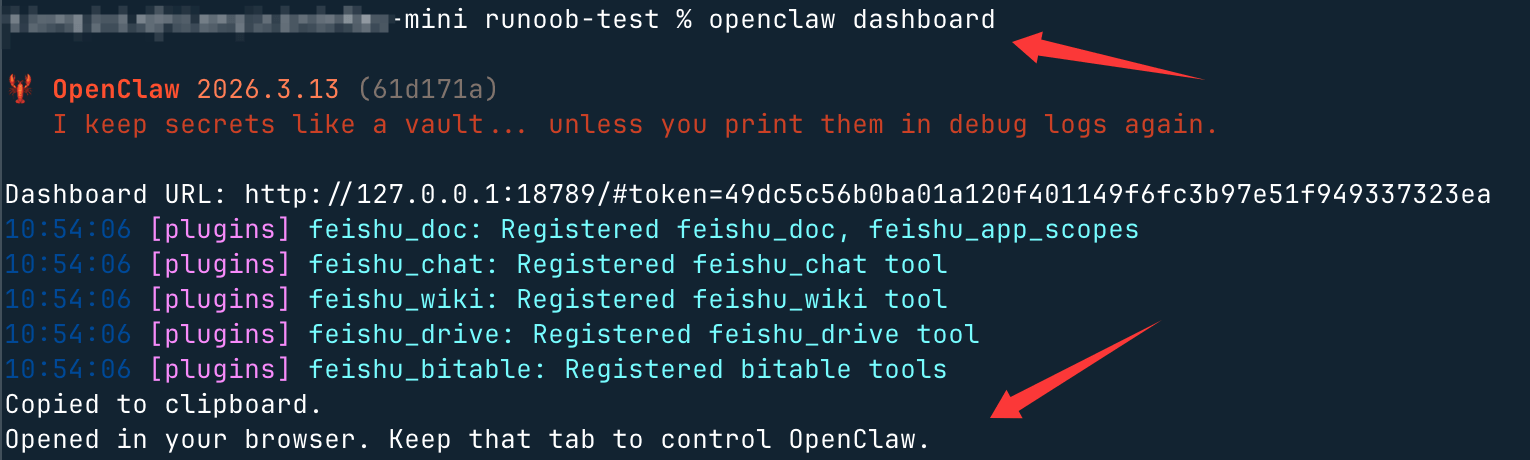
Ou accédez-y directement : http://127.0.0.1:18789/。
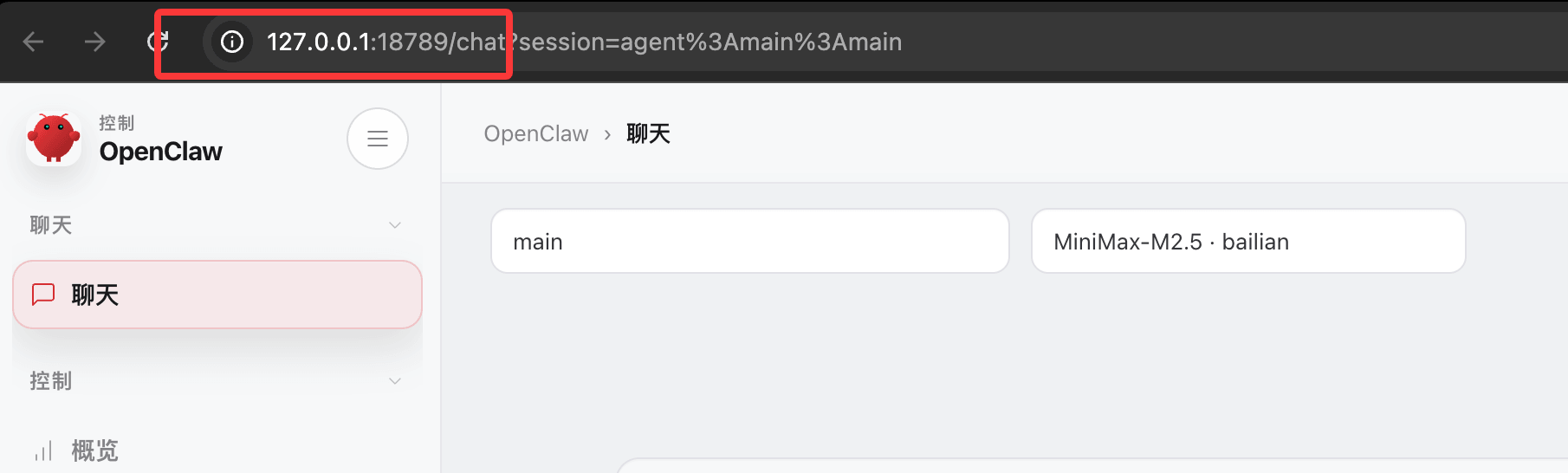
Principales fonctionnalités de Control UI :
- Interface de discussion: Aucun canal à configurer ; discutez avec l’IA directement dans le navigateur
- Surveillance de l’état: Consulter l’état de santé de Gateway et les conditions de connexion des canaux
- Gestion des sessions: Consulter et gérer l’historique des conversations sur les différents canaux
Nous pouvons maintenant commencer à discuter sur la page :
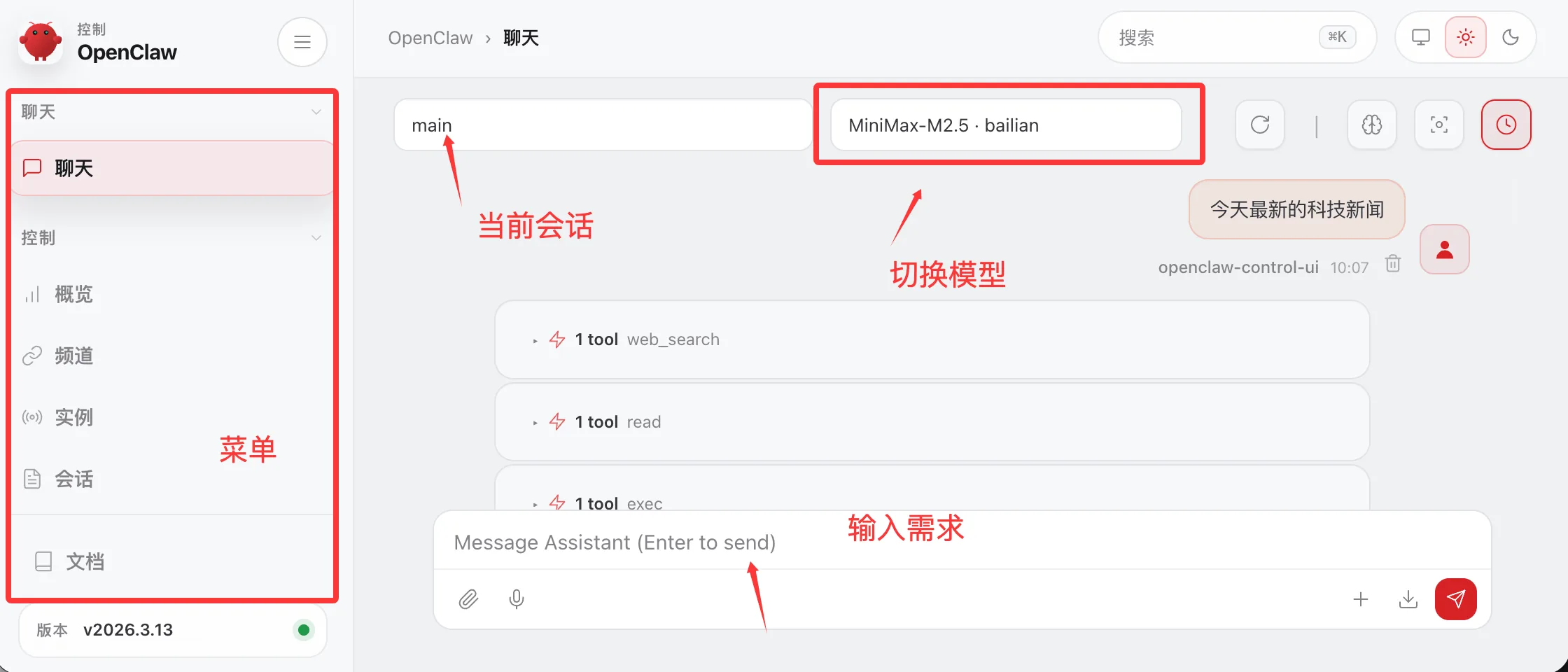
🚀 Parcours d'expérience le plus rapide
Ouvrez l'interface Control UI et commencez à discuter directement — nul besoin de configurer un Channel ! C'est le moyen le plus rapide de vérifier qu'OpenClaw fonctionne correctement.
Référence des commandes essentielles
| Commande | Description |
|---|---|
openclaw doctor |
Vérification complète de l'état de santé et tentative de correction des problèmes de configuration |
openclaw health |
Vérification rapide de l'état de santé |
openclaw status |
Afficher l'état global de Gateway et des canaux |
openclaw gateway status |
Afficher l'état du processus Gateway |
openclaw gateway status --deep |
Vérification approfondie de l'état (inclut les sondes RPC) |
openclaw gateway run |
Exécuter Gateway au premier plan |
openclaw gateway start |
Démarrer le service Gateway en arrière-plan |
openclaw gateway stop |
Arrêter le service Gateway |
openclaw gateway restart |
Redémarrer le service Gateway |
openclaw gateway probe |
Vérifier la connectivité et l'état de Gateway |
openclaw gateway discover |
Découvrir une Gateway sur le LAN ou à distance |
openclaw gateway call health |
Appeler l'endpoint de contrôle d'état de la Gateway |
openclaw channels status --probe |
Vérifier l'état de connexion de tous les canaux |
openclaw dashboard |
Ouvrir le panneau de contrôle du navigateur |
openclaw logs --follow |
Suivre en temps réel la sortie des logs |
openclaw onboard |
Relancer l'assistant de configuration initiale |
openclaw secrets reload |
Recharger à chaud la configuration Secrets |
Mécanisme de rechargement à chaud de la Gateway
OpenClaw prend en charge le rechargement à chaud de la configuration, la valeur par défaut esthybridModes :
gateway.reload.mode |
Description du comportement |
|---|---|
off |
Aucun rechargement automatique, redémarrage manuel requis |
hot |
Appliquer uniquement les changements sûrs (aucune interruption de connexion) |
restart |
Redémarrer le Gateway à chaque changement |
hybrid(par défaut) |
Appliquer à chaud ce qui peut l’être, redémarrer automatiquement ce qui nécessite un redémarrage |
TUI : interface de chat en terminal
En plus de l’interface de contrôle dans le navigateur, OpenClaw propose aussi une interface interactive qui s’exécute entièrement dans le terminal—TUI(Terminal UI)aucun navigateur nécessaire, vous pouvez discuter directement même lorsque vous êtes connecté en SSH au serveur.
Démarrage rapide
# 第一步:确保 Gateway 已运行
openclaw gateway

# 第二步:打开 TUI
openclaw tui
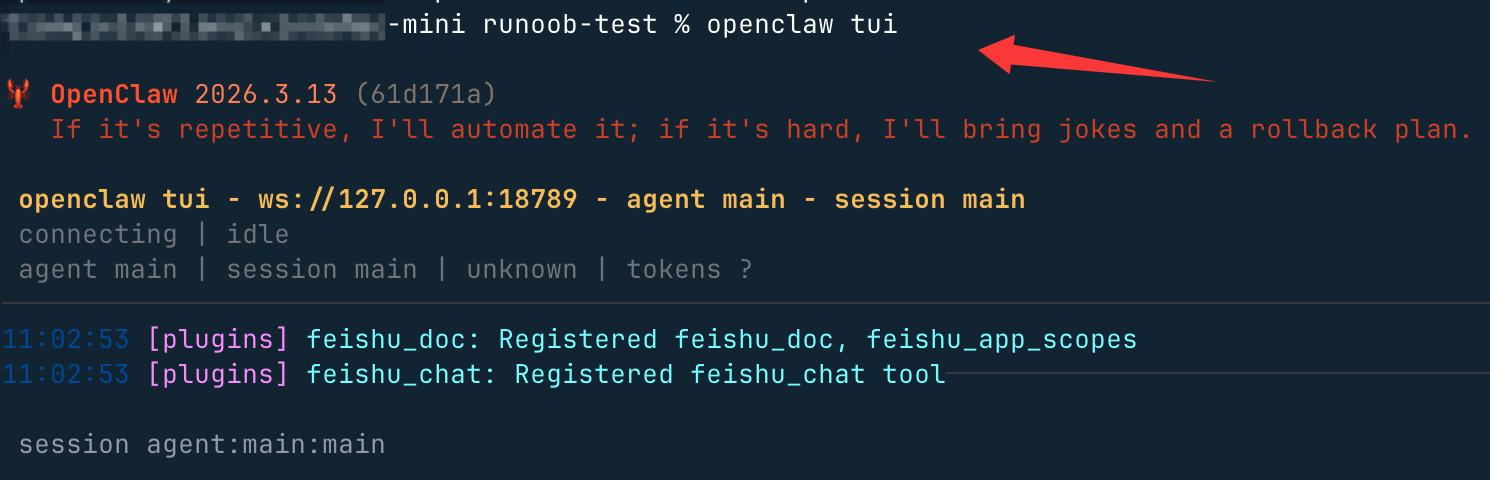
Se connecter au Gateway distant :
openclaw tui --url ws://<host>:<port> --token <gateway-token>

# 如果 Gateway 使用密码鉴权
openclaw tui --url ws://<host>:<port> --password <password>
Disposition de l’interface
Une fois la TUI démarrée, vous verrez quatre zones :
| Zone | Contenu |
|---|---|
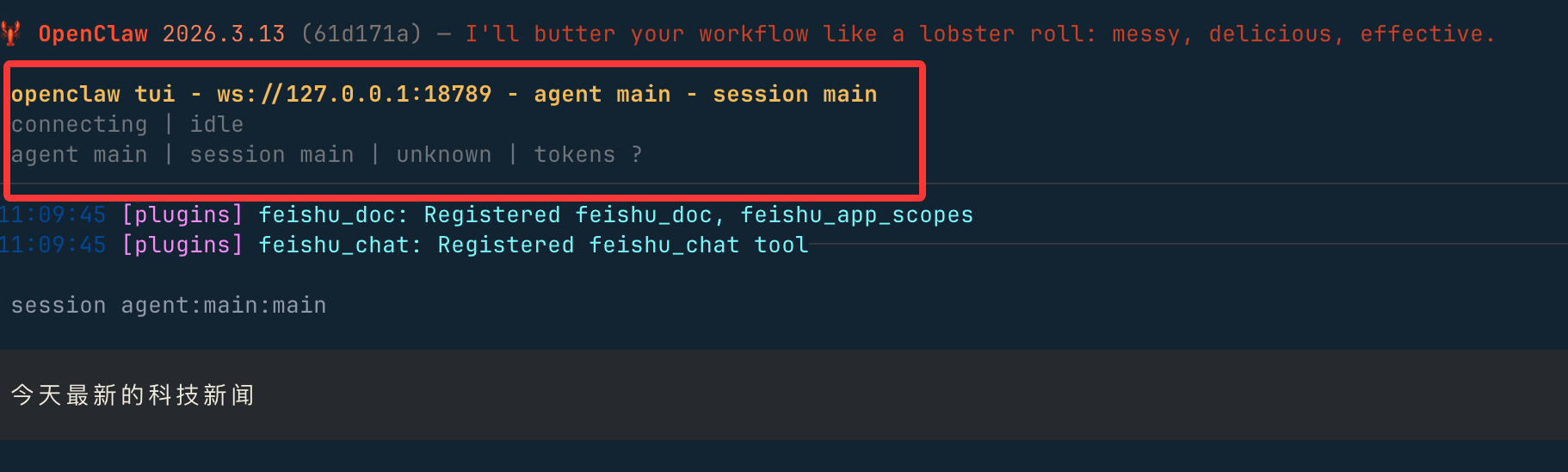
| En-tête (barre supérieure) | URL de connexion, Agent actuel, Session actuelle |
| Journal de chat (zone de messages) | Messages utilisateur, réponses de l'IA, notifications système, cartes d'appel d'outil |
| Ligne d'état (ligne de statut) | État de connexion / d'exécution (connexion / exécution / streaming / inactif / erreur) |
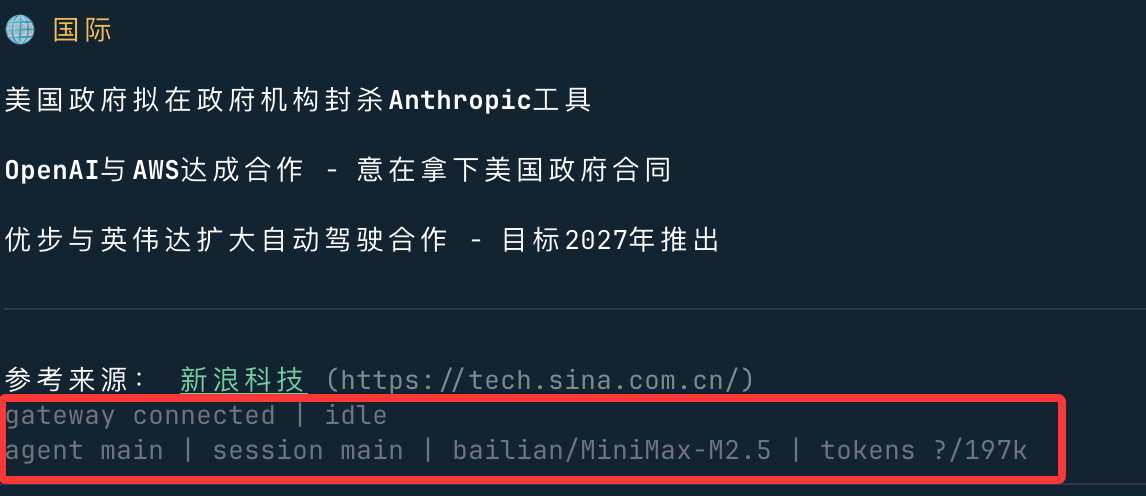
| Pied de page (barre inférieure) | État de connexion + Agent + Session + modèle + nombre de jetons |
Zone d'en-tête :
Zone inférieure :
Raccourcis clavier
| Raccourcis | Fonctionnalités |
|---|---|
Enter |
Envoyer le message |
Esc |
Interrompre l'exécution en cours |
Ctrl+C |
Effacer la saisie (double appui pour quitter) |
Ctrl+D |
Quitter la TUI |
Ctrl+L |
Ouvrir le sélecteur de modèle |
Ctrl+G |
Ouvrir le sélecteur d'agent |
Ctrl+P |
Ouvrir le sélecteur de session |
Ctrl+O |
Basculer l'expansion / réduction de la sortie d'outil |
Ctrl+T |
Basculer l'affichage Thinking (recharge l'historique) |
Commandes slash courantes
Utilisation/Invoquer des commandes :
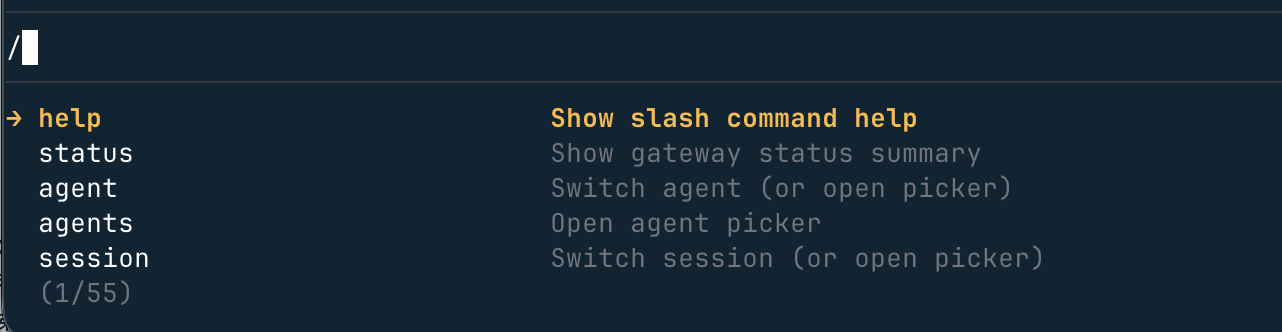
Commandes courantes :
/help                          # 查看帮助
/status                        # 查看连接状态
/agent <id>                    # 切换 Agent
/session <key>                 # 切换 Session
/model <provider/model>        # 切换模型(如 /model anthropic/claude-sonnet-4-6)
/think <off|minimal|low|medium|high>   # 设置思考深度
/deliver <on|off>              # 开启/关闭消息投递到 Provider
/new                           # 重置当前 Session
/abort                         # 中止当前运行
/exit                          # 退出 TUI
Commandes shell locales
Dans la zone de saisie, avec!en tant que préfixe, vous pouvez exécuter directement des commandes shell locales :
!ls -la          # 列出当前目录
!cat log.txt     # 查看文件内容
⚠️ TUI, lors de la première utilisation dans chaque session,
!demandera une confirmation d'autorisation ; après un refus, au cours de cette session!elle sera indisponible.
Options de démarrage
| Paramètre | Description | Valeur par défaut |
|---|---|---|
--url <url> |
Adresse WebSocket de la passerelle | Lire la configuration ouws://127.0.0.1:<port> |
--token <token> |
Authentification par jeton de la passerelle | — |
--password <password> |
Authentification par mot de passe de la passerelle | — |
--session <key> |
Spécifier la session | main |
--deliver |
Activer la livraison des messages au démarrage | Désactivé par défaut |
--thinking <level> |
Remplacer le niveau de réflexion | — |
--history-limit <n> |
Nombre d'entrées d'historique à charger | 200 |
--timeout-ms <ms> |
Délai d'attente de l'agent | Lit agents.defaults.timeoutSeconds |
Contenu associé
Les autres contenus associés sont les suivants :
Autres extensions