QoderWake Einführungstutorial
Mit QoderWake können Sie auf Ihrem lokalen Rechner ein Team digitaler Mitarbeiter (Wakers) aufbauen. Jeder Mitarbeiter hat eine Rolle, einen Namen, eine Persönlichkeit und Fachkenntnisse. Sie können sie zum Chatten oder Arbeiten herbeirufen, und sie können auch automatisch basierend auf Zeitplänen oder Ereignissen starten.
Kernproduktkonzept: 7x24 digitale Mitarbeiter"Immer wach, immer im Einsatz."

QoderWake ist eine Managementplattform für digitale Mitarbeiter, die sowohl lokale als auch Cloud-Bereitstellung unterstützt.
Kernfunktionen: Sicher und kontrollierbar, produktionsbereit, kontinuierlich weiterentwickelt.
-
Kernkonzepte: Drei Entwicklungsstufen von der Rolle über den Agenten bis zu Agententeams/Organisationen.
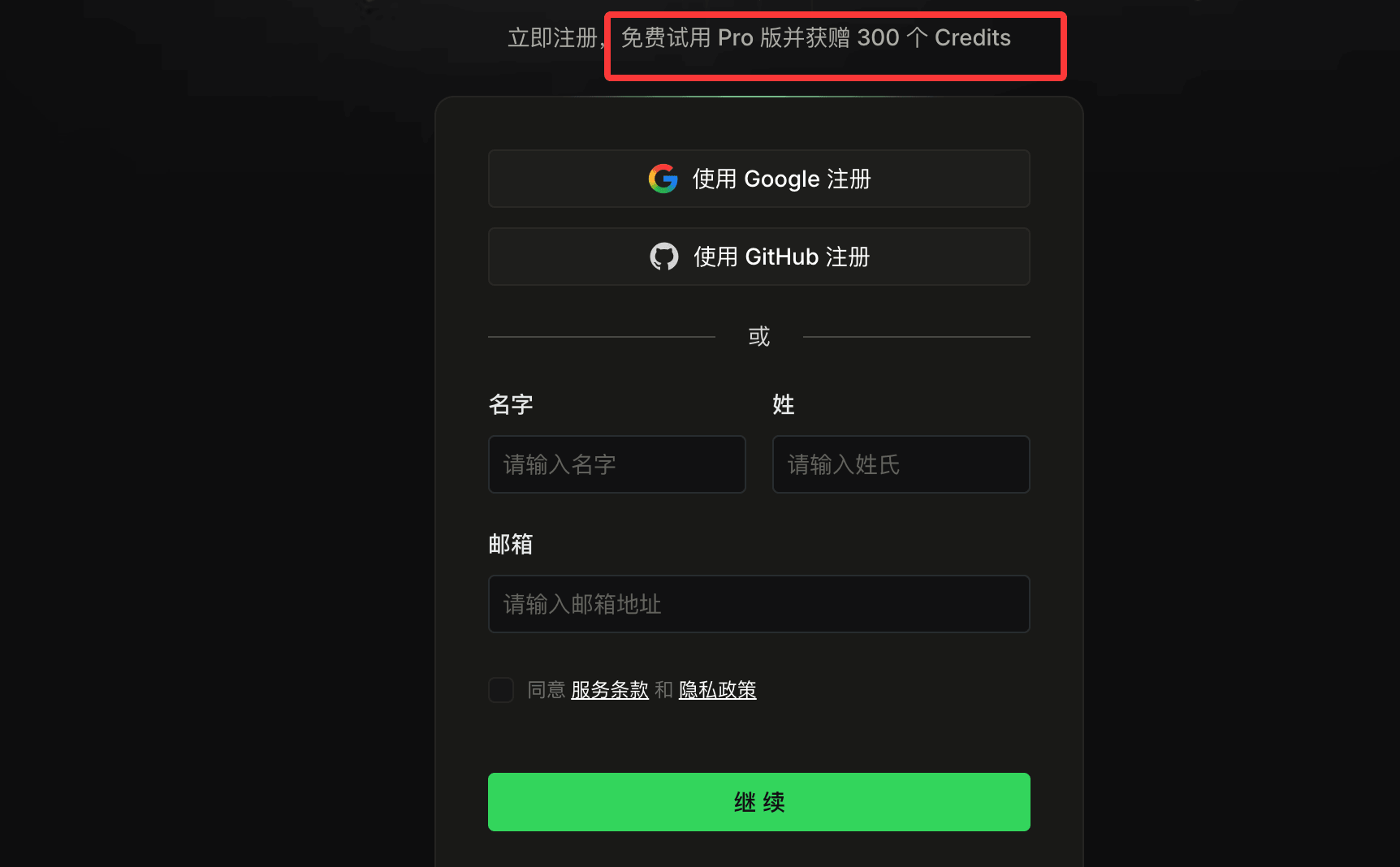
Klicken Sie nach der Registrierung oben rechts auf dieDownloadSchaltfläche:
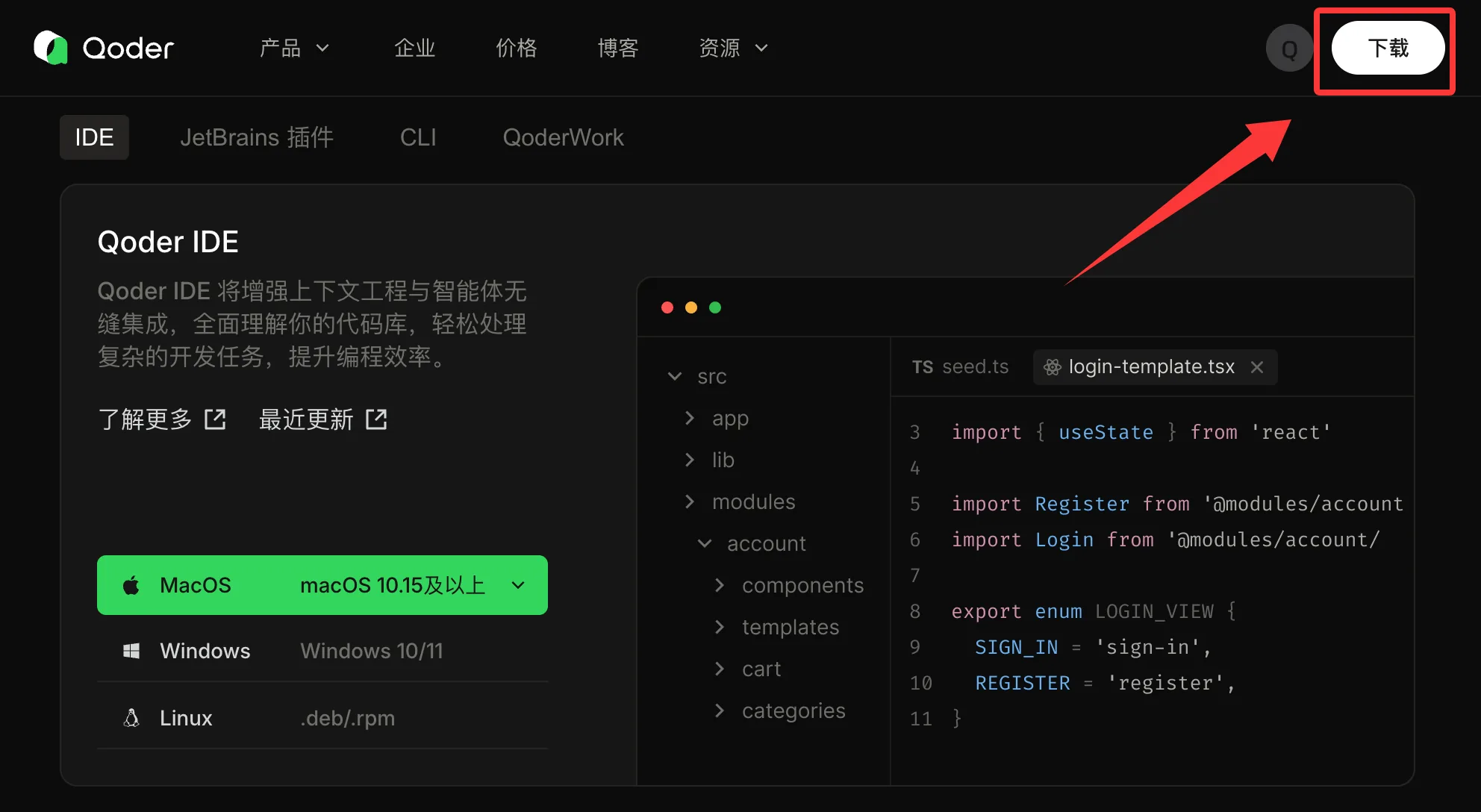
Wählen Sie die OptionQoderWakeaus und laden Sie den Installer passend zu Ihrem Computersystem herunter:
Doppelklicken Sie nach dem Herunterladen, um zu installieren. Der Abschlussbildschirm der Installation sieht wie folgt aus:
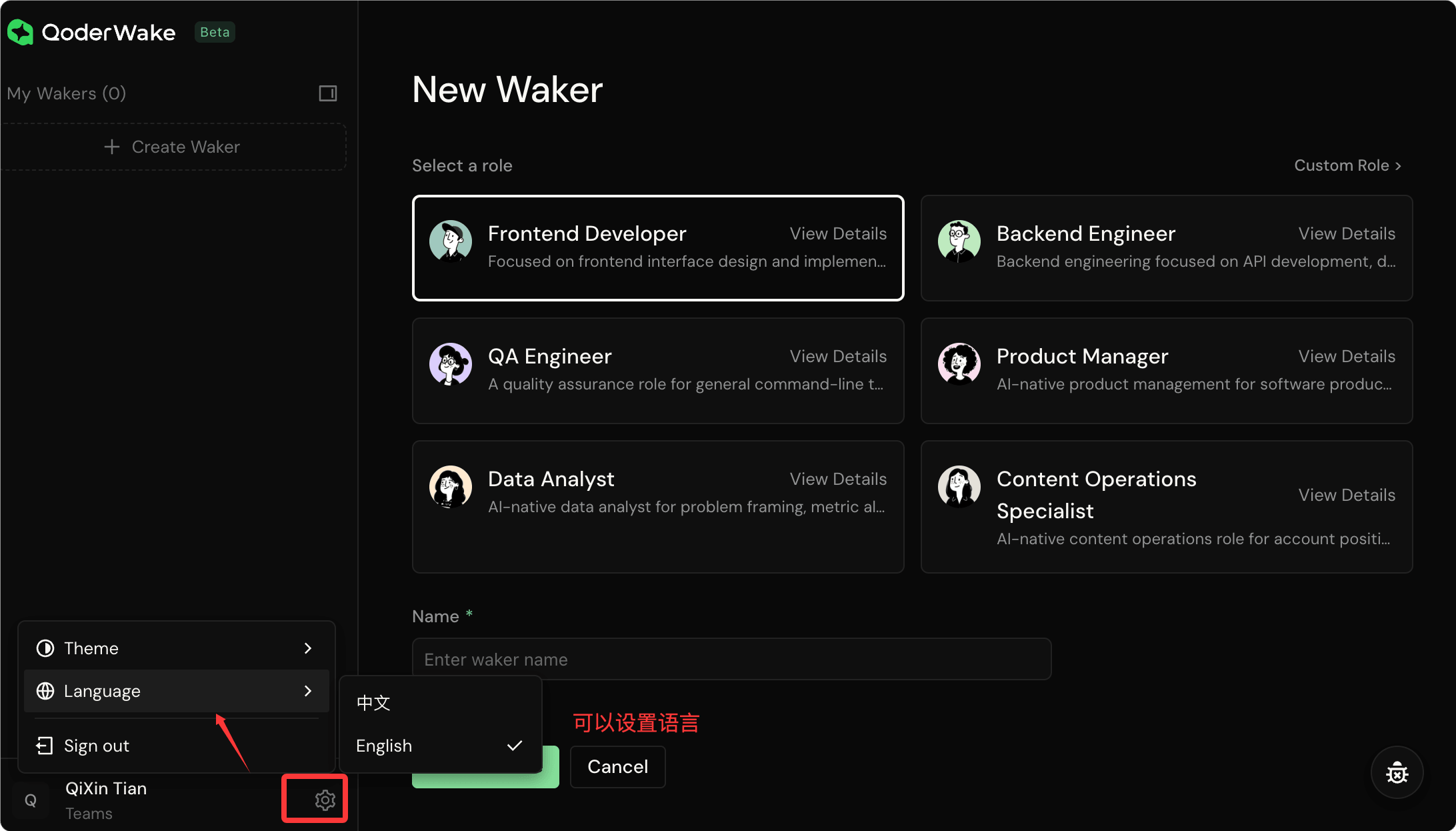
Über die Schaltfläche Einstellungen unten links können Sie die Sprache festlegen. Nach dem Wechsel zu Chinesisch sieht es wie folgt aus:
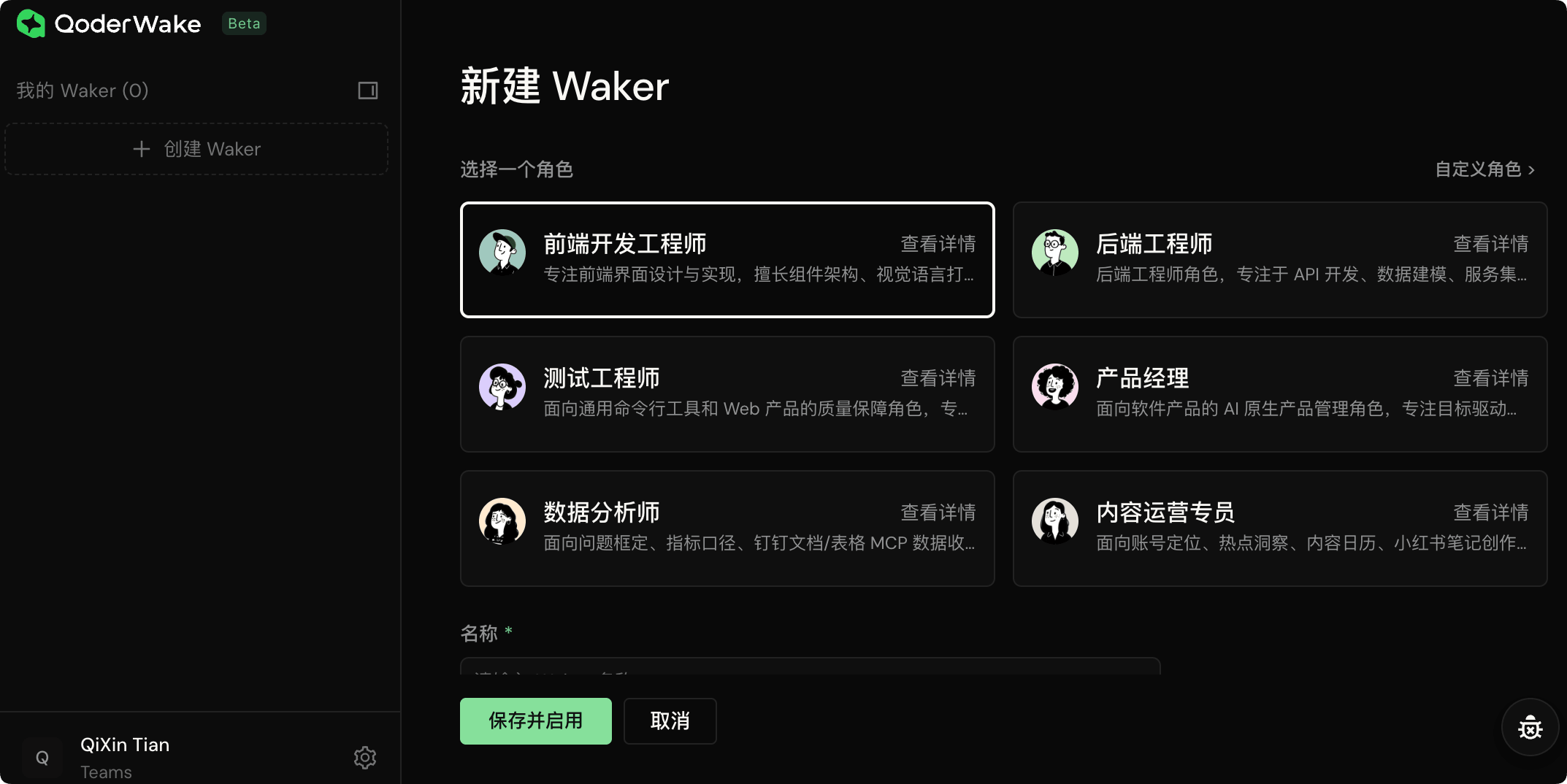
Liste der verfügbaren Rollen
Die aktuelle eingeladene Beta umfasst die folgenden Rollen; wählen Sie die aus, die am besten zu Ihren Anforderungen passt:
| Rolle | Rollenmerkmale |
|---|---|
| Backend-Ingenieur | Fokussiert auf API-Entwicklung, Datenmodellierung, Service-Integration, Leistungsoptimierung und Online-Stabilität. Befolgt Entwicklungspraktiken wie inkrementelle Lieferung, Testverifizierung und Contract-First-Design. Analysiert Bugs/Issues automatisch und reicht nach der Codekorrektur direkt PRs ein. |
| Frontend-Ingenieur | Fokussiert auf Design und Implementierung von Frontend-Oberflächen, versiert in Komponentenarchitektur, Feinschliff der visuellen Sprache, responsiver Anpassung, Barrierefreiheits-Optimierung und Performance-Tuning. Befolgt inkrementelle Lieferung, schichtweise Verifizierung und evidenzbasierte Validierung und balanciert Nutzererfahrung und Engineering-Qualität. |
| Test-Ingenieur | Eine Qualitätssicherungsrolle für allgemeine Kommandozeilen-Tools und Webprodukte, fokussiert auf Testplan-Dokumentation, End-to-End-Tests, Defektreproduktion und evidenzbasierte Berichte; führt keine Unit-Tests aus und behebt keine Probleme. |
| Produktmanager | Eine KI-native Produktmanagement-Rolle für Softwareprodukte, fokussiert auf zielgesteuertes Full-Lifecycle-Anforderungsmanagement, PRD-Erstellung, Nutzerfeedback-Analyse, Wettbewerbsrecherche und Release-Kommunikation, mit klaren Genehmigungs-Gates für externe Schreibvorgänge. |
| Datenanalyst | Ein KI-nativer Datenanalyst, fokussiert auf Problemdefinition, Metrikdefinitionen, Datenerfassung, Datendiagnose, Marktkontext und evidenzbasierte Empfehlungen. |
| Content-Operations | Eine KI-native Content-Operations-Rolle, fokussiert auf Account-Positionierung, Trend-Insights, Content-Kalender, Erstellung von Xiaohongshu-(RED-)Notizen, Briefings für visuelle Assets, Veröffentlichung nach Freigabe, Kommentarinteraktion, Datenüberprüfung, Markenkonformität und plattformübergreifendes Umschreiben. |
| Individuell | Definieren Sie die Arbeitsmethoden und Workflows Ihrer eigenen Rolle; Sie können beliebige Konfigurationen wie MCP, Skill usw. anhängen. |
Hinweise zur Installationsumgebung
QoderWake unterstützt lokale Bereitstellung und Cloud-Bereitstellung.
Es wird empfohlen, auf einem Always-on-Gerät oder in einer Cloud-Desktop-Umgebung mit stabilem Internet und guten Netzwerkbedingungen bereitzustellen, um sicherzustellen, dass digitale Mitarbeiter 24/7 kontinuierlich laufen.
Die Windows-Version kommt bald und ist noch nicht öffentlich verfügbar. Bitte verwenden Sie vorerst macOS oder Linux.
Anforderungen an die lokale Bereitstellung
Es wird empfohlen, auf einem lokalen Gerät bereitzustellen, das über lange Zeit stabil laufen kann, wie z. B. einem Mac mini, für eine bessere 24/7-Betriebserfahrung.
| System | Versionsanforderungen |
|---|---|
| macOS | 13.0 und höher |
| Linux | Empfohlen: Ubuntu 22.04 LTS oder höher, mit aktiviertem GUI-Desktop zur Nutzung der lokalen Web Console |
Anforderungen an die Cloud-Bereitstellung
Unterstützt gängige Cloud-Desktops und Cloud-Hosts.
Für eine bequeme Browser-Anmeldung und lokale Web-Verwaltung wird die Nutzung von WuYing Cloud Computer Enterprise Edition oder Personal Edition empfohlen.
Vorausgesetzte Tools
Das Produkt enthält mehrere vorkonfigurierte Rollen für digitale Mitarbeiter in der Softwareentwicklung. Bereiten Sie vor der Installation eine Git-Umgebung vor und bestätigen Sie, dass das aktuelle Konto normal auf das Ziel-Code-Repository zugreifen kann:
- Installiertgit
- Repository-Authentifizierungskonfiguration abgeschlossen
- Kann normal ausgeführt werdenclone、pull、pushVorgang
Sowohl lokale als auch Cloud-Bereitstellungsumgebungen müssen externen Netzwerkzugriff für Benutzeranmeldung, Modellaufruf, Code-Repository-Zugriff usw. unterstützen.
In Unternehmensnetzwerk-, Proxy- oder Firewall-Umgebungen erlauben Sie bitte vorab die erforderlichen ausgehenden HTTPS-Zugriffe.
Schritt 1: QoderWake installieren
Wählen Sie die entsprechende Installationsmethode basierend auf Ihrem Betriebssystem.
macOS-Installation
Methode 1: Installationspaket direkt herunterladen.
- Apple Silicon (ARM):ARM-Version herunterladen
- Apple Silicon (ARM):Intel-Version herunterladen
Methode 2: Ein-Klick-Installation über das Terminal.
# 一键安装命令,自动检测平台并完成安装
curl -fsSL https://qoder-ide.oss-ap-southeast-1.aliyuncs.com/qoderwake/install.sh | bash
Das Skript führt automatisch Folgendes aus: Plattform erkennen, das Installationspaket herunterladen und verifizieren, das Hauptprogramm und die Ressourcendateien laden, den Befehlseintrag zu PATH hinzufügen, den Browser zur Anmeldung starten, den lokalen residenten Dienst starten und die Web-Konsole öffnen.
Nach der Installation lautet der Befehl:
~/.qoderwake/bin/qoderwake
Linux-Installation
Öffnen Sie ein Terminal und führen Sie denselben Ein-Klick-Befehl wie unter macOS aus.
Das Installationsskript führt automatisch die folgenden Schritte aus:
- Linux-CPU-Architektur erkennen
- Das QoderWake-Installationspaket für die entsprechende Plattform herunterladen und verifizieren
- Das QoderWake-Hauptprogramm und die Ressourcendateien installieren
- Einen Befehlseintrag erstellen und versuchen, ihn zu PATH hinzuzufügen
- Den Browser zur Anmeldung starten
- Nach der Anmeldung den lokalen residenten Dienst starten oder neu starten
- Die lokale Web-Konsole automatisch öffnen
Befehlseintrag:
~/.qoderwake/bin/qoderwake
Standardadresse der Web-Konsole:
http://127.0.0.1:19820
Schritt 2: Konsole öffnen
Zugriff über den Browserhttp://127.0.0.1:19820/Dies ist die QoderWake-Verwaltungskonsole auf Ihrem lokalen Rechner.
Mitarbeiterverwaltung, Aufgabenzuweisung und Berechtigungskonfiguration werden hier alle durchgeführt.
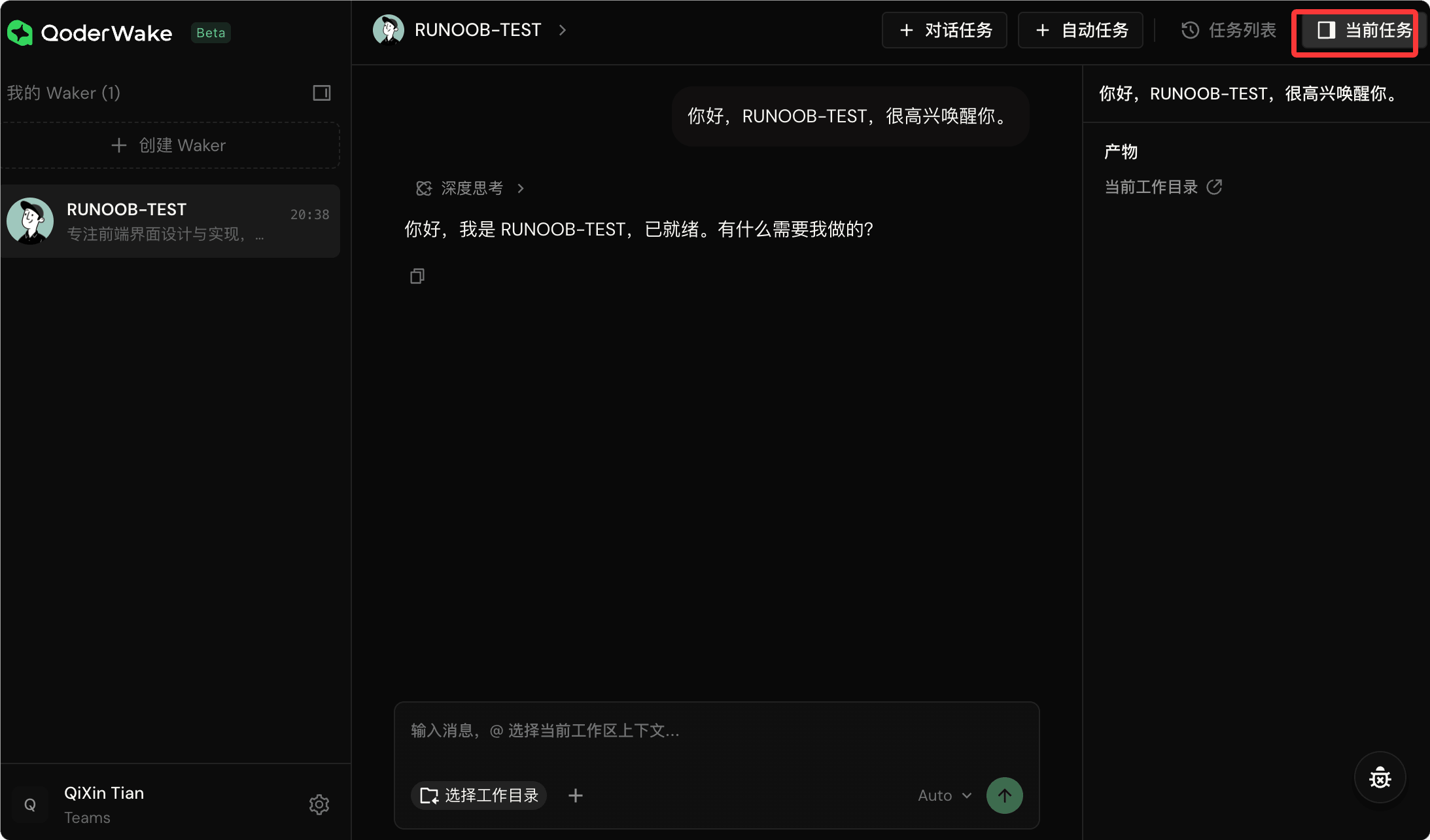
Beschreibung des Oberflächenlayouts
| Bereich | Funktionsbeschreibung |
|---|---|
| Linke Seitenleiste | Zeigt die Liste "Meine Wakers" mit allen erstellten Mitarbeitern und ihrer letzten Aktivitätszeit an |
| Obere Schaltflächen | Klicken Sie auf "Waker erstellen", um schnell einen Mitarbeiter zu erstellen; die rechte Seite unterstützt das Erstellen neuer Aufgaben |
| Hauptbereich | Nach dem Betreten eines Mitarbeiters öffnet sich standardmäßig die Chat-Seite, und Sie können direkt Aufgaben zuweisen. |
| Rechte Seitenleiste | Details zu erstellten und aktuell laufenden Aufgaben anzeigen |
Beim ersten Besuch werden Sie zur Anmeldung bei Ihrem Konto geführt – folgen Sie einfach den Aufforderungen.
Schritt 3: Einen digitalen Mitarbeiter erstellen
Klicken Sie links auf die"Waker erstellen"Schaltfläche, um den Erstellungsablauf zu starten.
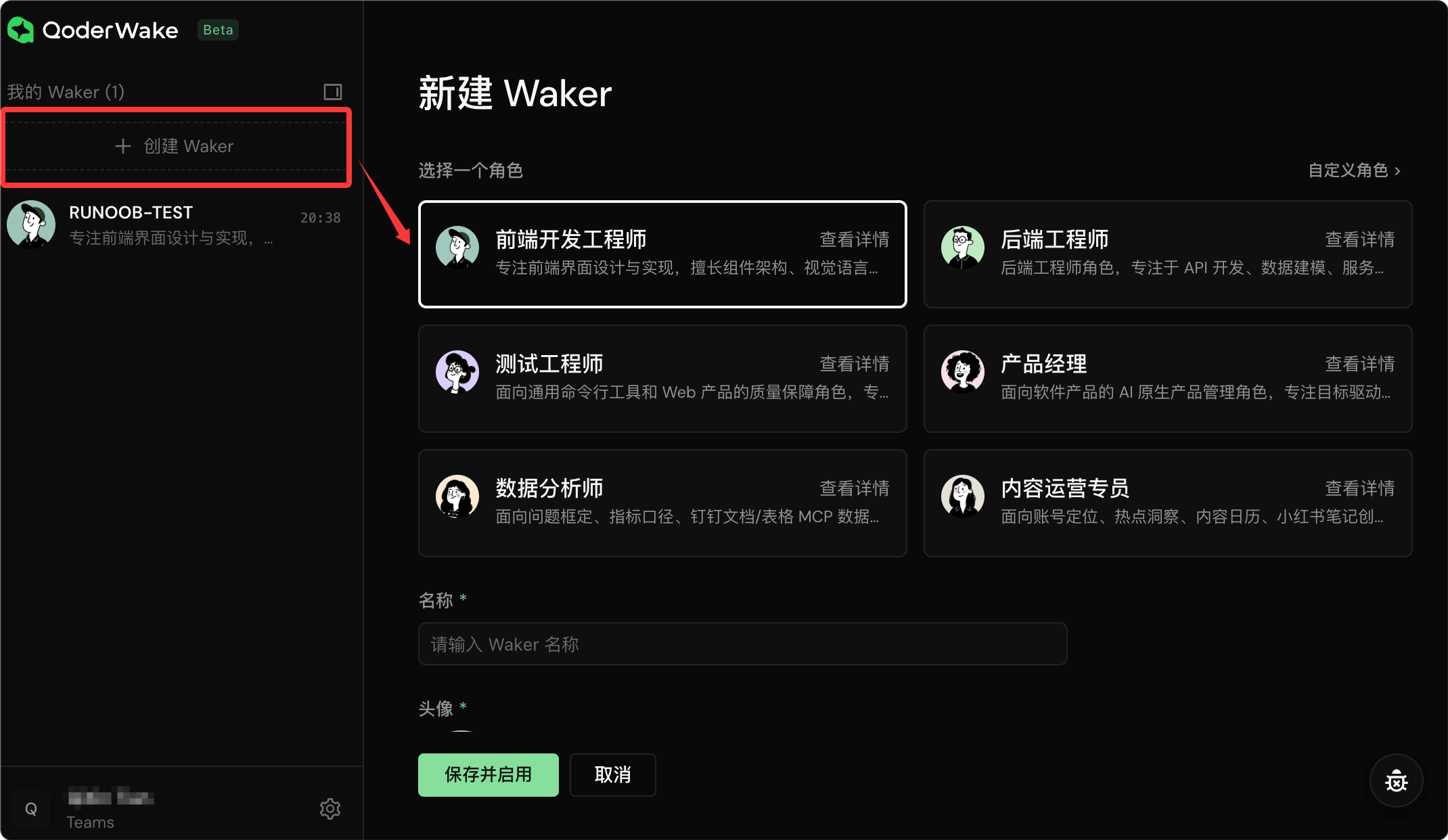
Erstellungsprozess
- Wählen Sie eine Rollenvorlage:Jede Rollenvorlage enthält eine integrierte Persona, einen typischen Workflow, ein Kernkompetenz-Set und Standardfragen. Klicken Sie auf "Details anzeigen", um eine Vorschau zu erhalten.
- Oder passen Sie eine Rolle an:Wenn keine der vordefinierten Rollen passt, können Sie "Benutzerdefinierte Rolle" wählen und die Persona, Fachkenntnisse und Arbeitsweise dieses Mitarbeiters vollständig definieren und dann Fähigkeiten, Konnektoren und Berechtigungen für ihn konfigurieren.
- Grundlegende Informationen ausfüllen:Geben Sie den Namen, den Avatar und die Biografie des Mitarbeiters ein. Wenn Sie eine vordefinierte Rolle ausgewählt haben, werden die Inhalte automatisch ausgefüllt und können nach Bedarf angepasst werden.
- Speichern:Klicken Sie auf Speichern, und der Mitarbeiter wird erstellt. Ein neu erstellter Mitarbeiter durchläuft bei der ersten Erstellung eine geführte Einrichtung, die empfiehlt, welche Fähigkeiten angehängt und welche Kanäle zuerst verbunden werden sollen. Sie können dies überspringen und später konfigurieren.
Um bessere Ergebnisse mit einer benutzerdefinierten Rolle zu erzielen, wird empfohlen, während der Erstellung vollständige Rolleninformationen bereitzustellen – Rollenpositionierung, Kernaufgaben, Workflow, erforderliche Fähigkeiten und Tool-Fähigkeitskonfigurationen wie MCP.
Schritt 4: Beginnen Sie, mit Ihrem Mitarbeiter zu arbeiten
Nachdem ein neuer Mitarbeiter erstellt wurde, können Sie zwischenDirektem ChatoderAutomatisierte Aufgaben erstellenals zwei Möglichkeiten wählen, Arbeit zuzuweisen.
Konversationsaufgaben
Geben Sie einfach Ihre Anfrage in das Eingabefeld ein und senden Sie sie, und der Mitarbeiter beginnt zu arbeiten.
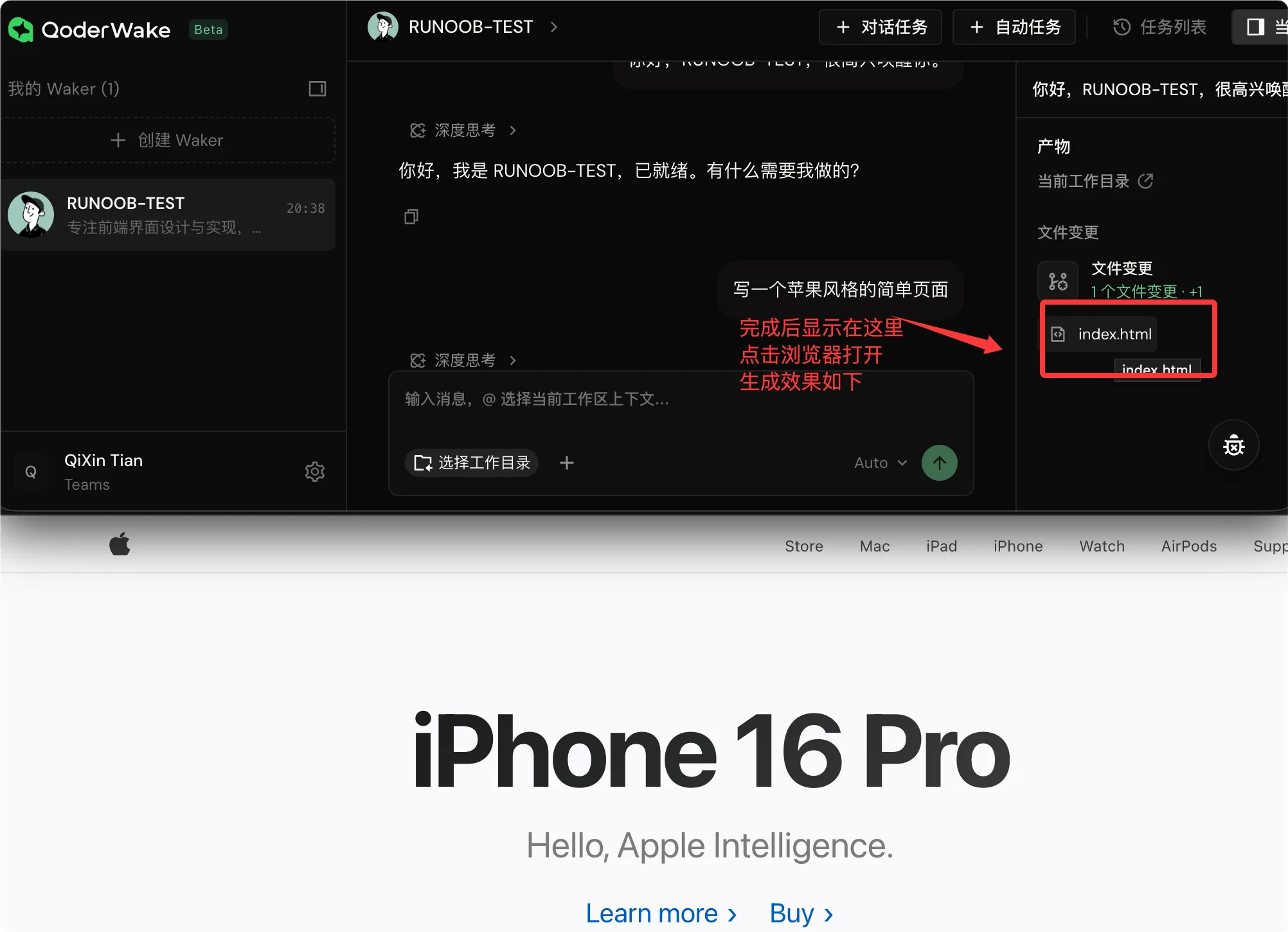
Aktionen, die Sie während des Prozesses ausführen können:
| Aktion | Beschreibung |
|---|---|
| Nachfragen, Richtung anpassen | Jederzeit einwerfen, und der Mitarbeiter macht mit dem Kontext weiter |
| Dateien/Screenshots anhängen | Sie können in jeder Runde der Konversation Dateien anhängen |
| Unterbrechen | Wenn der Mitarbeiter vom Kurs abkommt, können Sie ihn stoppen |
| Genehmigungsvorgänge | Wenn der Mitarbeiter Dateien anfassen, Befehle ausführen oder online gehen muss, pausiert er, um um Zustimmung zu bitten — Sie klicken auf „Zulassen“ oder „Ablehnen“ |
| Fragen des Mitarbeiters beantworten | Wenn eine Auswahl ansteht, kommt er zurück, um Sie zu fragen; wählen Sie direkt auf der Karte aus |
| KI-Modell wechseln | Wenn Sie mitten im Gespräch das Gefühl haben, dass es nicht intelligent genug ist, oder Geld sparen möchten, verwenden Sie das Dropdown-Menü oben, um das Modell zu wechseln und fortzufahren |
| Denkprozess anzeigen | Sehen Sie die Denkweise des Mitarbeiters in Echtzeit, bevor er Entscheidungen trifft |
| Ausgaben anzeigen | Das rechte Panel zeigt die Ausgaben des Mitarbeiters in Echtzeit an, z. B. Code-Patches und neu generierte Dateien |
| Arbeitsverzeichnis auswählen | Unten im Gespräch können Sie das lokale Verzeichnis auswählen, in dem der Mitarbeiter arbeitet |
Automatisierte Aufgaben
Geeignet für Szenarien wie „einmal täglich ausführen“ oder „automatisch reagieren, wenn sich ein Repository ändert.“
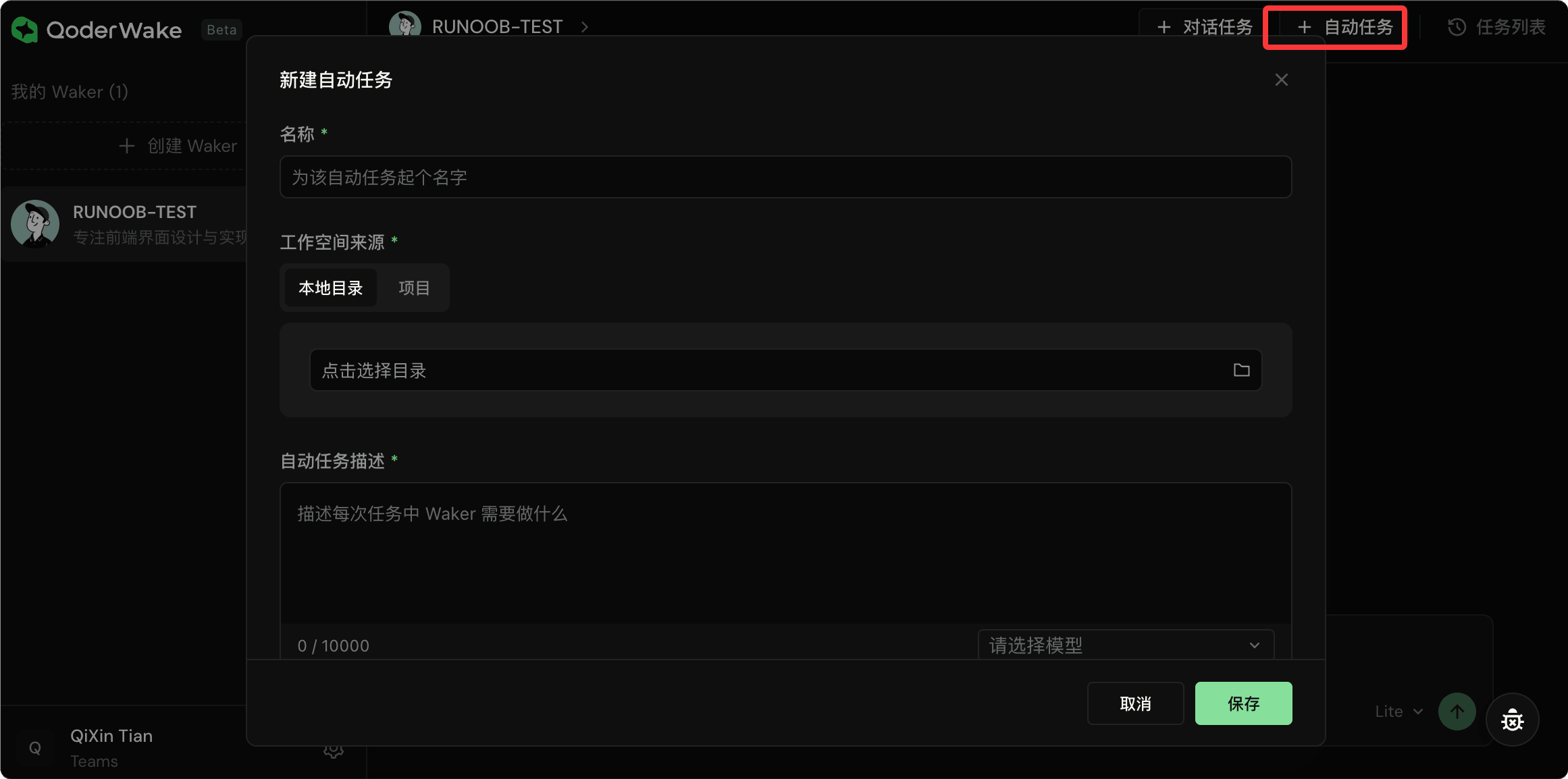
Gehen Sie zuWaker Details - Auslöseaufgaben - Erstellen, wo Sie Folgendes konfigurieren können:
| Konfigurationselement | Beschreibung |
|---|---|
| Aufgabenname und -beschreibung | Mitarbeiter wissen allein durch Lesen, was zu tun ist |
| KI-Modell | Wählen Sie das zu verwendende Modell aus |
| Arbeitsverzeichnis | In welchem lokalen Verzeichnis, Repository oder Projektarbeitsbereich ausgeführt werden soll |
| Auslösemethode (bis zu 5 Typen) | Zeitgesteuert (einmalig / wiederkehrend / komplexer Zeitplan), ereignisgesteuert (auf Änderungen im GitHub-Repository lauschen), Webhook (Drittsysteme lösen direkt durch Aufrufen einer festen Adresse aus) |
| Maximale Anzahl / Deadline (optional) | Aufgaben begrenzen, damit sie nicht unbegrenzt laufen |
Nach dem Speichern arbeitet der Mitarbeiter automatisch nach dem von Ihnen festgelegten Zeitplan.
Sie können jederzeit pausieren/aktivieren, sofort einen Test ausführen und den Ausführungsverlauf anzeigen.
Schritt 5: Verwalten Sie Ihre digitalen Mitarbeiter
Gehen Sie zur Detailseite des Mitarbeiters, um alle Konfigurationen des Mitarbeiters anzuzeigen und anzupassen.
| Bereich | Funktionsbeschreibung |
|---|---|
| Startseite | Avatar, Status, Tage seit Onboarding, Anzahl der Auslöseaufgaben, Anzahl der Konversationsaufgaben und Arbeits-Heatmap anzeigen |
| Projekte | Binden Sie das Code-Repository oder das lokale Verzeichnis, in dem der Mitarbeiter arbeitet, ein. Ein Projekt kann mehrere Quellen enthalten (mehrere Verzeichnisse oder Repositories). Das Projektgedächtnis ist getrennt vom persönlichen Gedächtnis des Mitarbeiters. |
| Auslöseaufgaben | Automatisierte Aufgaben beim Mitarbeiter hinzufügen/löschen/ändern/pausieren |
| Konversationsaufgaben | Historische Konversationen durchsuchen und weiter chatten |
| Gedächtnis | Langfristiges Wissen des Mitarbeiters über Sie und Projekte anzeigen/bearbeiten. Quellen: automatisch während Konversationen gesammelt, manuell bearbeitet, regelmäßig vom System organisiert und dedupliziert. Lokal gespeichert, nicht in die Cloud hochgeladen. |
| Skills | Installieren Sie aus Qoders offiziellem Skills Marketplace, laden Sie benutzerdefinierte Skills lokal hoch oder schalten Sie vorhandene Skills um. Integrierte Skills können nicht deinstalliert werden. |
| Konnektoren | Externe Tools/Dienste integrieren (GitHub, Jira, GitLab usw.) |
| Berechtigungen | Tool-Schutz, Dateischutz, integrierte Tool-Richtlinien. Bei Hochrisiko-Vorgängen wird eine Genehmigungskarte eingeblendet. |
Detaillierte Mitarbeiterkonfiguration
Gedächtnisverwaltung
Jeder Mitarbeiter verfügt über ein eigenes Langzeitgedächtnis, das genutzt wird, um Wissen über Sie und Projekte zu sammeln.
Es gibt drei Gedächtnisquellen:
| Source | Beschreibung |
|---|---|
| Automatische Akkumulation | Informationen, die der Mitarbeiter während Gesprächen als erinnerungswürdig erachtet, werden automatisch geschrieben |
| Manuelles Schreiben | Sie können zur Gedächtnisseite gehen und direkt bearbeiten. |
| Systemorganisation | In regelmäßigen Abständen organisiert und dedupliziert das System sie. |
Betreten SieMitarbeiterdetails – GedächtnisSie können alle Gedächtniseinträge durchsuchen, suchen und bearbeiten.
Das Gedächtnis wird lokal gespeichert und nicht in die Cloud hochgeladen.
Skills
Skills sind spezialisierte Fähigkeitspakete, die Mitarbeiter in Gesprächen oder beim Auslösen von Aufgaben aufrufen können.
- Skill-Marktplatz:Vom offiziellen Qoder Skills Marketplace installieren
- Skill hochladen:Selbst lokal importieren
- Integrierte Skills:Im System integriert, können nicht deinstalliert werden.
Betreten SieMitarbeiterdetails – SkillsSie können installierte Skills anzeigen, den Marktplatz durchsuchen und benutzerdefinierte Skills hochladen.
Konnektoren
Konnektoren sind Brücken für Mitarbeiter, um sich mit externen Tools/Diensten zu verbinden, und unterstützen das manuelle Hinzufügen von Konnektoren.
Projekte
Projekte sind die Arbeitsbereiche der Mitarbeiter.
Betreten SieMitarbeiterdetails – ProjektSie können lokale Verzeichnisse oder Git-Repositories binden. Ein Projekt kann mehrere Quellen enthalten (mehrere Verzeichnisse/Repositories). Projekte haben ein unabhängiges Gedächtnis, getrennt vom persönlichen Gedächtnis des Mitarbeiters.
Berechtigungsverwaltung
Berechtigungen steuern, was Mitarbeiter tun können und was nicht.
Betreten SieMitarbeiterdetails – BerechtigungenEs umfasst zwei Hauptkategorien des Schutzes sowie integrierte Tool-Richtlinien.
Tool-Schutz
Validiert Tool-Parameter basierend auf integrierten Sicherheitsregeln und fordert eine Benutzerautorisierung an, wenn Hochrisikoregeln ausgelöst werden.
| Regelkategorie | Erkennungsinhalt |
|---|---|
| Befehlsinjektion | Erkennt gefährliche Operationen wie rm, mv |
| Ressourcenmissbrauch | Erkennt Fork-Bomben, Systemneustarts usw. |
| Codeausführung | Erkennt Remote-Ausführung wie curl | bash |
| Netzwerkmissbrauch | Erkennt Reverse-Shells und lokalen Loopback-Zugriff |
| Zugriff auf sensible Dateien | Erkennt Zugriffe auf kritische Systemdateien |
| Rechteausweitung | Erkennt Rechteausweitungsoperationen wie sudo |
Dateischutz
Steuert die Lese- und Schreibberechtigungen der Mitarbeiter für lokale Dateien.
Integrierte Tools
Einstellungen für integrierte Tools, die Waker zur Verfügung stehenErlauben/Nachfragen/DeaktivierenRichtlinie.
Wenn die Operation eines Mitarbeiters eine Sicherheitsregel auslöst, erscheint eine Genehmigungskarte, damit Sie entscheiden können, ob Sie sie zulassen.
Beispielszenario: Automatische Fehlerbehebung
Zwei Modi können eine automatische Fehlerbehebung erreichen.
Methode A: Manuell ein Gespräch initiieren
- Öffnen Sie die Konsole und wählen Sie einenBackend EngineerWaker mit der Rolle
- Geben Sie Ihre Anforderungen in das Dialogfeld ein und fügen Sie die Fehlerinformationen bei
- Der Mitarbeiter analysiert das Problem, lokalisiert die Grundursache und stellt einen Korrekturplan bereit
- Lassen Sie ihn nach der Bestätigung die Korrektur ausführen und einen PR einreichen
Beispiel
# "Helfen Sie mir, die Grundursache dieses Fehlers zu untersuchen, und stellen Sie einen minimalen Korrekturplan bereit"
# Der Mitarbeiter führt ähnliche Operationen wie die folgenden aus:
# 1. Analysieren Sie das Fehlerprotokoll und lokalisieren Sie den problematischen Code
# 2. Stellen Sie einen Korrekturplan zur Bestätigung bereit
# 3. Führen Sie die Codekorrektur aus
# 4. Reichen Sie einen PR im Code-Repository ein
Wenn er im Laufe des Prozesses Befehle ausführen oder Dateien ändern muss, wird er zuerst Ihre Zustimmung einholen.
Methode B: Automatisierte Aufgabenverarbeitung einrichten
- Gehe zuMitarbeiterdetails - Ausgelöste Aufgaben - Neu
- Wähle als Auslösemethode"Event", und überwache Issue-Änderungen im GitHub-Repository
- Schreibe die Aufgabenbeschreibung:"Wenn ein neues Bug-Issue eingeht, analysiere es automatisch und liefere einen Fix-PR."
- Nach dem Speichern startet der Mitarbeiter automatisch mit Analyse und Behebung, sobald ein neues Bug-Issue im Repository erscheint
Jede der beiden Methoden hat ihre passenden Einsatzszenarien: Methode A eignet sich für vorübergehende, einmalige Fehlerbehebung; Methode B eignet sich für kontinuierlichen automatisierten Betrieb und reduziert manuelle Eingriffe.
Häufig gestellte Fragen
Web-Konsole lässt sich nach der Installation nicht öffnen?
Prüfe, ob der lokale Dienst normal läuft, und obhttp://127.0.0.1:19820erreichbar ist.
Wenn es einen Portkonflikt gibt, prüfe, ob andere Programme Port 19820 belegen.
Mitarbeiter bleibt bei der Ausführung von Aufgaben hängen?
Prüfe, ob der Mitarbeiter deine Genehmigungsbestätigung benötigt, und sieh im Dialogfenster nach, ob ausstehende Genehmigungskarten vorhanden sind.
Benutzerdefinierte Rollen funktionieren nicht richtig?
Es wird empfohlen, beim Erstellen vollständige Rolleninformationen anzugeben: einschließlich Rollenpositionierung, Kernaufgaben, Workflow, erforderliche Fähigkeiten und Tool-Konfigurationen wie MCP. Je vollständiger die Informationen, desto besser die Ergebnisse.
Wie gibt man Feedback?
Wenn du auf Probleme stößt oder Feedback zu Produktfunktionen hast, klicke auf die Feedback-Schaltfläche in der unteren rechten Ecke der Konsole, um es einzureichen. Das Team wird so schnell wie möglich antworten und es lösen.
Andere Erweiterungen