HTML Editor
Editores HTML recomendados
Puedes utilizar editores HTML profesionales para editar HTML. A continuación, te recomendamos algunos editores de uso común:
Puedes descargar el software correspondiente desde el sitio web oficial de los programas mencionados anteriormente e instalarlo siguiendo los pasos.
También puedes utilizar nuestro editor en línea:https://www.jyshare.com/front-end/61/
A continuación, te mostraremos cómo utilizar la herramienta VS Code para crear archivos HTML.
VS Code
Visual Studio Code (abreviado como VS Code) es un editor de código de código abierto desarrollado por Microsoft que admite sistemas operativos como Windows, Linux y macOS, e incluye funciones de gestión de extensiones integradas.
Consulta el tutorial de instalación de VS Code:https://www.example.com/vscode/vscode-tutorial.html
Paso 1: Crear un nuevo archivo HTML
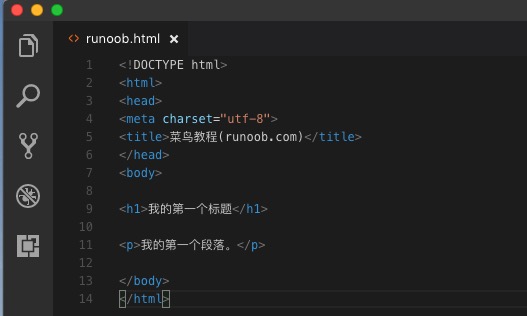
Una vez completada la instalación de VS Code, selecciona "Archivo (F) -> Nuevo archivo (N)" e ingresa el siguiente código en el archivo recién creado:
Paso 2: Guardar el archivo como HTML
Luego selecciona "Archivo (F) -> Guardar como (A)", con el nombre de archivo ejemplo.html:
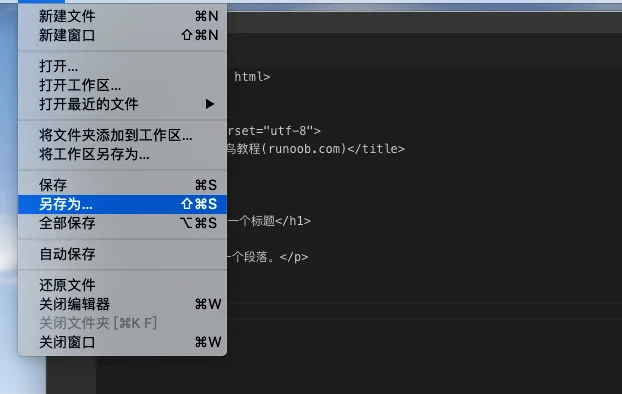
Al guardar un archivo HTML, puede utilizar.htmo también puede utilizar.htmlla extensión. No hay diferencia entre ambas, depende completamente de su preferencia. Recomiendo utilizar de manera uniforme.html。
Guarda este archivo en una carpeta fácil de recordar, por ejemploejemplo
Paso 3: Ejecutar este archivo HTML en el navegador
Luego haz clic derecho en el nombre del archivo en el editor y selecciona abrirlo en el navegador predeterminado (también puedes elegir otro navegador):
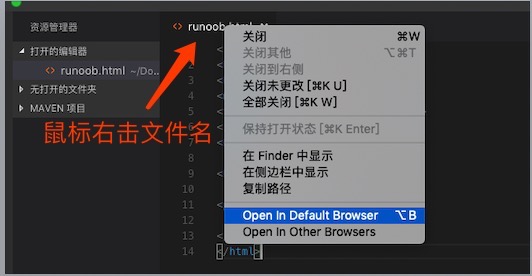
Nota:Para abrir archivos HTML en el navegador desde VS Code, es necesario instalar"open in browser"extensión.
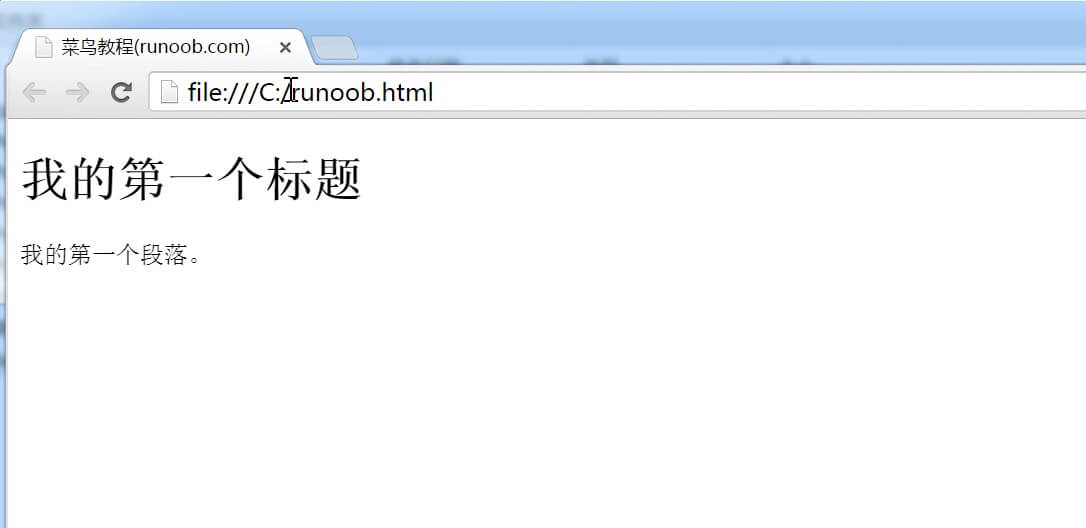
El resultado de la ejecución es similar a lo siguiente:
Otras extensiones
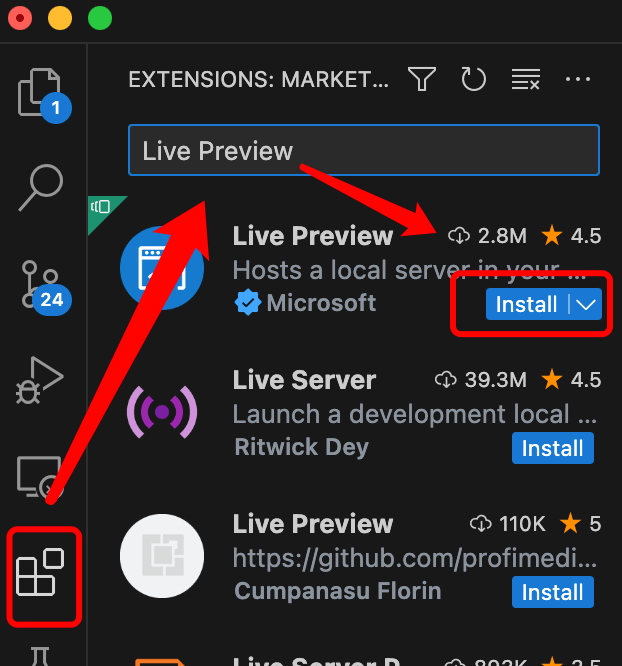
VS Code puede instalarLive Previewun complemento para previsualizar en tiempo real el código escrito:
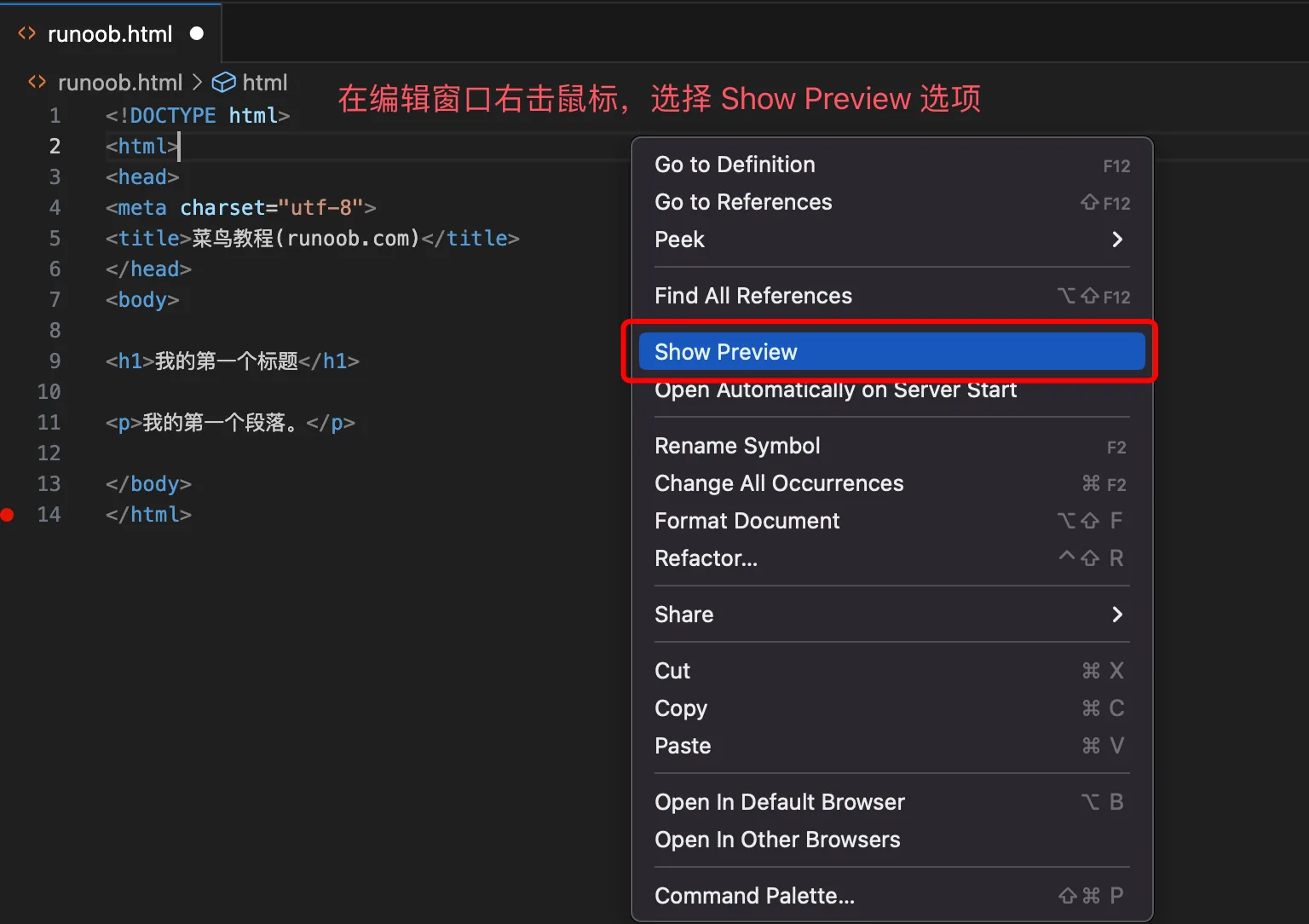
Haz clic derecho en la ventana del editor y seleccionaShow Previewla opción:
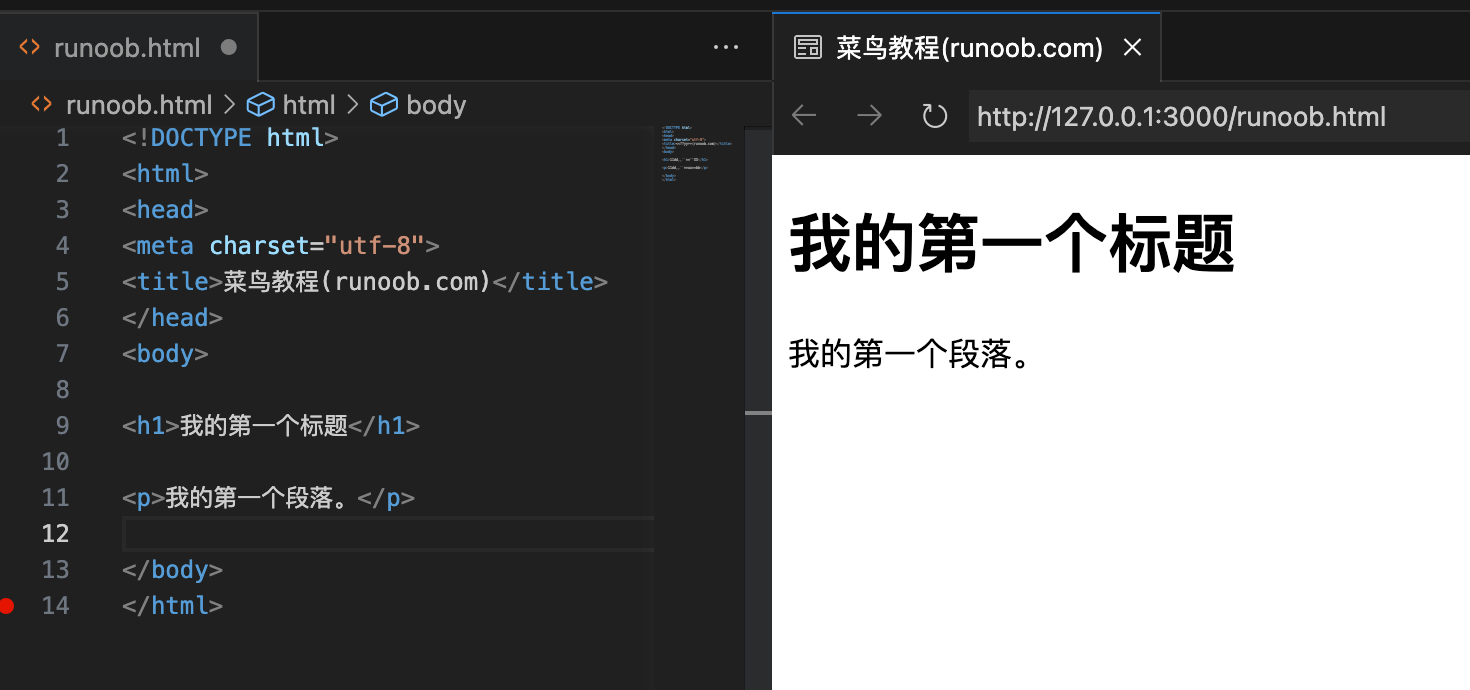
Resultado mostrado:
De esta manera, podemos previsualizar el efecto en tiempo real mientras editamos el código.