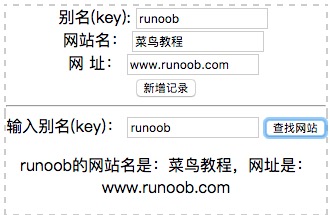
HTML5 Almacenamiento Web
El almacenamiento web HTML5, una mejor forma de almacenamiento local que las cookies.
¿Qué es el almacenamiento Web HTML5?
Usando HTML5 se pueden almacenar localmente los datos de navegación del usuario.
Anteriormente, el almacenamiento local usaba cookies. Pero el almacenamiento Web necesita ser más seguro y rápido. Estos datos no se guardan en el servidor, sino que solo se usan para los datos que el usuario solicita al sitio web. También puede almacenar grandes cantidades de datos sin afectar el rendimiento del sitio web.
Los datos se almacenan como pares clave/valor, y los datos de una página web solo pueden ser accedidos y utilizados por esa página.
Soporte del navegador


Internet Explorer 8+, Firefox, Opera, Chrome y Safari admiten el almacenamiento Web.
Nota:Internet Explorer 7 y versiones anteriores de IE no admiten el almacenamiento web.
localStorage y sessionStorage
Los dos objetos para almacenar datos en el cliente son:
- localStorage - Se usa para guardar datos de todo el sitio web de forma permanente; los datos guardados no tienen tiempo de expiración hasta que se eliminen manualmente.
- sessionStorage - Se usa para guardar temporalmente los datos de la misma ventana (o pestaña); estos datos se eliminarán después de cerrar la ventana o pestaña.
Antes de usar el almacenamiento web, se debe comprobar si el navegador admite localStorage y sessionStorage:
El objeto localStorage
Los datos almacenados por el objeto localStorage no tienen límite de tiempo. Al día siguiente, a la semana siguiente o al año siguiente, los datos siguen disponibles.
Ejemplo
Pruébalo »
Análisis del ejemplo:
- Usakey="sitename"yvalue="Tutorial de novatos"para crear un par clave/valor en localStorage.
- Recupera el valor de la clave "sitename" y luego inserta los datos enid="result"el elemento.
El ejemplo anterior también se puede escribir así:
Eliminar "sitename" de localStorage:
Ya sea localStorage o sessionStorage, las API disponibles son las mismas. Las más utilizadas son las siguientes (tomando localStorage como ejemplo):
- Guardar datos: localStorage.setItem(key,value);
- Leer datos: localStorage.getItem(key);
- Eliminar un solo dato: localStorage.removeItem(key);
- Eliminar todos los datos: localStorage.clear();
- Obtener la clave de un índice: localStorage.key(index);
Consejo:Los pares clave/valor generalmente se almacenan como cadenas; puedes convertir ese formato según tus necesidades.
El siguiente ejemplo muestra el número de veces que el usuario hace clic en un botón.
El valor de cadena en el código se convierte a tipo numérico:
Ejemplo
Pruébalo »
El objeto sessionStorage
El método sessionStorage almacena datos para una sesión. Cuando el usuario cierra la ventana del navegador, los datos se eliminan.
Cómo crear y acceder a un sessionStorage:
Ejemplo
Pruébalo »
Desarrollo de un programa simple de lista de sitios web con Web Storage
El programa de lista de sitios web implementa las siguientes funciones:
- Puedes ingresar el nombre del sitio web y la URL, y guardarlos en localStorage usando el nombre del sitio como clave;
- Buscar la URL según el nombre del sitio web;
- Listar todos los sitios web actualmente guardados;
El siguiente código se usa para guardar y buscar datos:
Los métodos save() y find()
La demostración completa del ejemplo es la siguiente:
Ejemplo
Pruébalo »
Captura de pantalla del efecto:
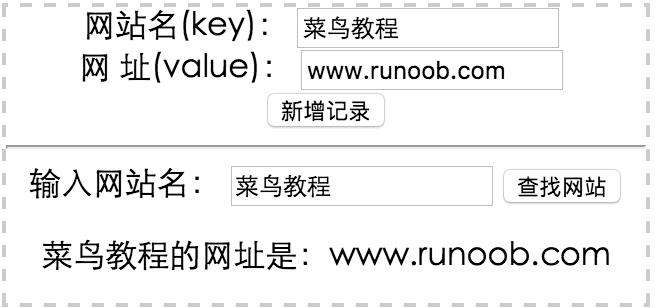
El ejemplo anterior solo demuestra el almacenamiento y la búsqueda simples en localStorage; en la mayoría de los casos, los datos que almacenamos son más complejos.
A continuación, usaremosJSON.stringifypara almacenar datos de objetos,JSON.stringifypuede convertir el objeto a una cadena.
Después usamos elJSON.parsemétodo para convertir la cadena a un objeto JSON:
Código de implementación en JavaScript:
Los métodos save() y find()
El ejemplo completo es el siguiente:
Ejemplo
Pruébalo »
El loadAll en el ejemplo muestra todos los datos almacenados; debes asegurarte de que los datos almacenados en localStorage estén en formato JSON, de lo contrario JSON.parse(str) dará un error.
Demostración del resultado: