HTML -редактор
Рекомендация HTML-редактора
Вы можете использовать профессиональные HTML-редакторы для редактирования HTML. Вот несколько часто используемых редакторов, которые мы вам рекомендуем:
Вы можете скачать соответствующее программное обеспечение с официального сайта упомянутого выше программного обеспечения и установить его, следуя инструкциям.
Вы также можете использовать наш онлайн-редактор:https://www.jyshare.com/front-end/61/
Далее мы продемонстрируем, как использовать инструмент VS Code для создания HTML-файла.
VS Code
Visual Studio Code (сокращённо VS Code) — это редактор кода с открытым исходным кодом, разработанный Microsoft, который поддерживает такие операционные системы, как Windows, Linux и macOS, и имеет встроенные функции управления расширениями.
Ссылка на руководство по установке VS Code:https://www.example.com/vscode/vscode-tutorial.html
Шаг 1: Создайте новый HTML-файл
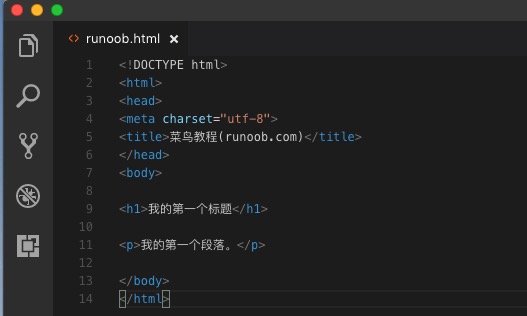
После установки VS Code выберите "File (F) -> New File (N)" и введите следующий код во вновь созданный файл:
Шаг 2: Сохраните как HTML-файл
Затем выберите "File (F) -> Save As (A)" и назовите файл example.html:
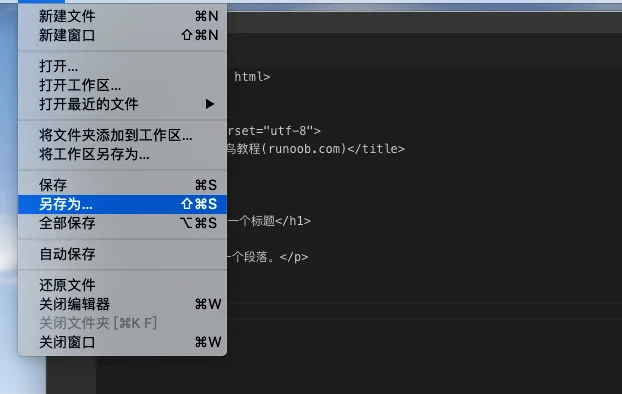
При сохранении HTML-файла можно использовать либо.htmМожно также использовать.htmlрасширение. Между ними нет никакой разницы; это полностью зависит от ваших предпочтений. Я рекомендую использовать единое.html。
Сохраните этот файл в легко запоминающейся папке, напримерexample
Шаг 3: Запустите этот HTML-файл в браузере
Затем щёлкните правой кнопкой мыши по имени файла в редакторе и выберите Open in Default Browser (или другой браузер):
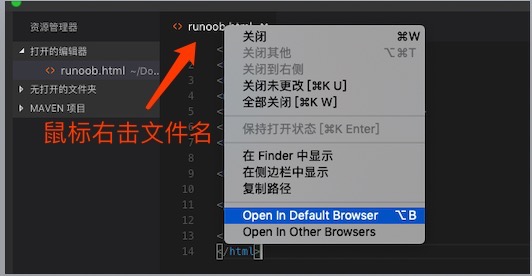
Примечание:Чтобы открыть HTML-файл в браузере в vscode, необходимо установить"open in browser"расширение.
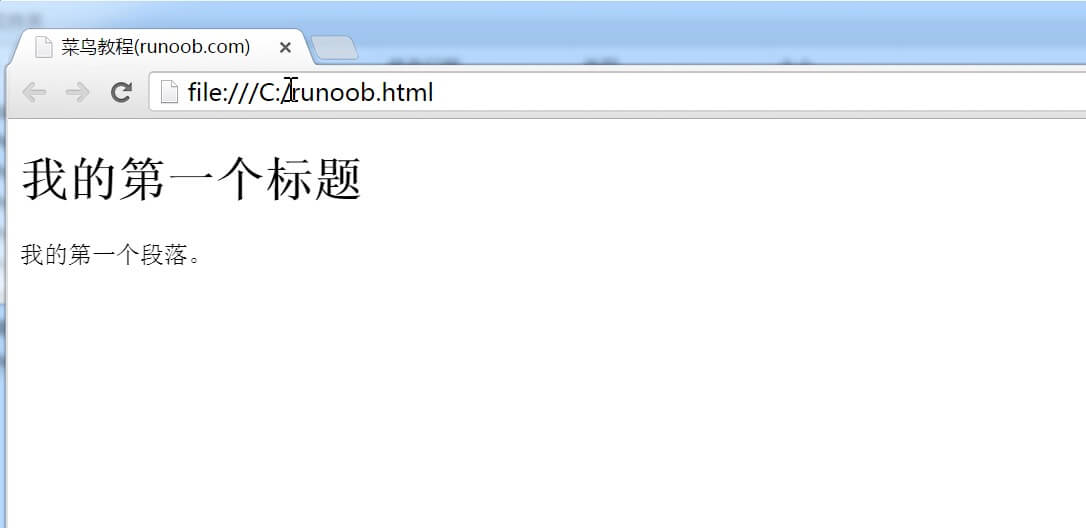
Результат выполнения будет выглядеть примерно так:
Другие расширения
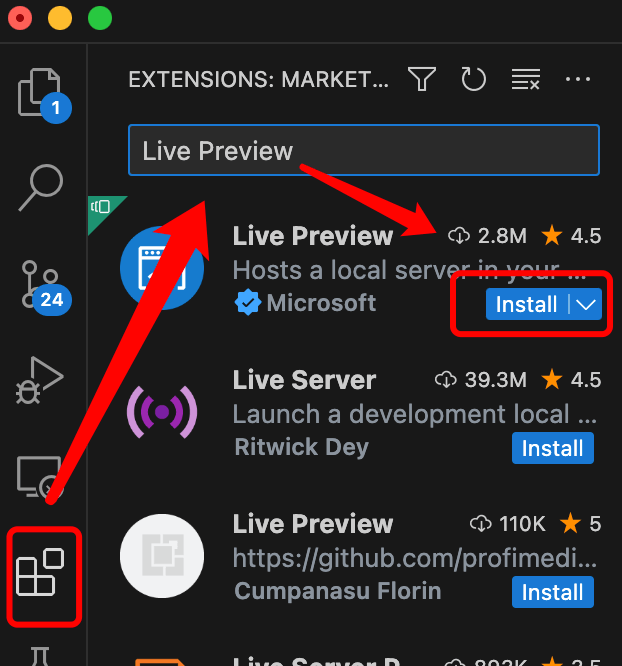
В VS Code можно установитьLive Previewплагины для предварительного просмотра кода, который вы пишете, в реальном времени:
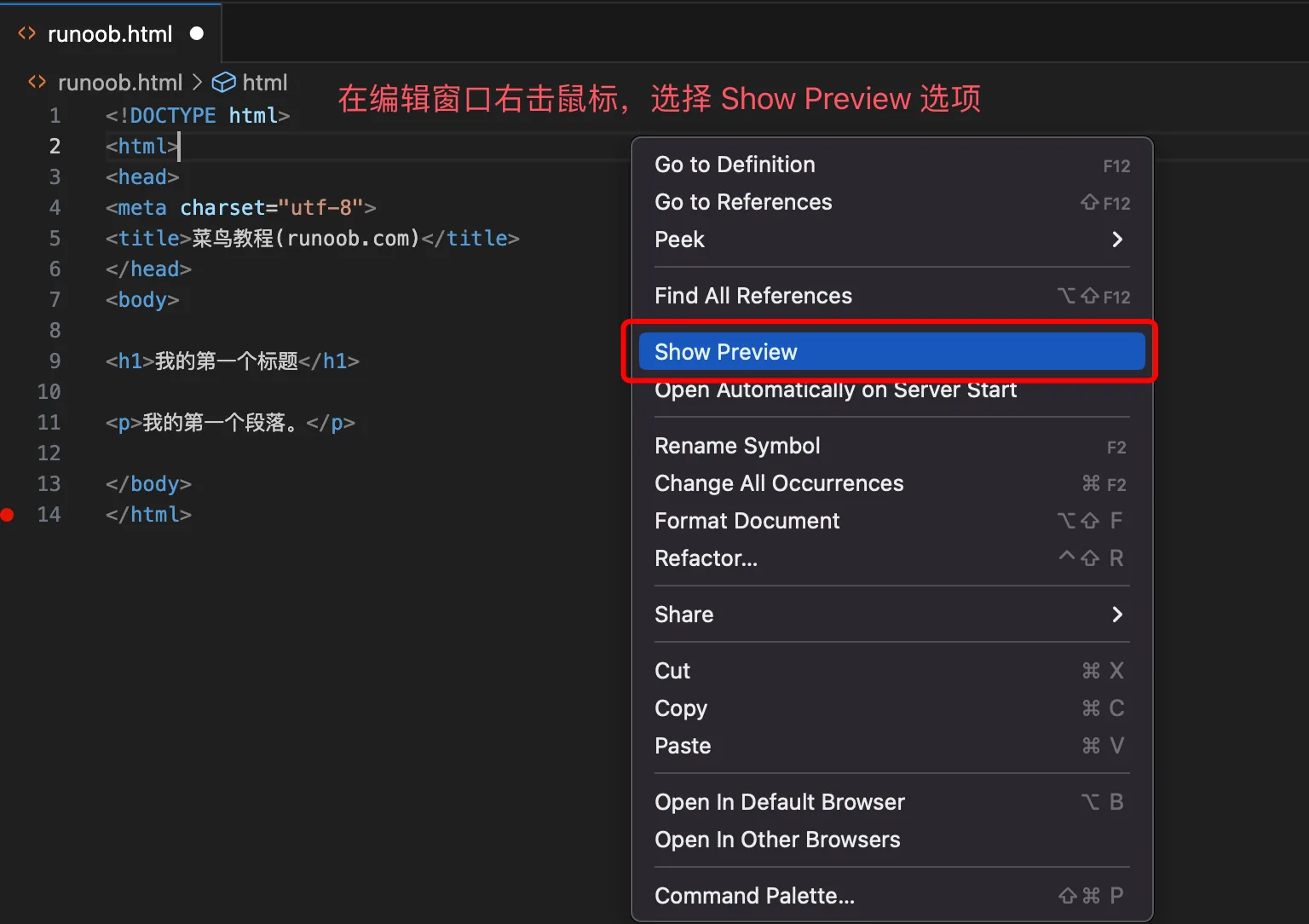
Щёлкните правой кнопкой мыши в окне редактирования и выберитеShow Previewопцию:
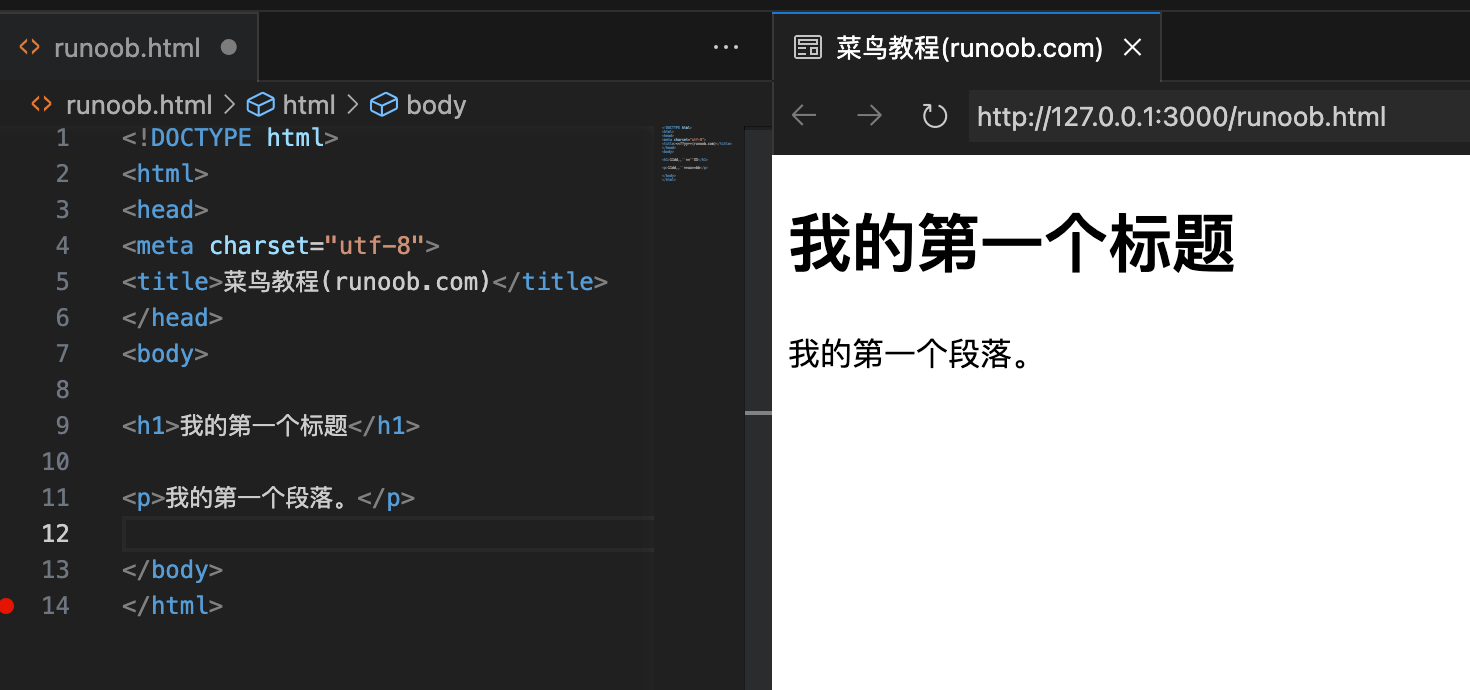
Отображаемый результат:
Таким образом, мы можем просматривать результат в реальном времени во время редактирования кода.