Bootstrap4 Instalación y uso
Podemos instalar Bootstrap4 de las siguientes dos maneras:
Bootstrap 4 CDN
Se recomienda en China usar la biblioteca pública de recursos estáticos de ByteDance:
Bootstrap4 CDN
<link rel="stylesheet" href="https://cdnjs.cloudflare.com/ajax/libs/twitter-bootstrap/4.6.1/css/bootstrap.min.css">
<script src="https://cdnjs.cloudflare.com/ajax/libs/jquery/3.6.0/jquery.min.js"></script>
<script src="https://cdnjs.cloudflare.com/ajax/libs/popper.js/2.11.2/umd/popper.min.js"></script>
<script src="https://cdnjs.cloudflare.com/ajax/libs/twitter-bootstrap/4.6.1/js/bootstrap.min.js"></script>
Se recomienda en China usar la biblioteca en el CDN de Staticfile:
Bootstrap4 CDN
<link rel="stylesheet" href="https://cdn.staticfile.net/twitter-bootstrap/4.3.1/css/bootstrap.min.css">
<script src="https://cdn.staticfile.net/jquery/3.2.1/jquery.min.js"></script>
<script src="https://cdn.staticfile.net/popper.js/1.15.0/umd/popper.min.js"></script>
<script src="https://cdn.staticfile.net/twitter-bootstrap/4.3.1/js/bootstrap.min.js"></script>
Nota:popper.min.js se utiliza para configurar ventanas emergentes, avisos y menús desplegables; bootstrap.bundle.min.js ya lo incluye.popper.min.js。
Además, también puedes usar los siguientes servicios de CDN:
Descargar Bootstrap 4
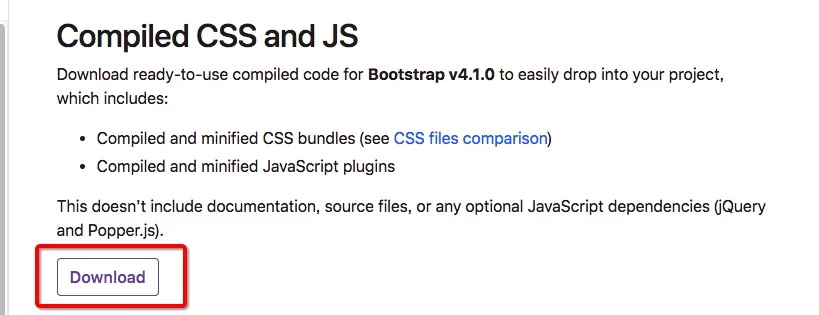
Puedes ir al sitio web oficialhttps://getbootstrap.com/Descargar la biblioteca de recursos de Bootstrap4.
Nota:Además, también puedes instalarlo mediante herramientas de gestión de paquetes como npm, gem, composer, etc.:
npm install bootstrap@4.0.0-beta.2
gem 'bootstrap', '~> 4.0.0.beta2'
composer require twbs/bootstrap:4.0.0-beta.2
Crear tu primera página de Bootstrap 4
1. Agregar el doctype de HTML5
Bootstrap requiere usar el tipo de archivo HTML5, por lo que es necesario agregar la declaración de doctype HTML5.
El doctype HTML5 se declara en la cabecera del documento y configura la codificación correspondiente:
<!DOCTYPE html>
<html>
<head>
<meta charset="utf-8">
</head>
</html>
Prioridad para dispositivos móviles
Para que los sitios web desarrollados con Bootstrap sean compatibles con dispositivos móviles, y asegurar un renderizado adecuado y el zoom táctil, es necesario agregar la etiqueta meta viewport en el head de la página web, de la siguiente manera:
<meta name="viewport" content="width=device-width, initial-scale=1, shrink-to-fit=no">
width=device-widthIndica que el ancho es el ancho de la pantalla del dispositivo.
initial-scale=1Indica la escala de zoom inicial.
shrink-to-fit=no se adapta automáticamente al ancho de la pantalla del móvil.
Clases de contenedor
Bootstrap 4 necesita un elemento contenedor para envolver el contenido del sitio web.
Podemos usar las siguientes dos clases de contenedor:
- La clase .container se utiliza para contenedores de ancho fijo y compatibles con el diseño responsive.
- La clase .container-fluid se utiliza para contenedores con ancho del 100%, que ocupan todo el viewport.

Dos páginas de Bootstrap 4
Ejemplo de .container de Bootstrap4
<div class="container">
<h1>Mi primera página de Bootstrap</h1>
<p>Esto es algo de texto.</p>
</div>
Pruébalo »
El siguiente ejemplo muestra un contenedor que ocupa todo el viewport.
Ejemplo de .container-fluid de Bootstrap4
<div class="container-fluid">
<h1>Mi primera página de Bootstrap</h1>
<p>Se usa .container-fluid, un contenedor con ancho del 100% que ocupa todo el viewport.</p>
</div>
Pruébalo »
Uso de Bootstrap en Cloud Studio
A continuación, presentamos cómo instalar y usar Bootstrap4 en Cloud Studio:
Paso 1: visite la Plataforma de desarrolladores de Tencent Cloud y registre/inicie sesión en su cuenta.
Paso 2: en el menú del entorno de ejecución de la derecha, seleccione: "ubuntu"

Paso 3: en el directorio de código de la izquierda, cree un directorio html y escriba su código HTML, por ejemplo index.html
Paso 4: en el archivo index.html, pegue el siguiente código para introducir Bootstrap4 (también puede descargar el repositorio de Bootstrap4 desde el sitio oficial https://getbootstrap.com/):
<!-- Nuevo Bootstrap4 核心 CSS Archivo -->
<link rel="stylesheet" href="https://cdn.staticfile.net/twitter-bootstrap/4.1.0/css/bootstrap.min.css">

<!-- jQueryArchivo.el servidordebeEnbootstrap.min.js antes de引入 -->
<script src="https://cdn.staticfile.net/jquery/3.2.1/jquery.min.js"></script>

<!-- popper.min.js se utiliza para弹窗、proponerse muestra、abajo拉Verdura单 -->
<script src="https://cdn.staticfile.net/popper.js/1.12.5/umd/popper.min.js"></script>

<!-- 最la nueva Bootstrap4 核心 JavaScript Archivo -->
<script src="https://cdn.staticfile.net/twitter-bootstrap/4.1.0/js/bootstrap.min.js"></script>
Paso 5: ingrese el comando sudo vim /etc/nginx/sites-enabled/default en la terminal. Modifique la parte del marco rojo en el archivo de configuración como se muestra a continuación, y luego ingrese el comando: sudo nginx restart para reiniciar el servicio nginx (después de que nginx esté instalado e iniciado, por defecto escuchará en el puerto 80. Necesitamos cambiar el directorio del sitio y el número de puerto de escucha de nginx a los que necesitamos).

Paso 6: haga clic en la pestaña [Enlace de acceso] en el extremo derecho, en el panel de enlaces de acceso complete el número de puerto: 8080 (coincidiendo con el número de puerto en el archivo de configuración de nginx anterior), haga clic en Crear enlace, luego puede hacer clic en el enlace generado para acceder al código que acabamos de escribir y ver el efecto de los componentes de Bootstrap4.


Ahora CODING está llevando a cabo un [Concurso de selección de mi plugin favorito de Cloud Studio] basado en el espacio de trabajo de Cloud Studio. Ingrese al sitio web oficial del evento: https://studio.qcloud.coding.net/campaign/favorite-plugins/index para obtener más información sobre el evento.
Otras extensiones