Bootstrap4 Установка и использование
Мы можем установить Bootstrap4 следующими двумя способами:
Bootstrap 4 CDN
Пользователям из Китая рекомендуется использовать публичную библиотеку статических ресурсов ByteDance:
Bootstrap4 CDN
<link rel="stylesheet" href="https://cdnjs.cloudflare.com/ajax/libs/twitter-bootstrap/4.6.1/css/bootstrap.min.css">
<script src="https://cdnjs.cloudflare.com/ajax/libs/jquery/3.6.0/jquery.min.js"></script>
<script src="https://cdnjs.cloudflare.com/ajax/libs/popper.js/2.11.2/umd/popper.min.js"></script>
<script src="https://cdnjs.cloudflare.com/ajax/libs/twitter-bootstrap/4.6.1/js/bootstrap.min.js"></script>
Пользователям из Китая рекомендуется использовать библиотеки на Staticfile CDN:
Bootstrap4 CDN
<link rel="stylesheet" href="https://cdn.staticfile.net/twitter-bootstrap/4.3.1/css/bootstrap.min.css">
<script src="https://cdn.staticfile.net/jquery/3.2.1/jquery.min.js"></script>
<script src="https://cdn.staticfile.net/popper.js/1.15.0/umd/popper.min.js"></script>
<script src="https://cdn.staticfile.net/twitter-bootstrap/4.3.1/js/bootstrap.min.js"></script>
Примечание:popper.min.js используется для всплывающих окон, подсказок и выпадающих меню. В настоящее время bootstrap.bundle.min.js уже включает его.popper.min.js。
Кроме того, вы также можете использовать следующие сервисы CDN:
Скачать Bootstrap 4
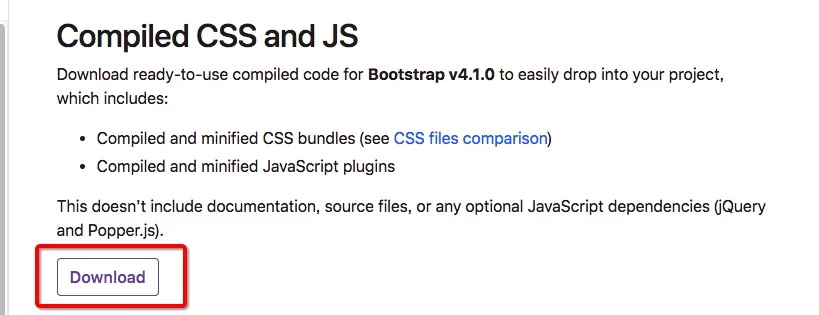
Вы можете перейти на официальный сайтhttps://getbootstrap.com/чтобы скачать библиотеку ресурсов Bootstrap4.
Примечание:Кроме того, вы также можете установить его с помощью инструментов управления пакетами, таких как npm, gem, composer и т. д.:
npm install bootstrap@4.0.0-beta.2
gem 'bootstrap', '~> 4.0.0.beta2'
composer require twbs/bootstrap:4.0.0-beta.2
Создайте свою первую страницу на Bootstrap 4
1. Добавьте doctype HTML5
Bootstrap требует использования типа документа HTML5, поэтому необходимо добавить объявление doctype HTML5.
Doctype HTML5 объявляется в head документа, и устанавливается соответствующая кодировка:
<!DOCTYPE html>
<html>
<head>
<meta charset="utf-8">
</head>
</html>
Сначала мобильные
Чтобы сайты, разработанные с помощью Bootstrap, были удобны для мобильных устройств, обеспечивая правильное отображение и масштабирование касанием, необходимо добавить метатег viewport в head веб-страницы, как показано ниже:
<meta name="viewport" content="width=device-width, initial-scale=1, shrink-to-fit=no">
width=device-widthУказывает, что ширина равна ширине экрана устройства.
initial-scale=1Указывает начальный масштаб.
shrink-to-fit=no автоматически адаптируется к ширине экрана телефона.
Классы контейнеров
Bootstrap 4 требует наличия элемента-контейнера для обёртывания содержимого сайта.
Мы можем использовать следующие два класса контейнеров:
- Класс .container используется для контейнера фиксированной ширины, поддерживающего адаптивные макеты.
- Класс .container-fluid используется для контейнера шириной 100%, занимающего всю область просмотра.

Две страницы Bootstrap 4
Пример .container в Bootstrap4
<div class="container">
<h1>Моя первая страница Bootstrap</h1>
<p>Это некоторый текст.</p>
</div>
Попробуйте »
В следующем примере показан контейнер, занимающий всю область просмотра.
Пример .container-fluid в Bootstrap4
<div class="container-fluid">
<h1>Моя первая страница Bootstrap</h1>
<p>Использован .container-fluid, ширина 100%, контейнер, занимающий всю область просмотра.</p>
</div>
Попробуйте »
Использование Bootstrap в Cloud Studio
Ниже мы покажем, как установить и использовать Bootstrap4 в Cloud Studio:
шаг 1: Посетите Платформу разработчиков Tencent Cloud и зарегистрируйтесь/войдите в свою учетную запись.
шаг 2: В меню среды выполнения справа выберите: "ubuntu"

шаг 3: В каталоге кода слева создайте каталог html и напишите свой HTML-код, например index.html
шаг 4: Вставьте следующий код в файл index.html, чтобы подключить Bootstrap4 (вы также можете скачать библиотеку ресурсов Bootstrap4 с официального сайта https://getbootstrap.com/):
<!-- New Bootstrap4 cores心 CSS File -->
<link rel="stylesheet" href="https://cdn.staticfile.net/twitter-bootstrap/4.1.0/css/bootstrap.min.css">

<!-- jQueryFile.affairmustInbootstrap.min.js before引入 -->
<script src="https://cdn.staticfile.net/jquery/3.2.1/jquery.min.js"></script>

<!-- popper.min.js used for弹窗、Hint、dropdown menu -->
<script src="https://cdn.staticfile.net/popper.js/1.12.5/umd/popper.min.js"></script>

<!-- 最New Bootstrap4 cores心 JavaScript File -->
<script src="https://cdn.staticfile.net/twitter-bootstrap/4.1.0/js/bootstrap.min.js"></script>
шаг 5: Введите команду sudo vim /etc/nginx/sites-enabled/default в терминале. Измените часть файла конфигурации, выделенную красным, как показано на рисунке ниже, затем введите команду: sudo nginx restart, чтобы перезапустить службу nginx (после установки и запуска nginx по умолчанию прослушивает порт 80. Нам нужно изменить каталог сайта nginx и порт прослушивания на нужные нам).

шаг 6: Нажмите вкладку [Ссылка для доступа] в крайней правой части. На панели ссылки для доступа введите номер порта: 8080 (соответствует номеру порта в файле конфигурации nginx, который вы только что редактировали), нажмите «Создать ссылку», после чего можно нажать на созданную ссылку, чтобы открыть только что написанный нами код и посмотреть, как отображаются компоненты Bootstrap4.


CODING в настоящее время проводит конкурс [My Favorite Cloud Studio Plugin Contest] на основе рабочих пространств Cloud Studio. Посетите официальный сайт мероприятия: https://studio.qcloud.coding.net/campaign/favorite-plugins/index, чтобы узнать больше о мероприятии.
Другие расширения