Formularios Bootstrap4
En este capítulo, aprenderemos a usar Bootstrap para crear formularios. Bootstrap permite crear formularios con diferentes estilos mediante etiquetas HTML simples y clases extendidas.
Elementos de formulario<input>, <textarea>, y<select>elements
Al usar.form-controlen el caso de las clases, el ancho se establece al 100%.
Diseño de formularios Bootstrap4
- Formulario apilado (ancho completo): vertical
- Formulario en línea: horizontal
Bootstrap proporciona dos tipos de diseño de formularios:
Formulario apilado
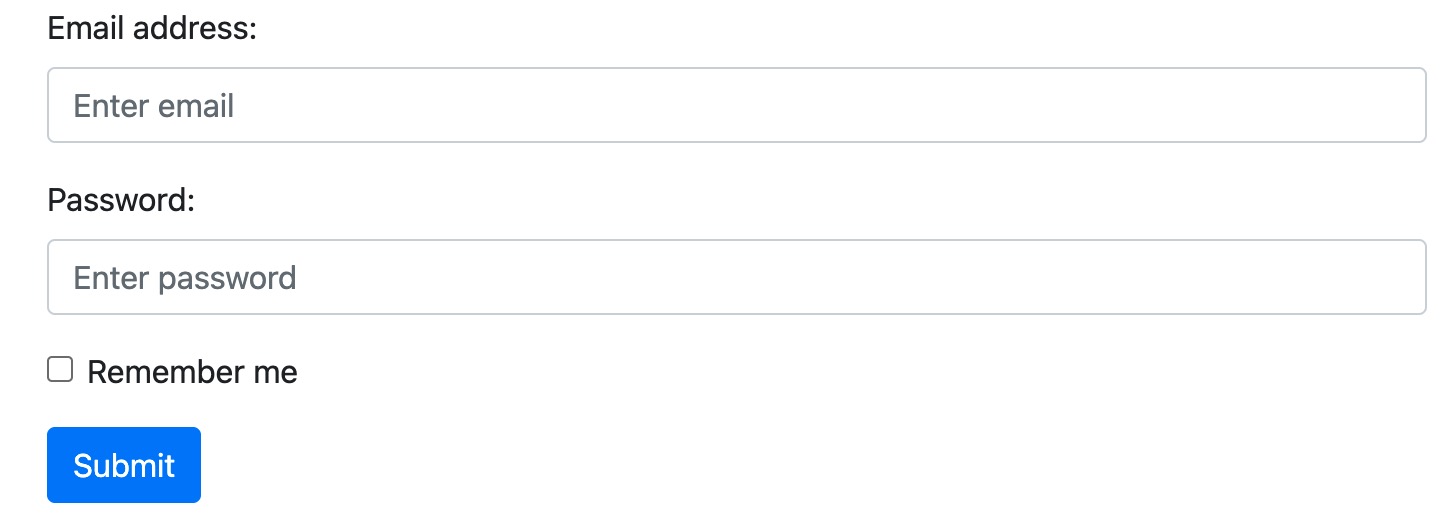
El siguiente ejemplo usa dos campos de entrada, una casilla de verificación y un botón de envío para crear un formulario apilado:
Ejemplo
<form action="">
<div class="form-group">
<label for="email">Email address:</label>
<input type="email" class="form-control" placeholder="Enter email" id="email">
</div>
<div class="form-group">
<label for="pwd">Password:</label>
<input type="password" class="form-control" placeholder="Enter password" id="pwd">
</div>
<div class="form-group form-check">
<label class="form-check-label">
<input class="form-check-input" type="checkbox"> Remember me
</label>
</div>
<button type="submit" class="btn btn-primary">Submit</button>
</form>
Pruébalo »
Efecto de visualización:
Formulario en línea
Todos los elementos del formulario en línea están alineados a la izquierda.
Nota: cuando el ancho de pantalla es menor de 576px, se apilan verticalmente; si el ancho de pantalla es mayor o igual a 576px, los elementos del formulario se mostrarán en la misma línea horizontal.
El formulario en línea necesita agregar<form>en el elemento.form-inlinela clase.
El siguiente ejemplo usa dos campos de entrada, una casilla de verificación y un botón de envío para crear un formulario en línea:
Ejemplo
<form class="form-inline">
<label for="email">Email address:</label>
<input type="email" class="form-control" id="email">
<label for="pwd">Password:</label>
<input type="password" class="form-control" id="pwd">
<div class="form-check">
<label class="form-check-label">
<input class="form-check-input" type="checkbox"> Remember me
</label>
</div>
<button type="submit" class="btn btn-primary">Submit</button>
</form>
Pruébalo »
Efecto de visualización:

Los elementos del ejemplo anterior se ven muy compactos, se puede usar la clase.mr-sm-2para establecer el margen derecho, usar la clase.mb-2para establecer el margen inferior:
Ejemplo
<form class="form-inline" action="">
<label for="email" class="mr-sm-2">Email address:</label>
<input type="email" class="form-control mb-2 mr-sm-2" placeholder="Enter email" id="email">
<label for="pwd" class="mr-sm-2">Password:</label>
<input type="password" class="form-control mb-2 mr-sm-2" placeholder="Enter password" id="pwd">
<div class="form-check mb-2 mr-sm-2">
<label class="form-check-label">
<input class="form-check-input" type="checkbox"> Remember me
</label>
</div>
<button type="submit" class="btn btn-primary mb-2">Submit</button>
</form>
Pruébalo »
Efecto de visualización:

Filas / cuadrícula de formulario
También podemos usar la clase.colpara controlar el ancho y la alineación de los elementos del formulario, sin necesidad de usar clases de espaciado..colLos formularios controlados por la clase deben colocarse en el contenedor.row.
El siguiente ejemplo muestra dos columnas una al lado de la otra:
Ejemplo
<form>
<div class="row">
<div class="col">
<input type="text" class="form-control" id="email" placeholder="Enter email" name="email">
</div>
<div class="col">
<input type="password" class="form-control" placeholder="Enter password" name="pswd">
</div>
</div>
</form>
Pruébalo »
Efecto de visualización:
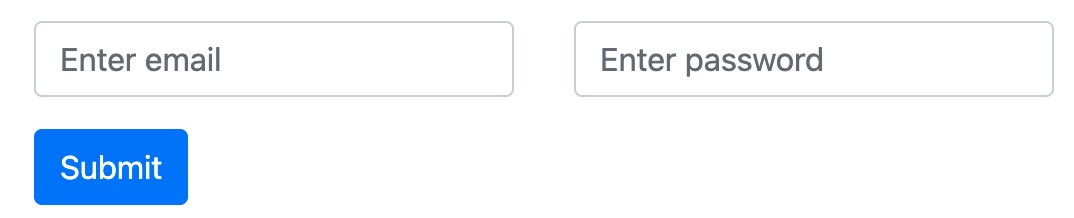
Si la cuadrícula necesita usar un espaciado más pequeño, se puede usar .form-row en lugar de .row:
Ejemplo
<form>
<div class="form-row">
<div class="col">
<input type="text" class="form-control" id="email" placeholder="Enter email" name="email">
</div>
<div class="col">
<input type="password" class="form-control" placeholder="Enter password" name="pswd">
</div>
</div>
</form>
Pruébalo »
Validación de formularios
Podemos usar diferentes clases de validación para configurar la función de validación del formulario.
.was-validatedo.needs-validationAl agregarlo al elemento <form>, los campos de entrada tendrán un efecto de borde verde (válido) o rojo (inválido), para indicar si el formulario necesita que se ingrese contenido.
.valid-feedbacko.invalid-feedbackLa clase se usa para indicar al usuario qué información falta o qué se debe completar antes de enviar el formulario.
Ejemplo
Usa la clase .was-validated para mostrar el contenido que debe completarse en el formulario antes de enviarlo:
<form action="" class="was-validated">
<div class="form-group">
<label for="uname">Username:</label>
<input type="text" class="form-control" id="uname" placeholder="Enter username" name="uname" required>
<div class="valid-feedback">¡Validación exitosa!</div>
<div class="invalid-feedback">¡Por favor, ingrese el nombre de usuario!</div>
</div>
<div class="form-group">
<label for="pwd">Password:</label>
<input type="password" class="form-control" id="pwd" placeholder="Enter password" name="pswd" required>
<div class="valid-feedback">¡Validación exitosa!</div>
<div class="invalid-feedback">¡Por favor, ingrese la contraseña!</div>
</div>
<div class="form-group form-check">
<label class="form-check-label">
<input class="form-check-input" type="checkbox" name="remember" required>Acepto el acuerdo<div class="valid-feedback">¡Validación exitosa!</div>
<div class="invalid-feedback">Debe aceptar el acuerdo para poder enviar.</div>
</label>
</div>
<button type="submit" class="btn btn-primary">Enviar</button>
</form>
Pruébalo »
Ejemplo
Use .needs-validation, que validará el contenido faltante después de enviar el formulario. Aquí debe agregar algún código JavaScript para que el código funcione correctamente:
<form action="" class="needs-validation" novalidate>
<div class="form-group">
<label for="uname">Username:</label>
<input type="text" class="form-control" id="uname" placeholder="Enter username" name="uname" required>
<div class="valid-feedback">¡Validación exitosa!</div>
<div class="invalid-feedback">¡Por favor, ingrese el nombre de usuario!</div>
</div>
<div class="form-group">
<label for="pwd">Password:</label>
<input type="password" class="form-control" id="pwd" placeholder="Enter password" name="pswd" required>
<div class="valid-feedback">¡Validación exitosa!</div>
<div class="invalid-feedback">¡Por favor, ingrese la contraseña!</div>
</div>
<div class="form-group form-check">
<label class="form-check-label">
<input class="form-check-input" type="checkbox" name="remember" required>Acepto el acuerdo<div class="valid-feedback">¡Validación exitosa!</div>
<div class="invalid-feedback">Debe aceptar el acuerdo para poder enviar.</div>
</label>
</div>
<button type="submit" class="btn btn-primary">Enviar</button>
</form>
<script>// Si la validación no pasa, se prohíbe enviar el formulario.
(function() {
'use strict';
window.addEventListener('load', function() {
// Obtener el estilo de validación del formulario
var forms = document.getElementsByClassName('needs-validation');
// Recorrer y prohibir el envío
var validation = Array.prototype.filter.call(forms, function(form) {
form.addEventListener('submit', function(event) {
if (form.checkValidity() === false) {
event.preventDefault();
event.stopPropagation();
}
form.classList.add('was-validated');
}, false);
});
}, false);
})();</script>
Pruébalo » Otras extensiones