Bootstrap4 Formulare
In diesem Kapitel lernen wir, wie man mit Bootstrap Formulare erstellt. Bootstrap kann Formulare in verschiedenen Stilen mit einigen einfachen HTML-Tags und erweiterten Klassen erstellen.
Formularelemente<input>, <textarea>, und<select>Elemente
Bei Verwendung von.form-controlwird im Fall der Klasse die Breite auf 100% gesetzt.
Bootstrap4 Formular-Layouts
- Gestapeltes Formular (Vollbildbreite): vertikale Richtung
- Inline-Formular: horizontale Richtung
Bootstrap bietet zwei Arten von Formular-Layouts:
Gestapeltes Formular
Im folgenden Beispiel werden zwei Eingabefelder, ein Kontrollkästchen und eine Schaltfläche zum Absenden verwendet, um ein gestapeltes Formular zu erstellen:
Beispiel
<form action="">
<div class="form-group">
<label for="email">E-Mail-Adresse:</label>
<input type="email" class="form-control" placeholder="E-Mail eingeben" id="email">
</div>
<div class="form-group">
<label for="pwd">Passwort:</label>
<input type="password" class="form-control" placeholder="Passwort eingeben" id="pwd">
</div>
<div class="form-group form-check">
<label class="form-check-label">
<input class="form-check-input" type="checkbox"> Angemeldet bleiben
</label>
</div>
<button type="submit" class="btn btn-primary">Absenden</button>
</form>
Selbst ausprobieren »
Anzeigeeffekt:
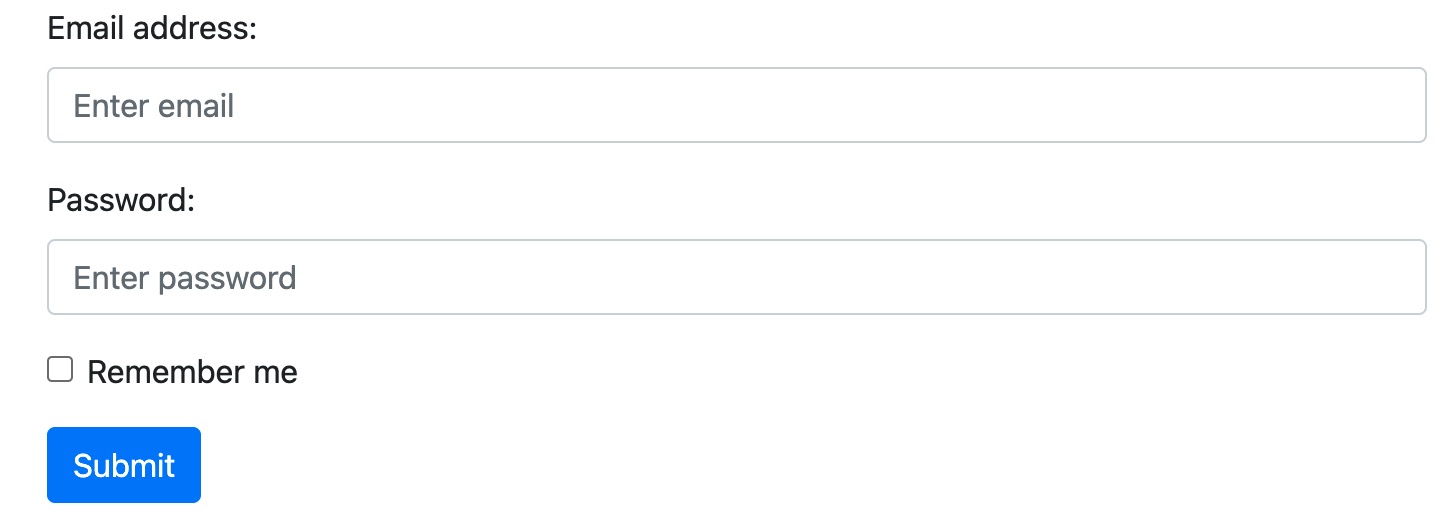
Inline-Formular
Alle Elemente in einem Inline-Formular sind linksbündig.
Hinweis: Wenn die Bildschirmbreite weniger als 576px beträgt, wird es vertikal gestapelt; wenn die Bildschirmbreite größer oder gleich 576px ist, werden die Formularelemente in derselben horizontalen Zeile angezeigt.
Inline-Formulare müssen dem Element<form>die Klasse.form-inlinehinzufügen.
Das folgende Beispiel verwendet zwei Eingabefelder, ein Kontrollkästchen und eine Senden-Schaltfläche, um ein Inline-Formular zu erstellen:
Beispiel
<form class="form-inline">
<label for="email">E-Mail-Adresse:</label>
<input type="email" class="form-control" id="email">
<label for="pwd">Passwort:</label>
<input type="password" class="form-control" id="pwd">
<div class="form-check">
<label class="form-check-label">
<input class="form-check-input" type="checkbox"> Angemeldet bleiben
</label>
</div>
<button type="submit" class="btn btn-primary">Absenden</button>
</form>
Selbst ausprobieren »
Anzeigeeffekt:

Die Anordnung der Elemente im obigen Beispiel wirkt sehr kompakt; Sie können die Klasse.mr-sm-2verwenden, um den rechten Rand festzulegen, und die Klasse.mb-2verwenden, um den unteren Rand festzulegen:
Beispiel
<form class="form-inline" action="">
<label for="email" class="mr-sm-2">E-Mail-Adresse:</label>
<input type="email" class="form-control mb-2 mr-sm-2" placeholder="E-Mail-Adresse eingeben" id="email">
<label for="pwd" class="mr-sm-2">Passwort:</label>
<input type="password" class="form-control mb-2 mr-sm-2" placeholder="Passwort eingeben" id="pwd">
<div class="form-check mb-2 mr-sm-2">
<label class="form-check-label">
<input class="form-check-input" type="checkbox"> Angemeldet bleiben
</label>
</div>
<button type="submit" class="btn btn-primary mb-2">Absenden</button>
</form>
Selbst ausprobieren »
Anzeigeeffekt:

Formularzeile/-raster
Wir können auch die.col-Klasse verwenden, um die Breite und Ausrichtung von Formularelementen zu steuern; es ist nicht nötig, Abstandsklassen zu verwenden..colFormulare, die durch die Klasse gesteuert werden, müssen in einer.row platziert werdencontainer.
Das folgende Beispiel zeigt zwei Spalten nebeneinander:
Beispiel
<form>
<div class="row">
<div class="col">
<input type="text" class="form-control" id="email" placeholder="E-Mail eingeben" name="email">
</div>
<div class="col">
<input type="password" class="form-control" placeholder="Passwort eingeben" name="pswd">
</div>
</div>
</form>
Selbst ausprobieren »
Anzeigeeffekt:
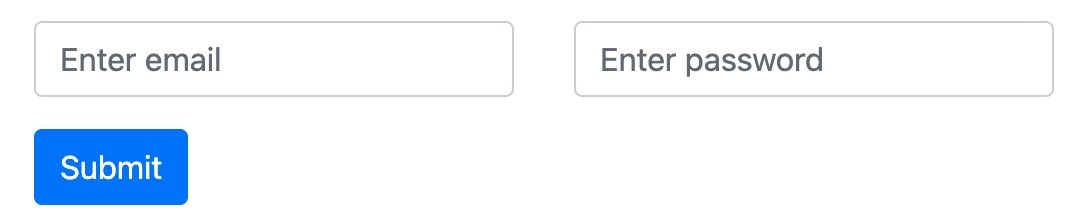
Wenn das Grid einen kleineren Abstand verwenden muss, können Sie .form-row anstelle von .row verwenden:
Beispiel
<form>
<div class="form-row">
<div class="col">
<input type="text" class="form-control" id="email" placeholder="E-Mail eingeben" name="email">
</div>
<div class="col">
<input type="password" class="form-control" placeholder="Passwort eingeben" name="pswd">
</div>
</div>
</form>
Selbst ausprobieren »
Formularvalidierung
Wir können verschiedene Validierungsklassen verwenden, um die Validierungsfunktionalität von Formularen festzulegen.
.was-validatedoder.needs-validationFügen Sie es dem <form>-Element hinzu, und Eingabefelder erhalten einen grünen (gültigen) oder roten (ungültigen) Rahmen, um anzuzeigen, ob das Formular Eingaben benötigt.
.valid-feedbackoder.invalid-feedbackDie Klasse wird verwendet, um Benutzern mitzuteilen, welche Informationen fehlen oder was vor dem Absenden des Formulars ausgefüllt werden muss.
Beispiel
Verwenden Sie die Klasse .was-validated, um den Inhalt anzuzeigen, der vor dem Absenden des Formulars ausgefüllt werden muss:
<form action="" class="was-validated">
<div class="form-group">
<label for="uname">Benutzername:</label>
<input type="text" class="form-control" id="uname" placeholder="Benutzername eingeben" name="uname" required>
<div class="valid-feedback">Validierung erfolgreich!</div>
<div class="invalid-feedback">Bitte geben Sie einen Benutzernamen ein!</div>
</div>
<div class="form-group">
<label for="pwd">Passwort:</label>
<input type="password" class="form-control" id="pwd" placeholder="Passwort eingeben" name="pswd" required>
<div class="valid-feedback">Validierung erfolgreich!</div>
<div class="invalid-feedback">Bitte geben Sie ein Passwort ein!</div>
</div>
<div class="form-group form-check">
<label class="form-check-label">
<input class="form-check-input" type="checkbox" name="remember" required>Den Bedingungen zustimmen<div class="valid-feedback">Validierung erfolgreich!</div>
<div class="invalid-feedback">Sie müssen den Bedingungen zustimmen, bevor Sie absenden.</div>
</label>
</div>
<button type="submit" class="btn btn-primary">Absenden</button>
</Form>
Selbst ausprobieren »
Beispiel
Verwenden Sie .needs-validation; es validiert die fehlenden Inhalte, nachdem das Formular abgesendet wurde. Sie müssen etwas JavaScript-Code hinzufügen, damit der Code ordnungsgemäß funktioniert:
<form action="" class="needs-validation" novalidate>
<div class="form-group">
<label for="uname">Benutzername:</label>
<input type="text" class="form-control" id="uname" placeholder="Benutzername eingeben" name="uname" required>
<div class="valid-feedback">Validierung erfolgreich!</div>
<div class="invalid-feedback">Bitte geben Sie einen Benutzernamen ein!</div>
</div>
<div class="form-group">
<label for="pwd">Passwort:</label>
<input type="password" class="form-control" id="pwd" placeholder="Passwort eingeben" name="pswd" required>
<div class="valid-feedback">Validierung erfolgreich!</div>
<div class="invalid-feedback">Bitte geben Sie ein Passwort ein!</div>
</div>
<div class="form-group form-check">
<label class="form-check-label">
<input class="form-check-input" type="checkbox" name="remember" required>Den Bedingungen zustimmen<div class="valid-feedback">Validierung erfolgreich!</div>
<div class="invalid-feedback">Sie müssen den Bedingungen zustimmen, bevor Sie absenden.</div>
</label>
</div>
<button type="submit" class="btn btn-primary">Absenden</button>
</form>
<script>// Formularübermittlung verhindern, wenn die Validierung fehlschlägt
(function() {
'use strict';
window.addEventListener('load', function() {
// Validierungsstile des Formulars abrufen
var forms = document.getElementsByClassName('needs-validation');
// Durchlaufen und Übermittlung verhindern
var validation = Array.prototype.filter.call(forms, function(form) {
form.addEventListener('submit', function(event) {
if (form.checkValidity() === false) {
event.preventDefault();
event.stopPropagation();
}
form.classList.add('was-validated');
}, false);
});
}, false);
})();</script>
Selbst ausprobieren » Andere Erweiterungen