Bootstrap4 表单
この章では、Bootstrapを使ってフォームを作成する方法を学びます。Bootstrapは、いくつかのシンプルなHTMLタグと拡張クラスを使うだけで、さまざまなスタイルのフォームを作成できます。
表单元素<input>, <textarea>、および<select>elements を使用する場合.form-controlクラスの場合、幅はすべて100%に設定されます。
Bootstrap4 フォームレイアウト
- スタックフォーム(全画面幅):垂直方向
- インラインフォーム:水平方向
Bootstrapには2種類のフォームレイアウトがあります:
堆叠表单
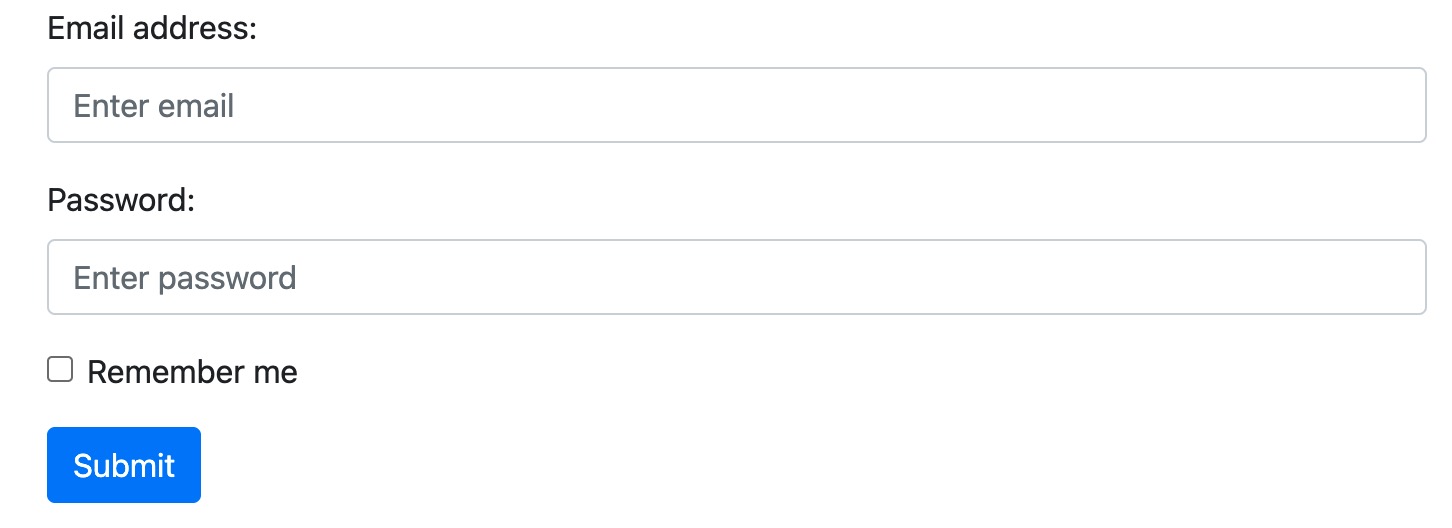
次の例では、2つの入力ボックス、1つのチェックボックス、1つの送信ボタンを使用してスタックフォームを作成します。
实例
<form action="">
<div class="form-group">
<label for="email">Email address:</label>
<input type="email" class="form-control" placeholder="Enter email" id="email">
</div>
<div class="form-group">
<label for="pwd">Password:</label>
<input type="password" class="form-control" placeholder="Enter password" id="pwd">
</div>
<div class="form-group form-check">
<label class="form-check-label">
<input class="form-check-input" type="checkbox"> Remember me
</label>
</div>
<button type="submit" class="btn btn-primary">Submit</button>
</form>
尝试一下 »
显示效果:
内联表单
すべてのインラインフォームの要素は左揃えです。
注意:画面幅が576px未満の場合は垂直にスタックされ、画面幅が576px以上の場合はフォーム要素が同じ水平線上に表示されます。
インラインフォームには、次の設定が必要です<form>元素上添加.form-inline类。
次の例では、2つの入力ボックス、1つのチェックボックス、1つの送信ボタンを使用してインラインフォームを作成します。
实例
<form class="form-inline">
<label for="email">Email address:</label>
<input type="email" class="form-control" id="email">
<label for="pwd">Password:</label>
<input type="password" class="form-control" id="pwd">
<div class="form-check">
<label class="form-check-label">
<input class="form-check-input" type="checkbox"> Remember me
</label>
</div>
<button type="submit" class="btn btn-primary">Submit</button>
</form>
尝试一下 »
显示效果:

上記の例の要素の配置は非常にコンパクトに見えるため、使用できます。.mr-sm-2クラスを使用して右マージンを設定し、.mb-2クラスに下マージンを設定します:
实例
<form class="form-inline" action="">
<label for="email" class="mr-sm-2">Email address:</label>
<input type="email" class="form-control mb-2 mr-sm-2" placeholder="Enter email" id="email">
<label for="pwd" class="mr-sm-2">Password:</label>
<input type="password" class="form-control mb-2 mr-sm-2" placeholder="Enter password" id="pwd">
<div class="form-check mb-2 mr-sm-2">
<label class="form-check-label">
<input class="form-check-input" type="checkbox"> Remember me
</label>
</div>
<button type="submit" class="btn btn-primary mb-2">Submit</button>
</form>
尝试一下 »
显示效果:

表单行/网格
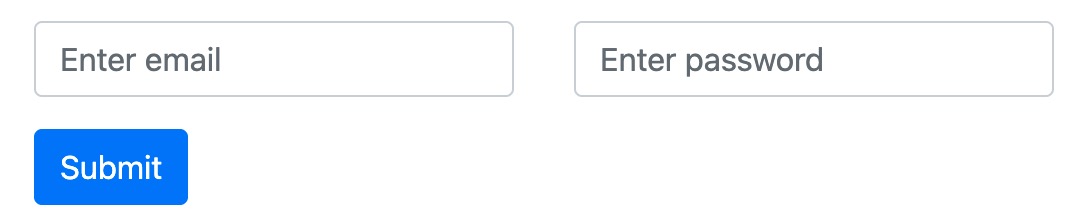
また、次のものも使用できます.colクラスを使用してフォーム要素の幅と配置を制御でき、スペーシングクラスは必要ありません。.colフォームを制御するクラスは配置する必要があります。.row容器中。
次の例では、2つの列を並べて表示します:
实例
<form>
<div class="row">
<div class="col">
<input type="text" class="form-control" id="email" placeholder="Enter email" name="email">
</div>
<div class="col">
<input type="password" class="form-control" placeholder="Enter password" name="pswd">
</div>
</div>
</form>
尝试一下 »
显示效果:
グリッドでより小さい間隔を使用する場合は、.row の代わりに .form-row を使用できます:
实例
<form>
<div class="form-row">
<div class="col">
<input type="text" class="form-control" id="email" placeholder="Enter email" name="email">
</div>
<div class="col">
<input type="password" class="form-control" placeholder="Enter password" name="pswd">
</div>
</div>
</form>
尝试一下 »
表单验证
さまざまな検証クラスを使用して、フォームの検証機能を設定できます。
.was-validated 或 .needs-validation<form> 要素に追加すると、input入力フィールドに緑(有効)または赤(無効)の枠線効果が付き、フォームに入力が必要かどうかを示します。
.valid-feedback 或 .invalid-feedbackクラスは、ユーザーにどの情報が不足しているか、またはフォームを送信する前に何を完了する必要があるかを伝えます。
实例
.was-validated クラスを使用して、送信前にフォームに入力が必要な内容を表示します:
<form action="" class="was-validated">
<div class="form-group">
<label for="uname">Username:</label>
<input type="text" class="form-control" id="uname" placeholder="Enter username" name="uname" required>
<div class="valid-feedback">验证成功!</div>
<div class="invalid-feedback">请输入用户名!</div>
</div>
<div class="form-group">
<label for="pwd">Password:</label>
<input type="password" class="form-control" id="pwd" placeholder="Enter password" name="pswd" required>
<div class="valid-feedback">验证成功!</div>
<div class="invalid-feedback">请输入密码!</div>
</div>
<div class="form-group form-check">
<label class="form-check-label">
<input class="form-check-input" type="checkbox" name="remember" required>同意协议<div class="valid-feedback">验证成功!</div>
<div class="invalid-feedback">同意协议才能提交。</div>
</label>
</div>
<button type="submit" class="btn btn-primary">提交</button>
</form>
尝试一下 »
实例
.needs-validation を使用すると、フォーム送信後に不足している内容が検証されます。ここで正常に動作させるには、いくつかのJavaScriptコードを追加する必要があります:
<form action="" class="needs-validation" novalidate>
<div class="form-group">
<label for="uname">Username:</label>
<input type="text" class="form-control" id="uname" placeholder="Enter username" name="uname" required>
<div class="valid-feedback">验证成功!</div>
<div class="invalid-feedback">请输入用户名!</div>
</div>
<div class="form-group">
<label for="pwd">Password:</label>
<input type="password" class="form-control" id="pwd" placeholder="Enter password" name="pswd" required>
<div class="valid-feedback">验证成功!</div>
<div class="invalid-feedback">请输入密码!</div>
</div>
<div class="form-group form-check">
<label class="form-check-label">
<input class="form-check-input" type="checkbox" name="remember" required>同意协议<div class="valid-feedback">验证成功!</div>
<div class="invalid-feedback">同意协议才能提交。</div>
</label>
</div>
<button type="submit" class="btn btn-primary">提交</button>
</form>
<script>// 如果验证不通过禁止提交表单
(function() {
'use strict';
window.addEventListener('load', function() {
// 获取表单验证样式
var forms = document.getElementsByClassName('needs-validation');
// 循环并禁止提交
var validation = Array.prototype.filter.call(forms, function(form) {
form.addEventListener('submit', function(event) {
if (form.checkValidity() === false) {
event.preventDefault();
event.stopPropagation();
}
form.classList.add('was-validated');
}, false);
});
}, false);
})();</script>
尝试一下 » 其他扩展