Linux-Installation
Die Zookeeper-Downloadadresse ist:https://zookeeper.apache.org/releases.html。
Wählen Sie eine stabile Version. Die in diesem Tutorial verwendete Release-Version ist 3.4.14. Laden Sie sie herunter und installieren Sie sie.
Öffnen Sie die URLhttps://www.apache.org/dyn/closer.lua/zookeeper/zookeeper-3.4.14/zookeeper-3.4.14.tar.gz, und Sie sehen die folgende Oberfläche:
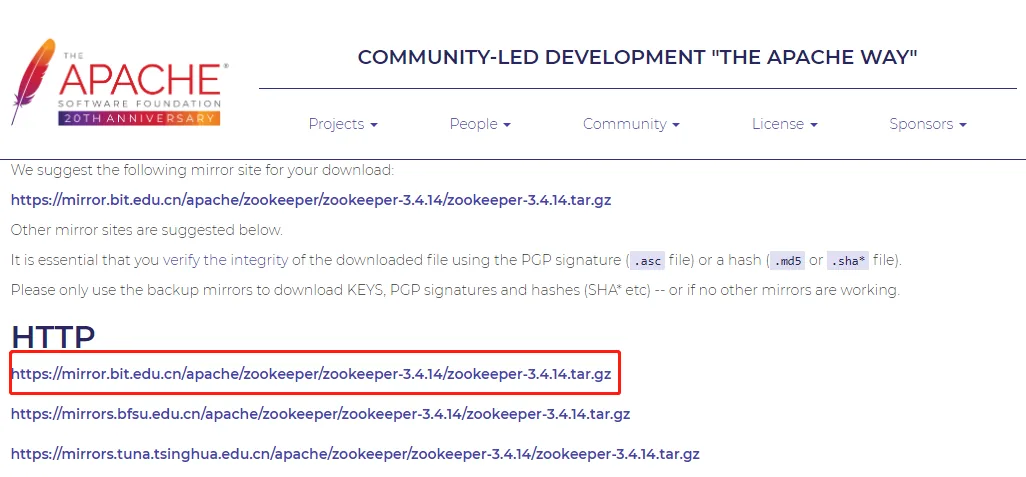
Zookeeper herunterladen und installieren
$ tar -zxvf zookeeper-3.4.14.tar.gz
$ cd zookeeper-3.4.14
$ cd conf/
$ cp zoo_sample.cfg zoo.cfg
$ cd ..
$ cd bin/
$ sh zkServer.sh start
Nach der Ausführung startet der Server erfolgreich:

Serverstatus anzeigen (eine Single-Node-Instanz starten):

Client starten:
$ sh zkCli.sh
Hilfe-Befehle:
ZooKeeper -server host:port cmd args
        stat path [watch]
        set path data [version]
        ls path [watch]
        delquota [-n|-b] path
        ls2 path [watch]
        setAcl path acl
        setquota -n|-b val path
        history
        redo cmdno
        printwatches on|off
        delete path [version]
        sync path
        listquota path
        rmr path
        get path [watch]
        create [-s] [-e] path data acl
        addauth scheme auth
        quit
        getAcl path
        close
        connect host:port
Windows-Installation
Die Zookeeper-Downloadadresse ist:https://zookeeper.apache.org/releases.html。
Wählen Sie eine Adresse aus und klicken Sie auf die Version, um sie herunterzuladen:
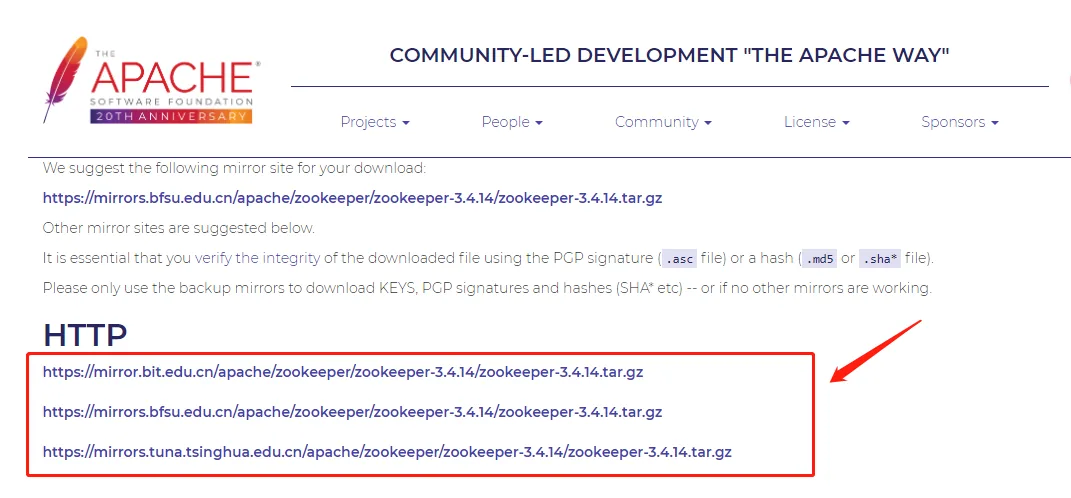
Nach dem Herunterladen entpacken:

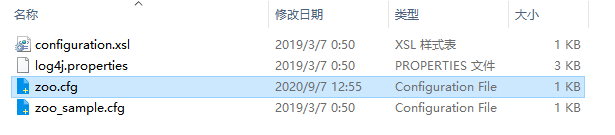
Kopieren Sie die Datei zoo_sample.cfg im conf-Verzeichnis und benennen Sie sie in zoo.cfg um:
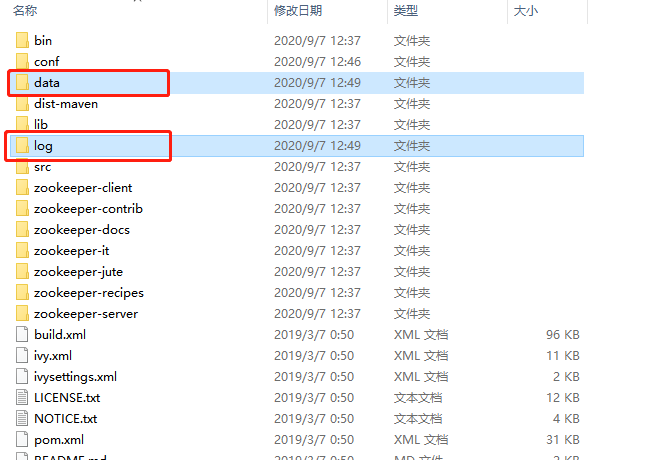
Erstellen Sie einen leeren Datenordner und einen Log-Ordner im Installationsverzeichnis:
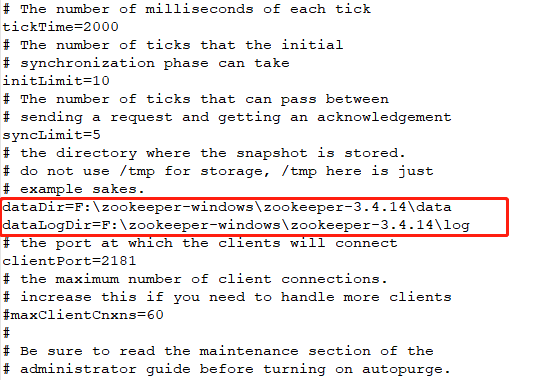
Modifizieren Sie die Konfigurationsdatei zoo.cfg, ändern Sie dataDir=/tmp/zookeeper in den Datenordner im Zookeeper-Installationsverzeichnis und fügen Sie eine Daten-Log-Konfiguration hinzu (Sie müssen sie entsprechend Ihrem eigenen Installationspfad anpassen).
Doppelklicken Sie auf zkServer.cmd, um das Programm zu starten:
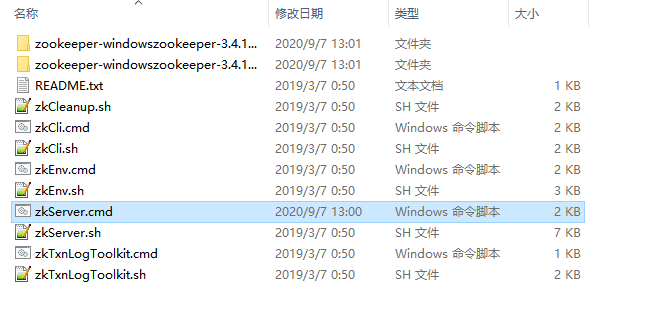
Die Konsole zeigtbind to port 0.0.0.0/0.0.0.0:2181, was bedeutet, dass der Server erfolgreich gestartet wurde!

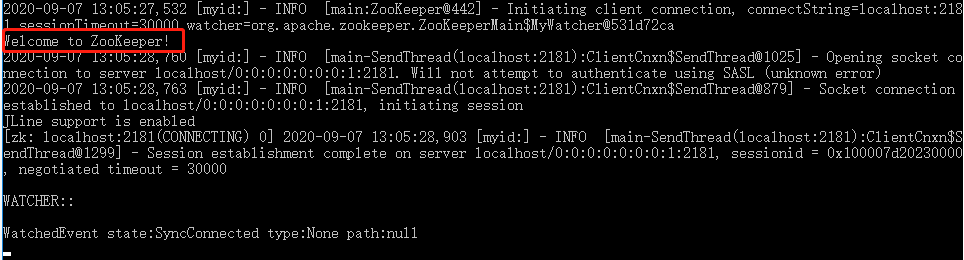
Wenn "Welcome to Zookeeper!" erscheint, bedeutet das, dass wir den Client erfolgreich gestartet haben.