Zookeeper-Befehle werden verwendet, um Operationen am Zookeeper-Dienst auszuführen.
Führen Sie zunächst den Befehl aus, um eine neue Sitzung zu öffnen und in das Terminal zu gelangen.
$ sh zkCli.sh
Im Folgenden wird die Verwendung grundlegender gängiger Befehle erläutert. Der Inhalt zu ACL-Berechtigungen wird in späteren Kapiteln ausführlich behandelt.
ls-Befehl
Der ls-Befehl wird verwendet, um die Verzeichnisliste unter einem bestimmten Pfad anzuzeigen.
Format:
ls path
- path: repräsentiert den Pfad.
$ ls /example

ls2-Befehl
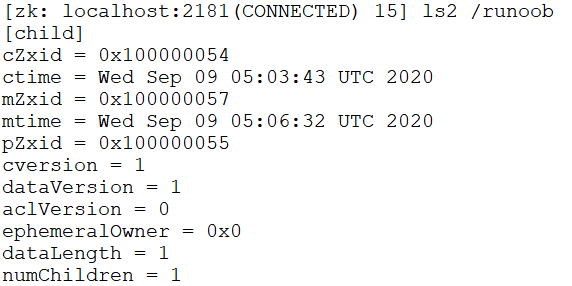
Der ls2-Befehl wird verwendet, um die Verzeichnisliste unter einem bestimmten Pfad anzuzeigen. Er listet detailliertere Informationen als der ls-Befehl auf.
Format:
ls2 path
- path: repräsentiert den Pfad.
$ ls2 /example
get-Befehl
Der get-Befehl wird verwendet, um Knotendaten und Statusinformationen abzurufen.
Format:
get path [watch]
- path: repräsentiert den Pfad.
- [watch]: führt eine Ereignisüberwachung am Knoten durch.
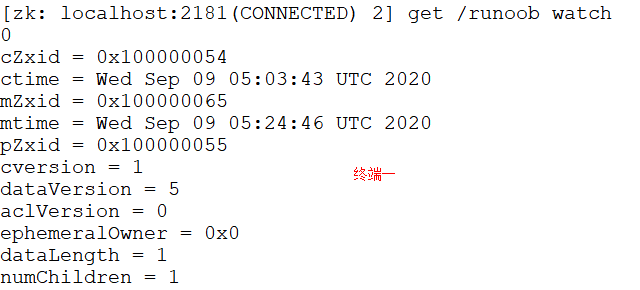
Das folgende Beispiel öffnet zwei Terminals gleichzeitig.
Terminal 1:
$ get /example watch
Ändern Sie diesen Knoten in Terminal 2:
$ set /example 1
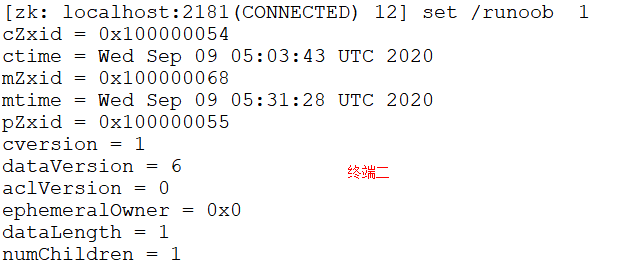
Terminal 1 zeigt automatisch das NodeDataChanged-Ereignis an:

stat-Befehl
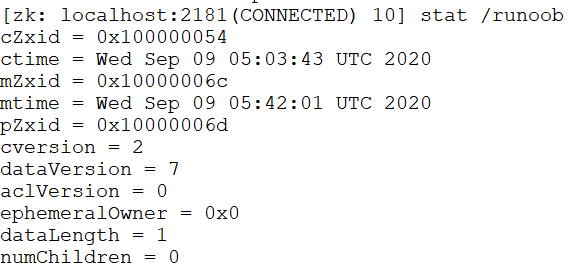
Der stat-Befehl dient zum Anzeigen von Knotenstatusinformationen.
Format:
stat path [watch]
- path: repräsentiert den Pfad.
- [watch]: führt eine Ereignisüberwachung am Knoten durch.
Das folgende Beispiel zeigt den Knotenstatus von/examplean:
$ stat /example
create-Befehl
Der create-Befehl dient zum Erstellen eines Knotens und zum Zuweisen eines Werts.
Format:
create [-s] [-e] path data acl
- [-s] [-e]: -s und -e sind beide optional. -s steht für einen sequenziellen Knoten, -e steht für einen ephemeren Knoten. Beachten Sie, dass -s und -e gleichzeitig verwendet werden können und unter ephemeren Knoten keine untergeordneten Knoten erstellt werden können.
- path: gibt den Pfad des zu erstellenden Knotens an, zum Beispiel/example。
- data: die in diesem Knoten zu speichernden Daten.
- acl: bezieht sich auf Zugriffsberechtigungen. Der Standard ist world, was bedeutet, dass jeder auf der Welt darauf zugreifen kann.
Das folgende Beispiel fügt einen ephemeren sequenziellen Knoten hinzu:
$ create -s -e /example 0
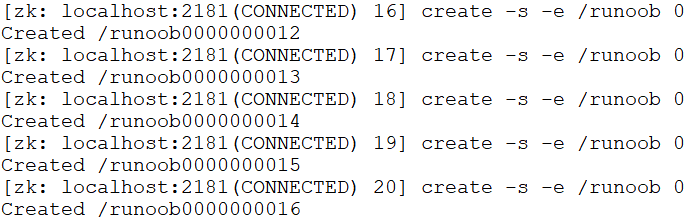
Der erstellte Knoten ist sowohl sequenziell als auch ephemer.
set-Befehl
Der set-Befehl wird verwendet, um die in einem Knoten gespeicherten Daten zu ändern.
Format:
set path data [version]
- path: Knotenpfad.
- data: die zu speichernden Daten.
- [version]: optional, Versionsnummer (kann als optimistisches Lock verwendet werden).
Das folgende Beispiel öffnet zwei Terminals, oder Sie können auch im selben Terminal arbeiten:
$ get /example
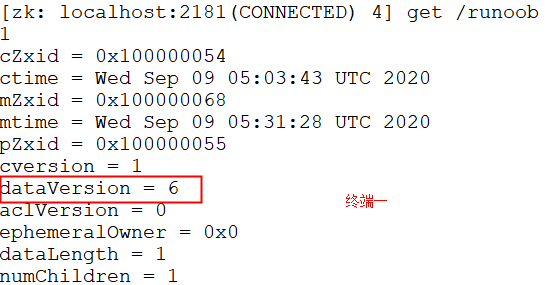
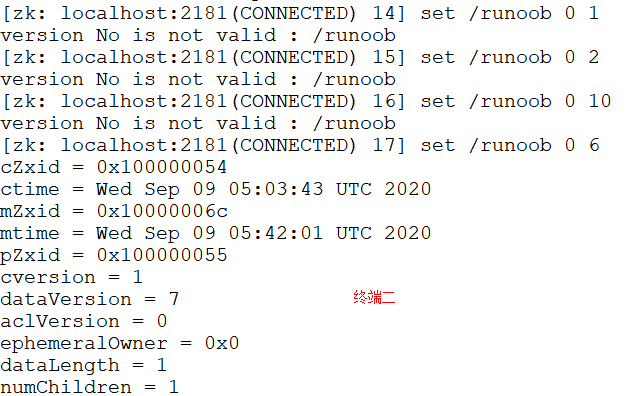
Wie in der folgenden Abbildung zu sehen ist, kann nur die korrekte Versionsnummer erfolgreich gesetzt werden:
$ set /example 0 1
$ set /example 0 2
$ set /example 0 10
$ set /example 0 6
delete-Befehl
Der delete-Befehl wird verwendet, um einen Knoten zu löschen.
Format:
delete path [version]
- path: Knotenpfad.
- [version]: optional, Versionsnummer (wie beim set-Befehl).
Das folgende Beispiel löscht die untergeordneten Knoten des Knotens/example:
$ ls /example
$ delete /example/child
$ get /example/child
