PyCharm Projekte erstellen und verwalten
In PyCharm ist ein Projekt die grundlegendste Arbeitseinheit und enthält Quellcode, Konfiguration, Abhängigkeiten und Umgebungseinstellungen.
In diesem Abschnitt wird ausführlich beschrieben, wie man Python-Projekte in PyCharm erstellt und verwaltet.
1. Ein neues Projekt erstellen
1.1 Vom Willkommensbildschirm aus erstellen
PyCharm bietet beim Start tatsächlich viele Tastenkürzel:
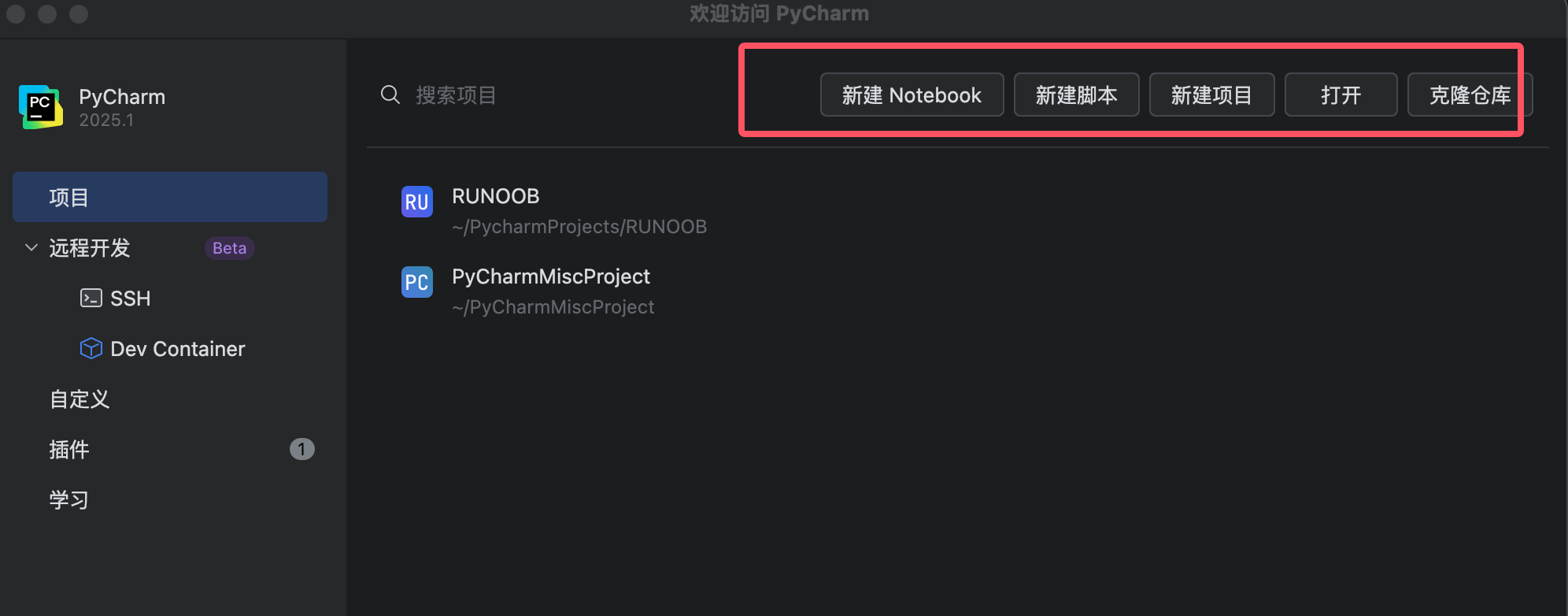
Der Bildschirm beim ersten Start sieht folgendermaßen aus:
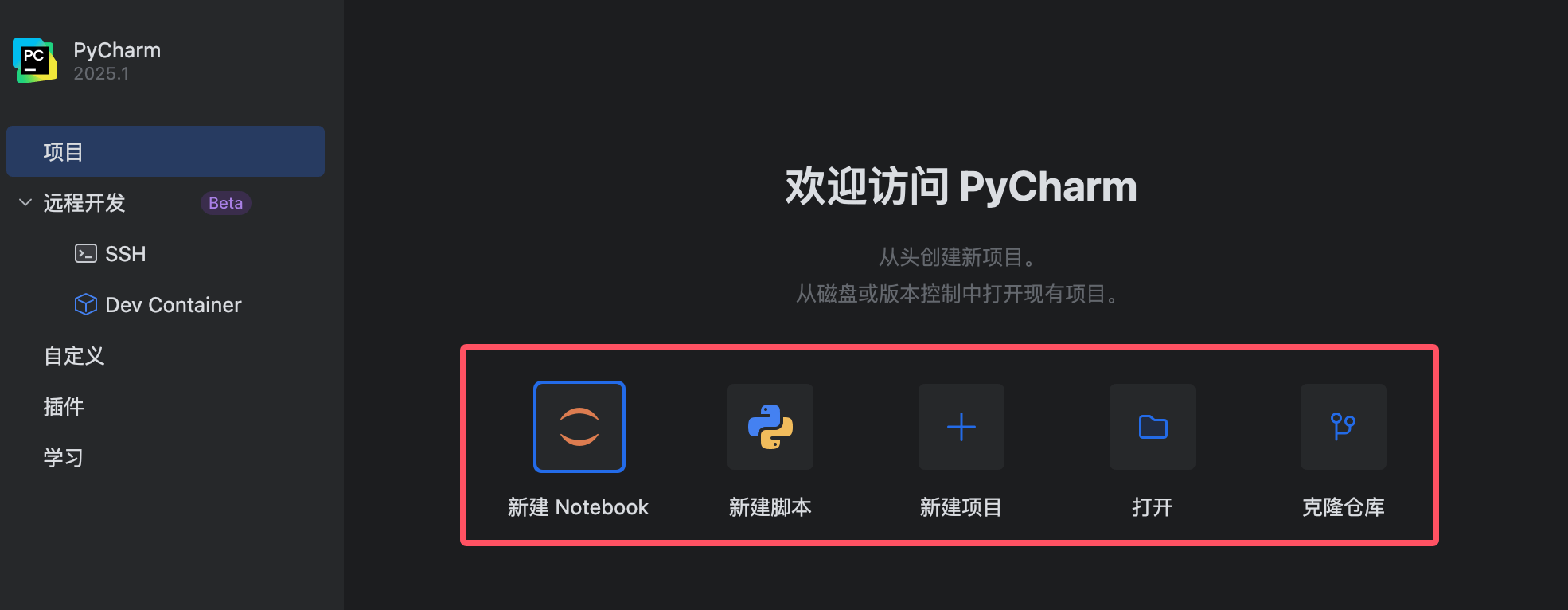
Klicken Sie auf „New Project“.
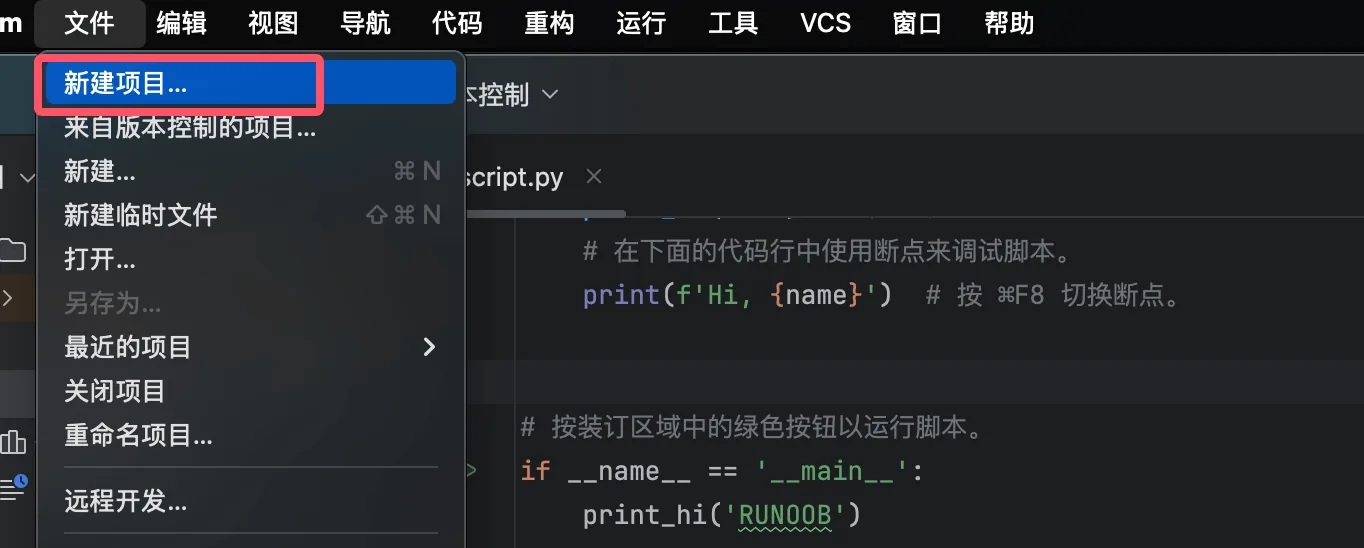
Sie können auch im Menü unter „File“ in der Menüleiste auf „New Project“ klicken.
Projekteinstellungen konfigurieren:
Speicherort:Wählen und legen Sie den Speicherpfad und den Namen des Projekts fest.
Interpreter:Projekt-venv (empfohlen).
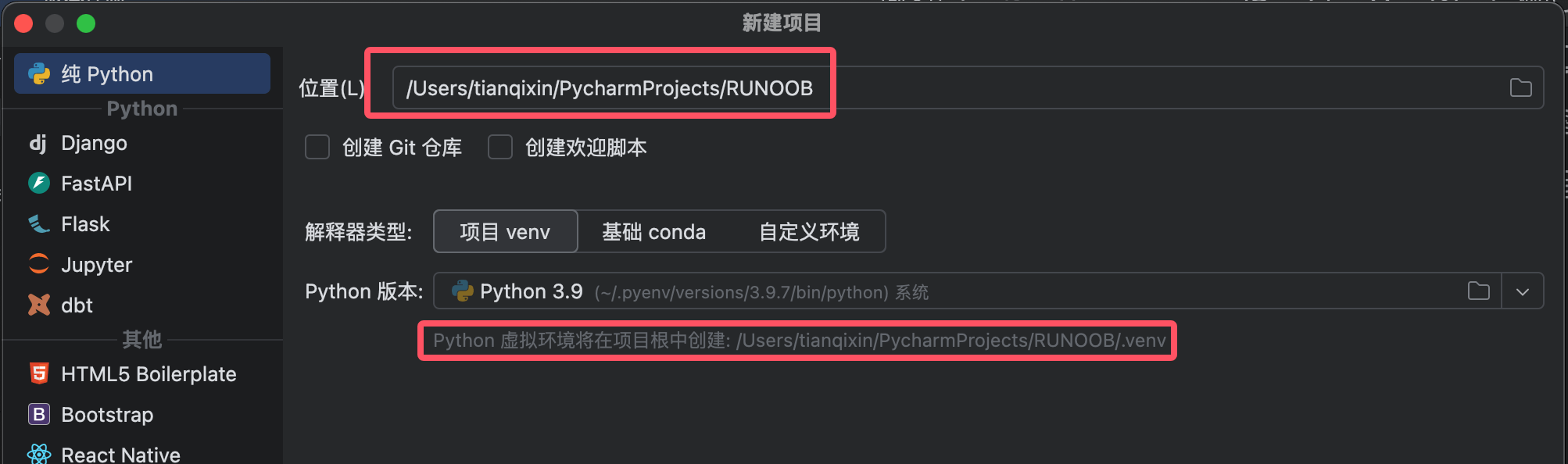
venv ist ein Modul in Python, mit dem virtuelle Umgebungen erstellt und verwaltet werden. Eine virtuelle Umgebung ist ein isolierter Bereich, in dem Sie Python-Pakete installieren und verwalten können, ohne andere Python-Umgebungen auf Ihrem System zu beeinflussen.
venv ist eine Standardbibliothek in Python 3.3 und höher, daher müssen keine zusätzlichen Tools installiert werden, um es zu verwenden.
- Projekt-venv: Die virtuelle Umgebung wird standardmäßig im venv-Ordner innerhalb des Projektverzeichnisses gespeichert.
- Basis-Conda (falls Anaconda/Miniconda installiert ist)
- Benutzerdefinierte Umgebung
Projektvorlage:
- Wählen Sie den Projekttyp aus, z. B. "Pure Python" oder "Flask" (für Webentwicklung).
- Standardmäßig wird eine Datei main.py erstellt, die eine einfache Python-Codevorlage enthält (z. B. print("Hello, World!")).
1.2 Erstellen eines Projekts aus vorhandenem Code
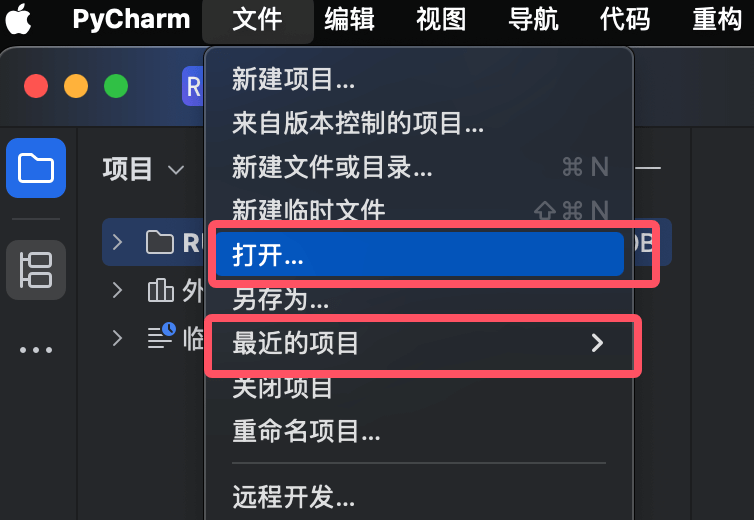
Wenn Sie bereits Python-Code haben, können Sie ihn auf folgende Weise importieren:
Willkommensbildschirm → "Öffnen", wählen Sie das Projektverzeichnis aus, oderDatei → Öffnen, wählen Sie den Projektordner aus.
PyCharm erkennt die Python-Umgebung automatisch; wenn sie nicht gefunden wird, können Sie den Interpreter manuell konfigurieren.
2. Projektverwaltung
2.1 Projektstruktur
Die Standardprojektstruktur von PyCharm sieht wie folgt aus:
my_project/
├── .idea/          # PyCharm 配置文件(如运行配置、版本控制设置)
├── venv/           # 虚拟环境(如果使用 Virtualenv)
├── main.py         # 示例代码(如果勾选了 "创建 main.py")
└── 其他文件/目录     # 用户创建的代码文件
⚠️ Hinweis: .idea/ und venv/ müssen normalerweise nicht manuell geändert werden; PyCharm verwaltet sie automatisch.
2.2 Konfigurieren des Python-Interpreters
Wenn das Projekt seine Python-Umgebung ändern muss (z. B. von Python 3.8 auf 3.10):
Datei → Einstellungen → Projekt → Python-Interpreter (Windows/Linux: Ctrl+Alt+S, macOS: ⌘,).
Klicken Sie auf ⚙️ → Interpreter hinzufügen und wählen Sie dann:
Virtualenv(empfohlen)
System-Python(globales Python direkt verwenden)
Conda-Umgebung(wenn Anaconda verwendet wird)
Wählen Sie die Python-Version aus und klicken Sie auf "OK".
2.3 Ausführen/Debug-Konfigurationen
PyCharm ermöglicht es Ihnen, für verschiedene Skripte unterschiedliche Ausführungsmodi festzulegen:
Obere Symbolleiste → Ausführungskonfigurationen → "Konfigurationen bearbeiten"。
Klicken Sie auf+, wählen SiePython aus, konfigurieren Sie:
Skriptpfad: Wählen Sie die auszuführende Datei aus
.pyDatei.Python-Interpreter: Stellen Sie sicher, dass die richtige Umgebung ausgewählt ist.
Parameter: Sie können Befehlszeilenargumente eingeben (wie z. B.
--port 8000)。
Klicken Sie"Übernehmen", dann können Sie auf▶️ Runoder🐞 Debug klicken.。
3. Häufige Projektoperationen
3.1 Mehrere Projekte öffnen
PyCharm ist standardmäßig auf den Einzelprojektmodus eingestellt (es kann jeweils nur ein Projekt geöffnet sein), aber Sie können mehrere Projekte auf folgende Weise verwalten:
File → New → Project, erstellen Sie ein neues Projekt (PyCharm fragt nach, ob es in einem neuen Fenster geöffnet werden soll).
oderFile → Open, wählen Sie ein anderes Projektverzeichnis aus.
3.2 Projekte schließen/erneut öffnen
Das aktuelle Projekt schließen:
文件 → 关闭项目(File → Close Project), um zum Willkommensbildschirm zurückzukehren.Ein zuletzt verwendetes Projekt erneut öffnen: Der Willkommensbildschirm zeigt"Zuletzt verwendete Projekte"an, klicken Sie darauf, um es erneut zu öffnen.
3.3 Projektabhängigkeitsverwaltung (requirements.txt / pyproject.toml)
PyCharm kann automatisch erkennenrequirements.txtoderpyproject.tomlund Abhängigkeiten installieren:
Rechtsklick auf requirements.txt → "Sync Python Requirements".
Oder im Terminal (Terminal) ausführen:
pip install -r requirements.txt
Wenn Sie die Abhängigkeiten der aktuellen Umgebung exportieren möchten:
pip freeze > requirements.txt
4. Häufig gestellte Fragen
Frage 1: PyCharm erkennt Python-Dateien nicht?
Prüfen Sie die Dateiendung: Stellen Sie sicher, dass es sich um eine
.pyDatei.Prüfen Sie die Interpreter-Konfiguration:
文件 → 设置 → Python 解释器, stellen Sie sicher, dass sie korrekt eingestellt ist.
Frage 2: Wie löscht man ein Projekt?
PyCharm löscht Projektdateien nicht automatisch; Sie müssen dies manuell tun:
Projekt schließen(
File → Close Project)。Löschen Sie den Projektordner in einem Dateimanager (z. B. Windows Explorer)。
Frage 3: Wie sichert/teilt man ein Projekt?
Empfohlener Ansatz: Git verwenden (PyCharm bietet integrierte Git-Unterstützung).
Manueller Ansatz: den Projektordner kopieren (es wird jedoch empfohlen, auszuschließen
.idea/undvenv/)。