PyCharm-Oberflächenanleitung
Die Standardoberfläche von PyCharm ist hauptsächlich in die folgenden Bereiche unterteilt:
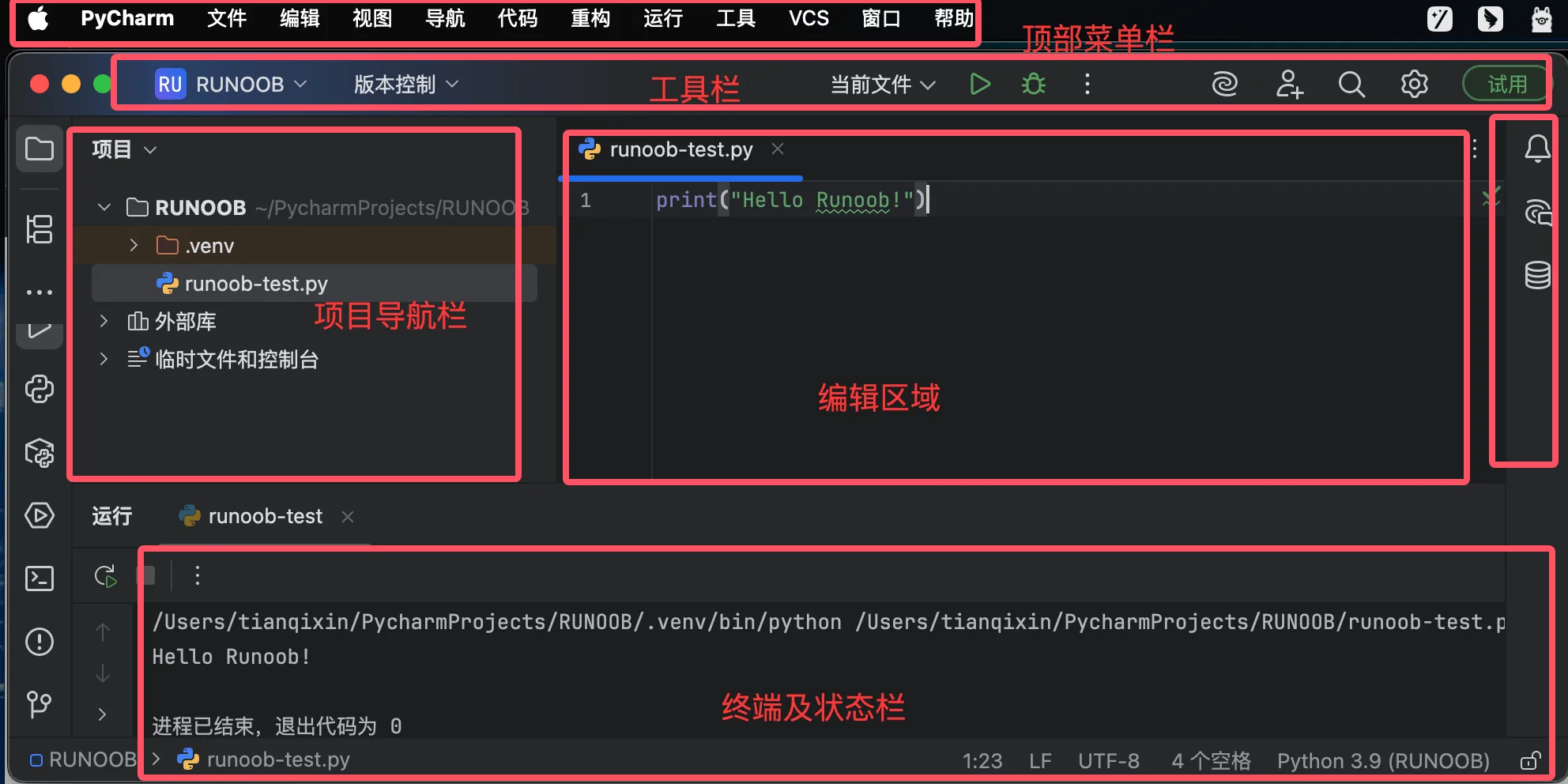
-
Obere Menüleiste: Datei, Bearbeiten, Ansicht, Navigieren usw.
-
Symbolleiste: Schnellschaltflächen für häufige Vorgänge
-
Navigationsleiste: Vereinfachte Navigation, die den aktuellen Dateipfad anzeigt
-
Seitliche Werkzeugfenster: Verschiedene Funktionsbereiche auf der linken und rechten Seite
-
Editorbereich: Zentraler Codebearbeitungsbereich
-
Statusleiste: Zeigt unten Projektstatusinformationen an
II. Detaillierte Erläuterung der Hauptfunktionsbereiche
1. Obere Menüleiste (Chinesisch-Englisch-Vergleich)
-
Datei: Projekt-/Dateioperationen (Neu, Öffnen, Einstellungen usw.)
-
Bearbeiten: Code-Bearbeitungsoperationen (Kopieren, Suchen, Codegenerierung usw.)
-
Ansicht: Steuerung der Oberflächenanzeige (Werkzeugfenster, Darstellung usw.)
-
Navigieren: Funktionen für die Codenavigation
-
Code: Code-Refactoring und Codegenerierung
-
Refaktorisieren: Code-Refactoring-Funktionen
-
Ausführen: Ausführung und Debugging
-
Werkzeuge: Integrierte Werkzeuge (Datenbank, Terminal usw.)
-
Versionskontrolle (VCS): Versionskontrolle wie Git
-
Fenster: Fensterlayoutverwaltung
-
Hilfe: Dokumentation und Support
2. Symbolleisten-Symbole (Häufige Funktionen)
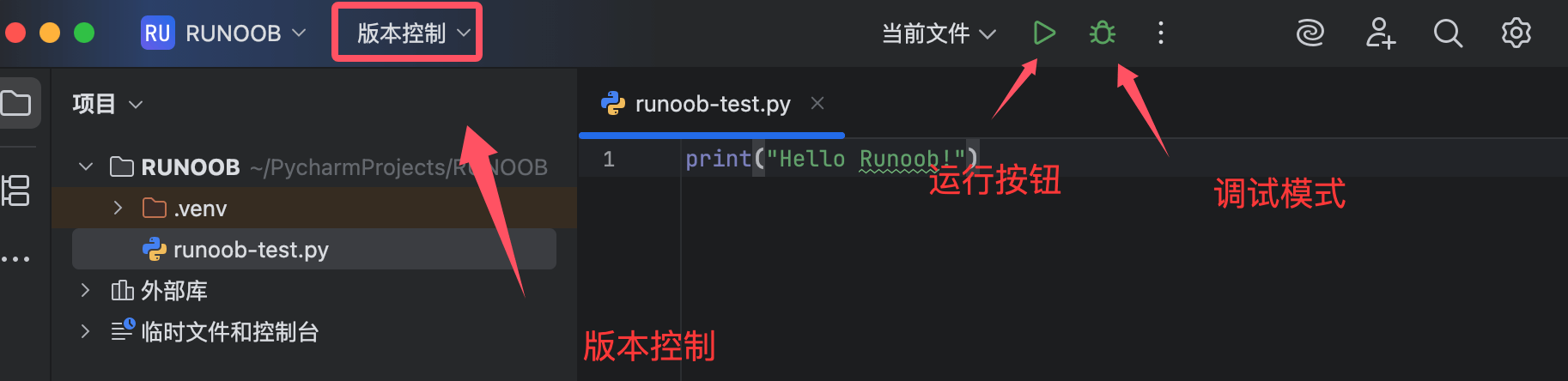
-
Ausführen-Button: Führt das aktuelle Projekt/Skript aus
-
Debug-Button: Startet im Debug-Modus
-
Commit-Button: Commit der Versionskontrolle
-
Projekt aktualisieren: Aktualisierungen aus VCS
-
Verlauf: Zeigt den lokalen Verlauf an
-
Einstellungen: Öffnet das Einstellungsfenster
3. Linkes Tool-Fenster
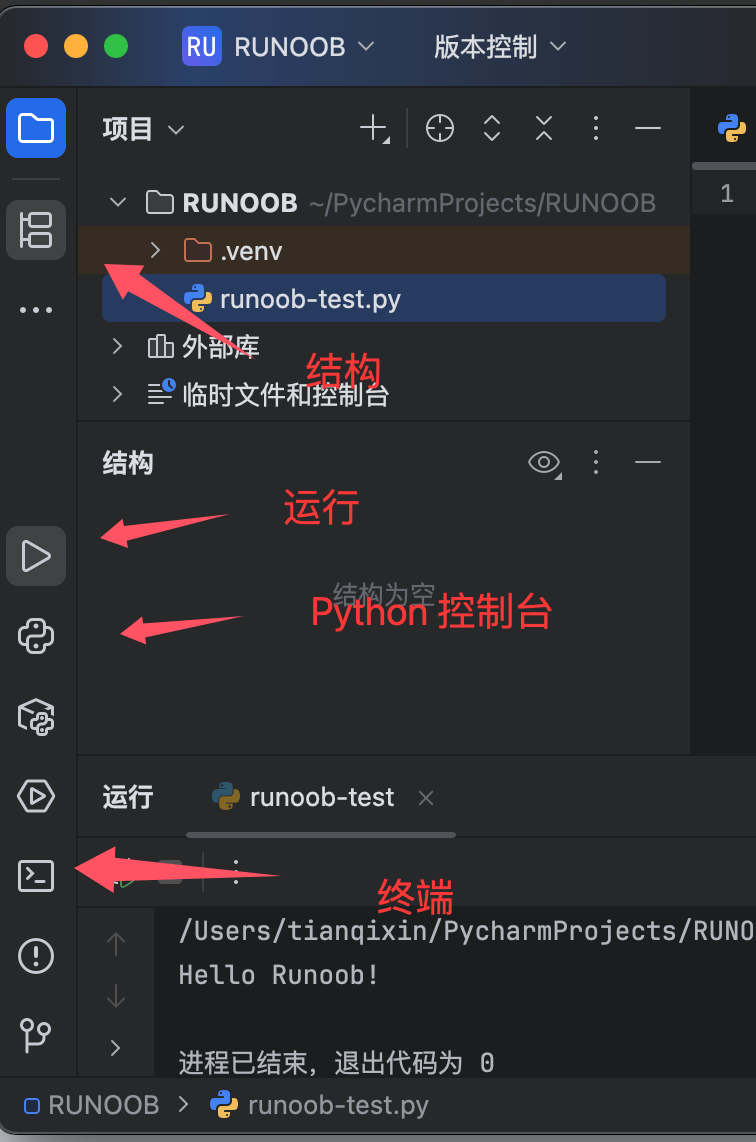
Projektbereich:
-
Zeigt die Verzeichnisstruktur des Projekts an
-
Rechtsklick-Menü bietet Dateioperationen
-
Unterstützt Dateifilterung und -sortierung
Strukturbereich:
-
Zeigt die Codestruktur der aktuellen Datei an (Klassen, Methoden usw.)
-
Ermöglicht eine schnelle Navigation zu angegebenen Elementen
Python-Konsole:
-
Interaktive Python-Ausführungsumgebung
-
Unterstützt Variableninspektion und Ausführung von Codeausschnitten
Terminal:
-
System-Befehlszeilenterminal
-
Unterstützt PowerShell/CMD/bash usw.
4. Rechtes Werkzeugfenster
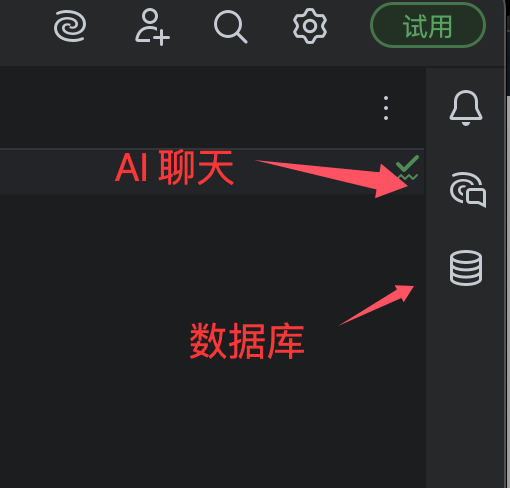
KI-Chat:
-
KI-Chatfenster
Datenbank:
-
Datenbankverbindungsverwaltung
-
SQL-Abfrageausführung und Ergebnisanzeige
5. Unteres Werkzeugfenster
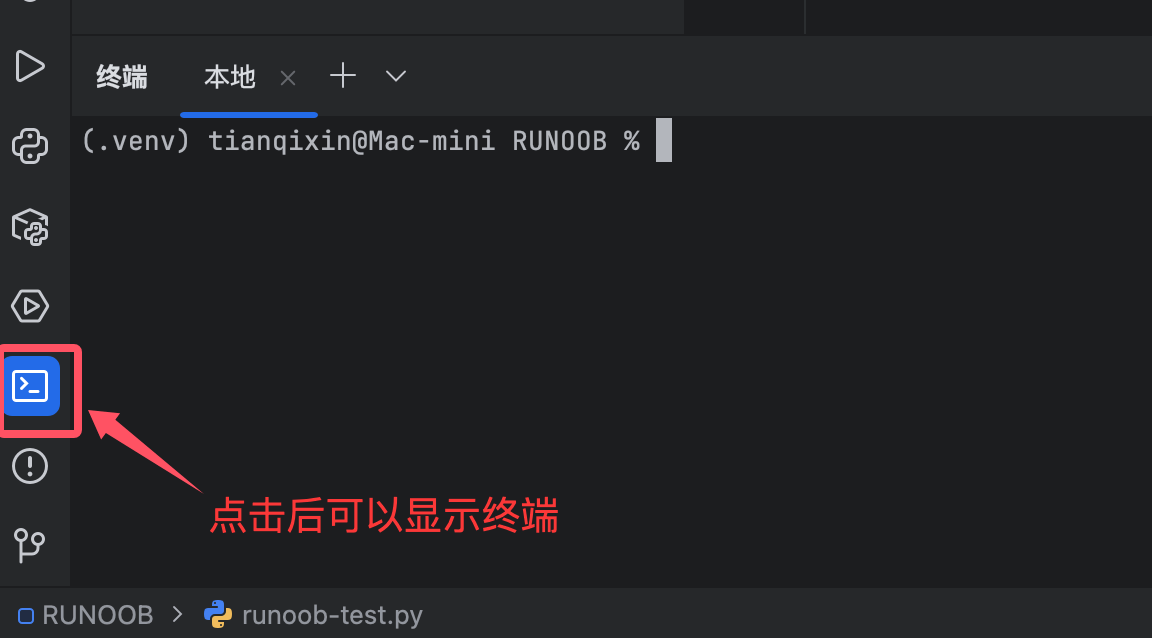
Führen Sie:
-
Anzeige der Programmausgabe
-
Debug-Konsole
Probleme:
-
Zusammenfassung der Codefehler und Warnungen
-
Klicken, um zum problematischen Code zu springen
TODO:
-
Sammelt TODO-Kommentare im Code
-
Gruppiert nach Modul angezeigt
Versionskontrolle:
-
Versionskontrollvorgänge wie Git
-
Liste der geänderten Dateien
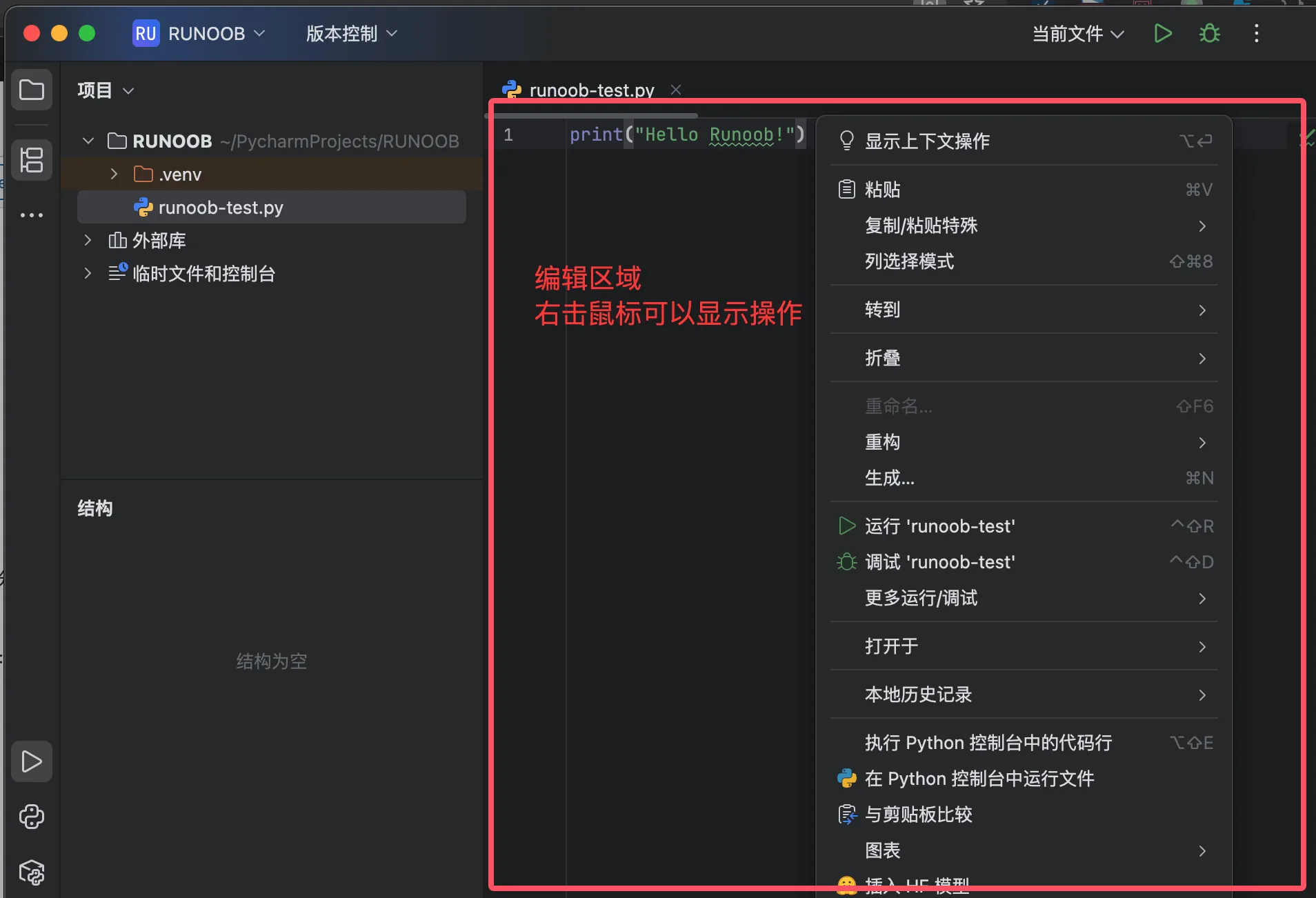
6. Editorbereich
-
Registerkarten: Geöffnete Dateien anzeigen, Gruppierung unterstützen
-
Code-Bearbeitungsbereich: Hauptarbeitsbereich, unterstützt:
-
Syntaxhervorhebung
-
Code-Faltung
-
Zeilennummernanzeige
-
Fehlerhinweise als Wellenlinien
-
-
Rechte Bildlaufleiste: Zeigt Markierungen der Codeanalyse an (Fehler/Warnungen usw.)
-
Randleistenbereich: Zeigt Haltepunkte, Lesezeichen usw. an
7. Statusleiste

-
Interpreter-Anzeige: Aktuell verwendeter Python-Interpreter
-
Kodierungsformat: Dateikodierung (z. B. UTF-8)
-
Zeilenenden: LF/CRLF
-
Cursorposition: Zeile:Spalte-Anzeige
-
Speicherindikator: IDE-Speicherverbrauch
III. Tipps zur Anpassung der Benutzeroberfläche
Layout anpassen:
-
Ziehen Sie den Titel des Toolfensters, um es anzudocken oder schweben zu lassen.
-
Klicken Sie mit der rechten Maustaste auf den Titel des Toolfensters, um die Anzeigeposition festzulegen.
-
Ansicht → Toolfenster steuert die Anzeige jedes Panels
Standardlayout wiederherstellen:
-
Fenster → Standardlayout wiederherstellen
Vollbildmodus:
-
Ansicht → Vollbild aktivieren
-
Oder verwenden Sie die Tastenkombination Ctrl+Shift+F12
Split-Screen-Bearbeitung:
-
Rechtsklick auf den Editor-Tab → Split
-
Unterstützt vertikalen/horizontalen Split-Screen
IV. Besondere Hinweise zur chinesischen Oberfläche
Terminologievergleich:
-
"Refaktorisieren" → "Refactor" (Refactor)
-
"Code analysieren" → "Inspect Code" (Inspect Code)
-
"Ausführungskonfiguration" → "Run Configuration" (Run Configuration)
Probleme mit der chinesischen EingabeWenn die Eingabemethode nicht mitläuft, können Sie Folgendes versuchen:
-
Datei → Einstellungen → Darstellung & Verhalten → Darstellung → "Native Eingabemethode verwenden" deaktivieren
-
Oder wechseln Sie zu einer anderen Eingabemethode
Chinesische Kodierungseinstellungen:
-
Datei → Einstellungen → Editor → Dateikodierungen
-
Es wird empfohlen, auf UTF-8 einzustellen
-
Sie können "Transparente Konvertierung" aktivieren, um vorhandene Dateien zu verarbeiten
V. Häufige Ansichtsmodi
Fokusmodus:
-
Ansicht → Ablenkungsfreien Modus aktivieren
-
Blendet alle Toolfenster aus, um sich auf die Codebearbeitung zu konzentrieren
Präsentationsmodus:
-
Ansicht → Präsentationsmodus aktivieren
-
Vergrößert die Code-Schriftart, geeignet für Präsentationen
Vollständige Projektansicht:
-
Shift zweimal drücken → Nach "Projektansicht" suchen
-
Maximiert das Durchsuchen der Projektstruktur