Codex Desktop App
Derzeit gibt es drei gängige Möglichkeiten, Codex zu verwenden:
| Methode | Geeignet für | Empfehlung |
|---|---|---|
| Web-Version | Leichtes Erlebnis | ⭐⭐ |
| CLI-Version | Power-Entwickler | ⭐⭐⭐⭐ |
| Desktop-App | Die meisten Menschen | ⭐⭐⭐⭐⭐ |
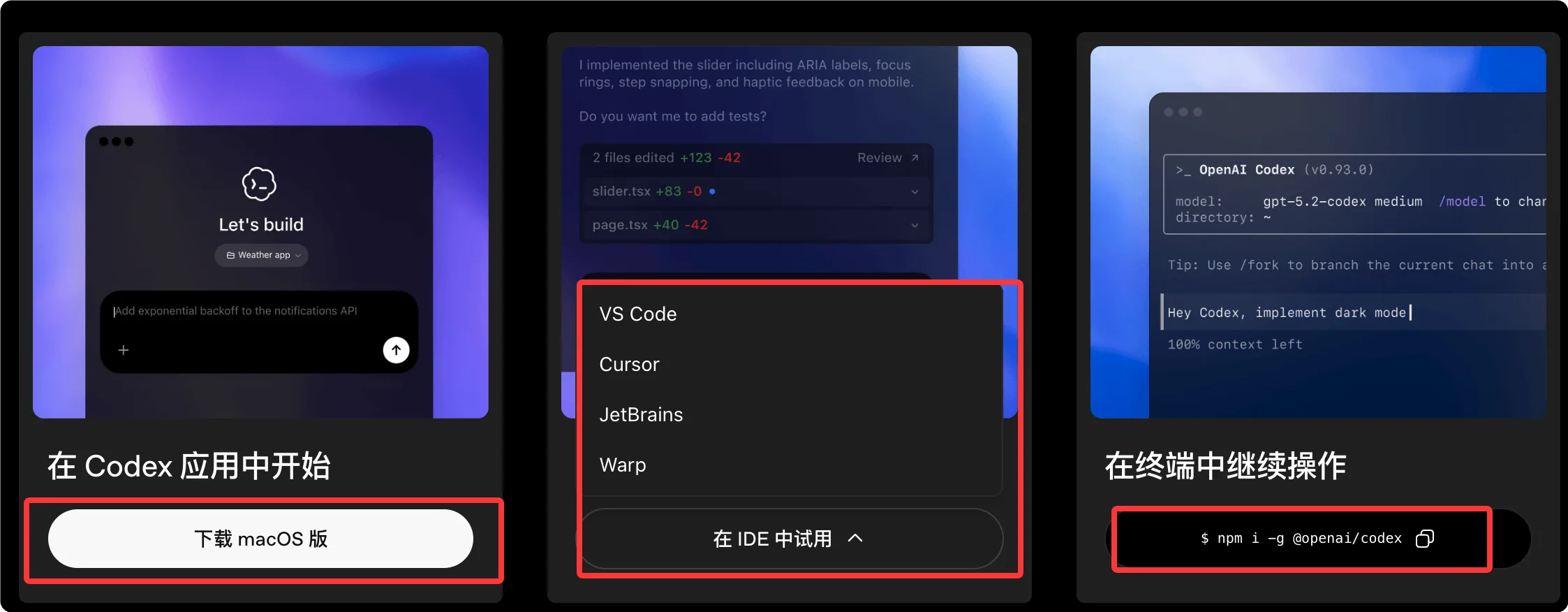
Die Codex App ist der offiziell empfohlene Desktop-Client und bietet vollständige Funktionalität sowie ein reibungsloses paralleles Multi-Projekt-Erlebnis.
Download und Installation
Die Codex App unterstützt macOS (Apple Silicon) und Windows.
Download-Adresse:https://chatgpt.com/codex
| Plattform | Download-Methode |
|---|---|
| macOS | Offizieller Website-Download oder Homebrew |
| Windows | Offizieller Website-Download-Installer |

Erste Verwendung
Nach der Installation folgen Sie diesen Schritten, um loszulegen:
1. Codex App öffnen
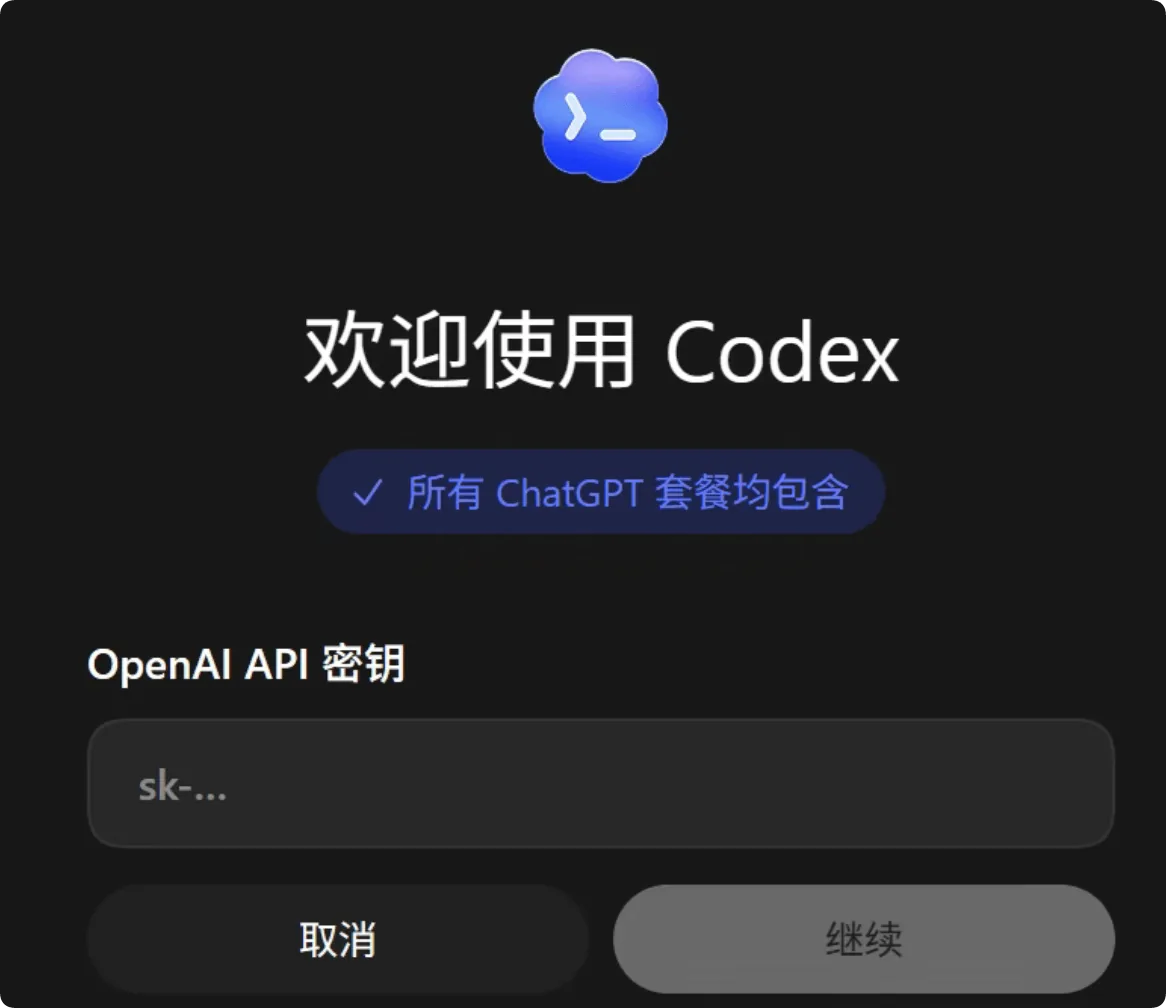
2. Melden Sie sich mit Ihrem ChatGPT-Konto oder OpenAI API Key an
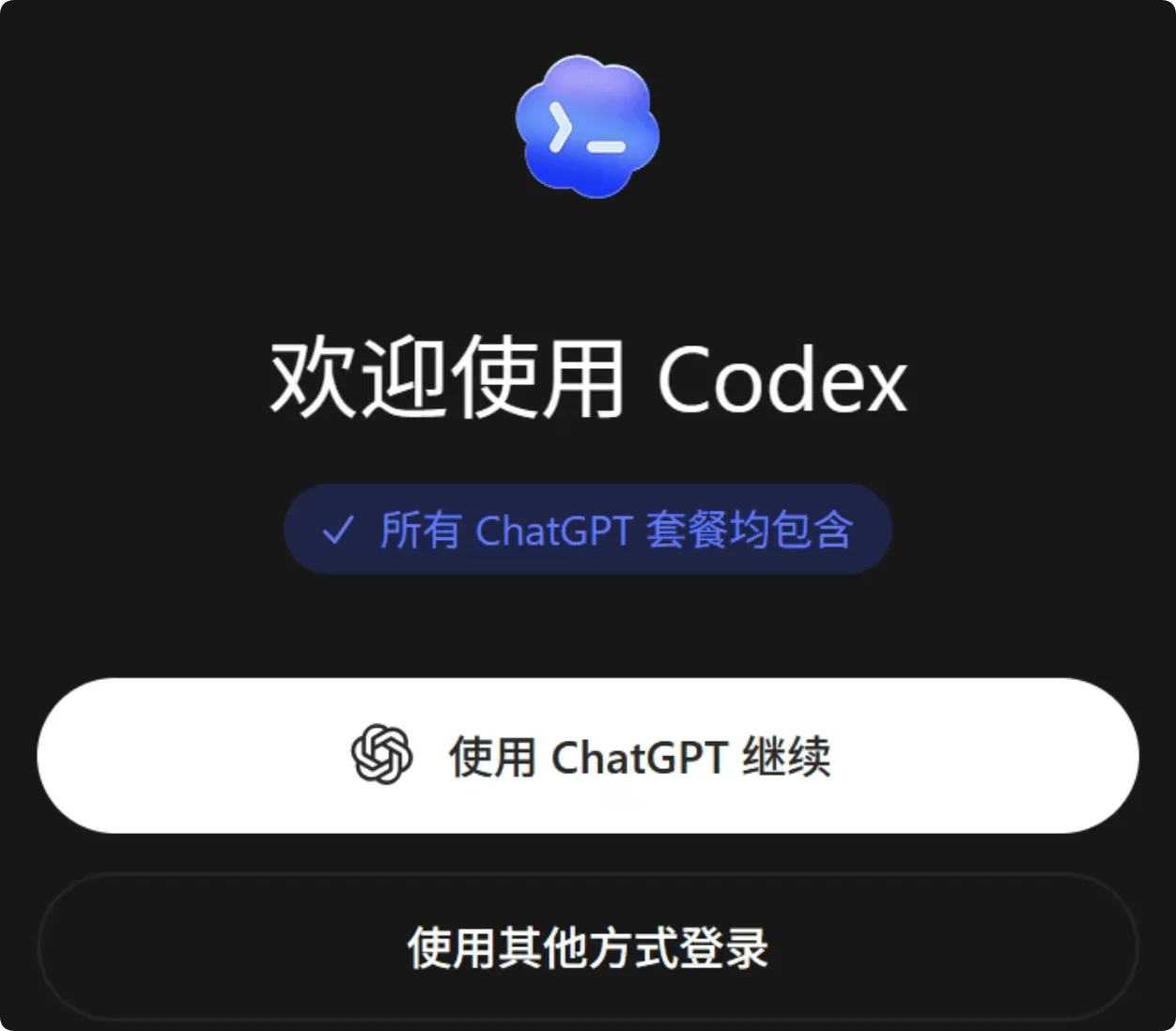
Wenn Sie sich mit einem API Key anmelden, sind einige Cloud-Funktionen möglicherweise nicht verfügbar.
3. Nach erfolgreicher Anmeldung sieht die Oberfläche so aus:
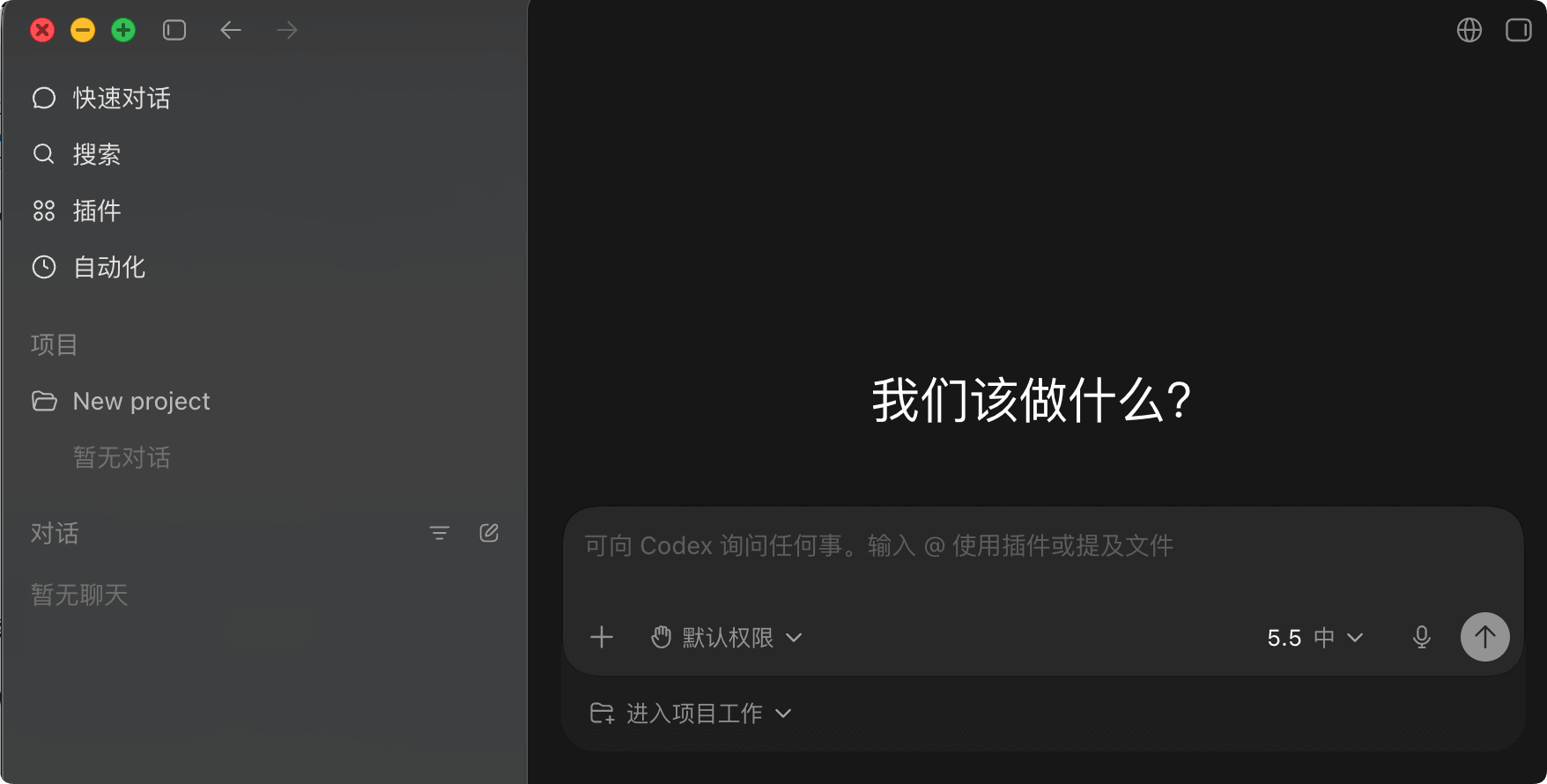
Wenn Sie es zum ersten Mal verwenden, können Sie sich auf die Unterhaltungen und Projekte konzentrieren. Unterhaltungen funktionieren genau wie die reguläre ChatGPT-Webversion – Sie können auf die gleiche Weise chatten.
Ein Projekt kann als Kombination aus Folgendem verstanden werden: ChatGPT-Chat + IDE-Projektverzeichnis + Langzeitgedächtnis des AI-Agenten.
Ein Projekt ist an einen Ordner auf Ihrem Computer gebunden. Codex funktioniert nur innerhalb dieses Verzeichnisses.
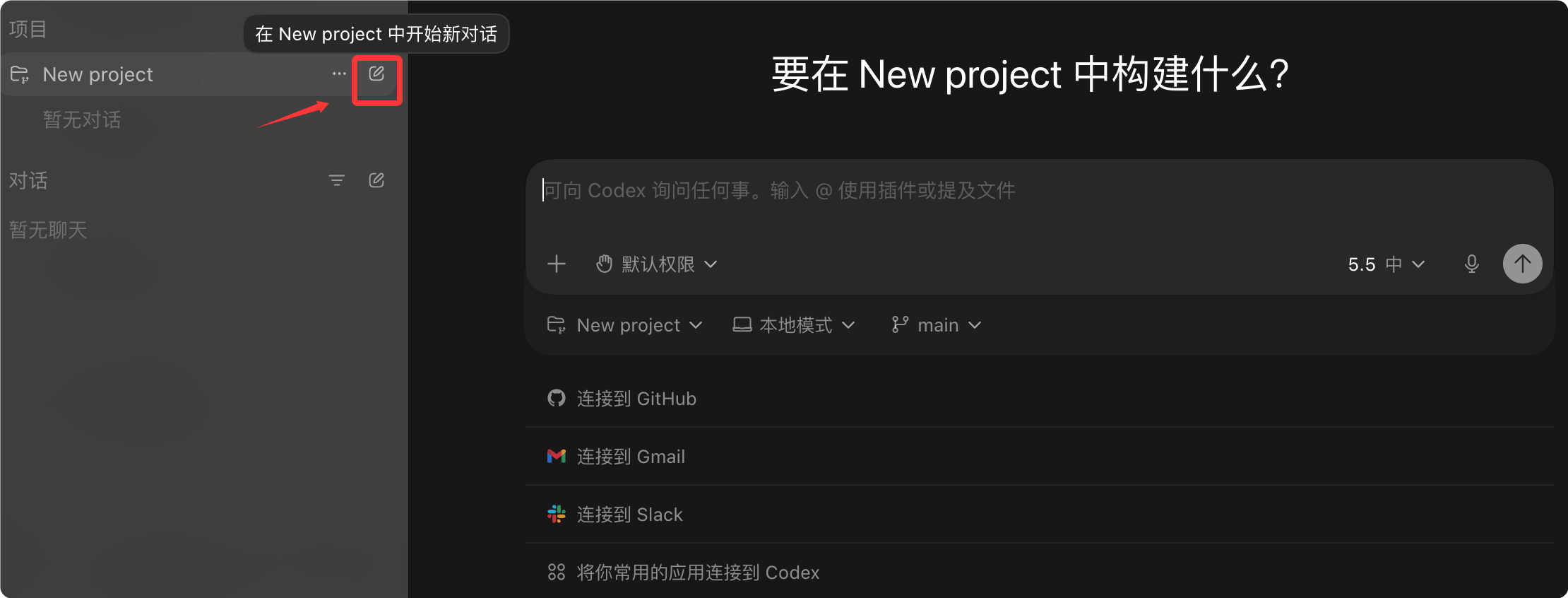
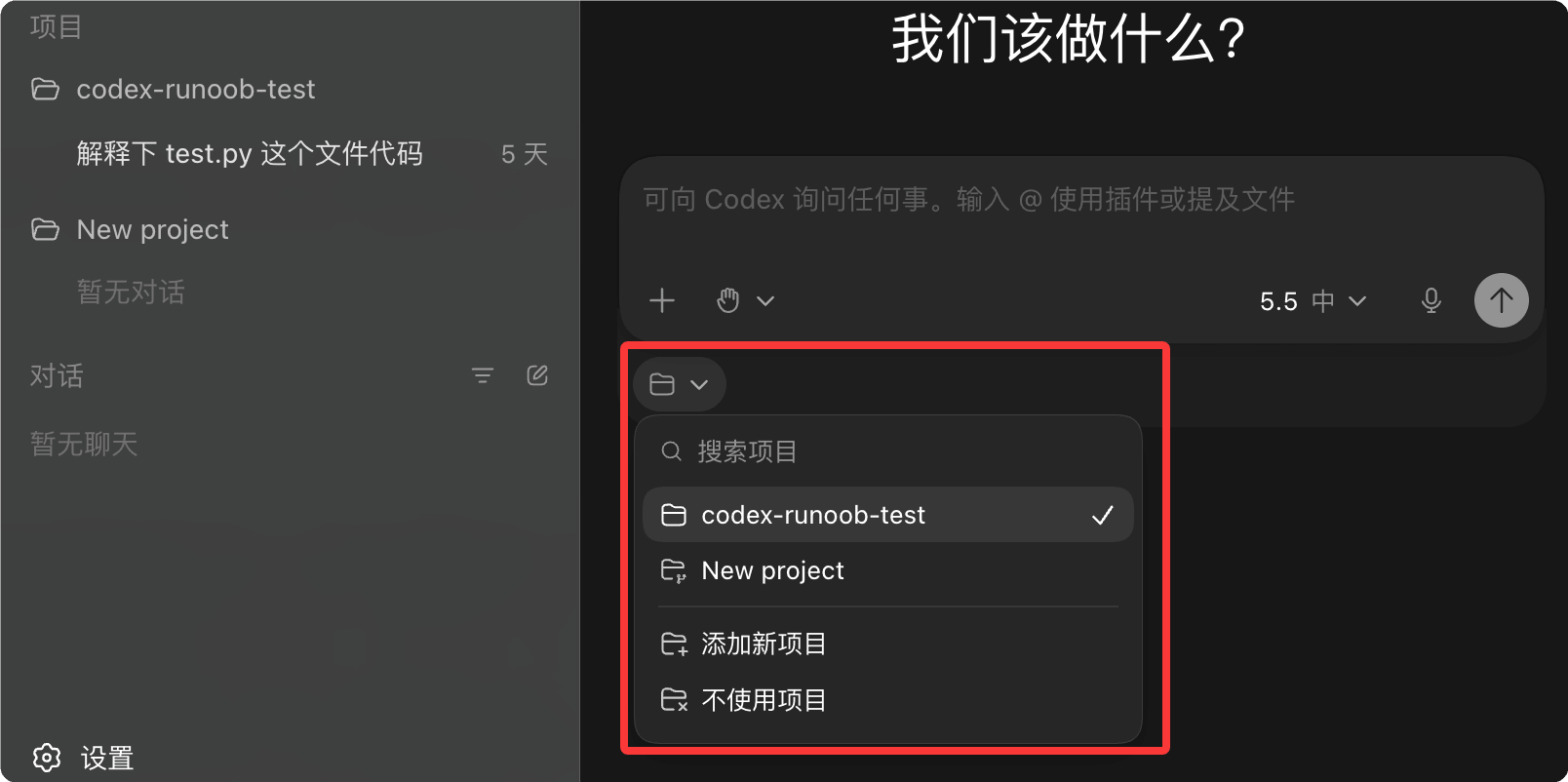
Hier wähle ich „Add New Project“ und füge codex-example-test hinzu:
 Sobald Sie sich darin befinden, sehen Sie den Projektnamen sowohl auf der linken als auch auf der rechten Seite. Sie können aus mehreren Projekten in der Liste auswählen:
4. Senden Sie Ihren ersten Prompt, um mit der Nutzung zu beginnen.
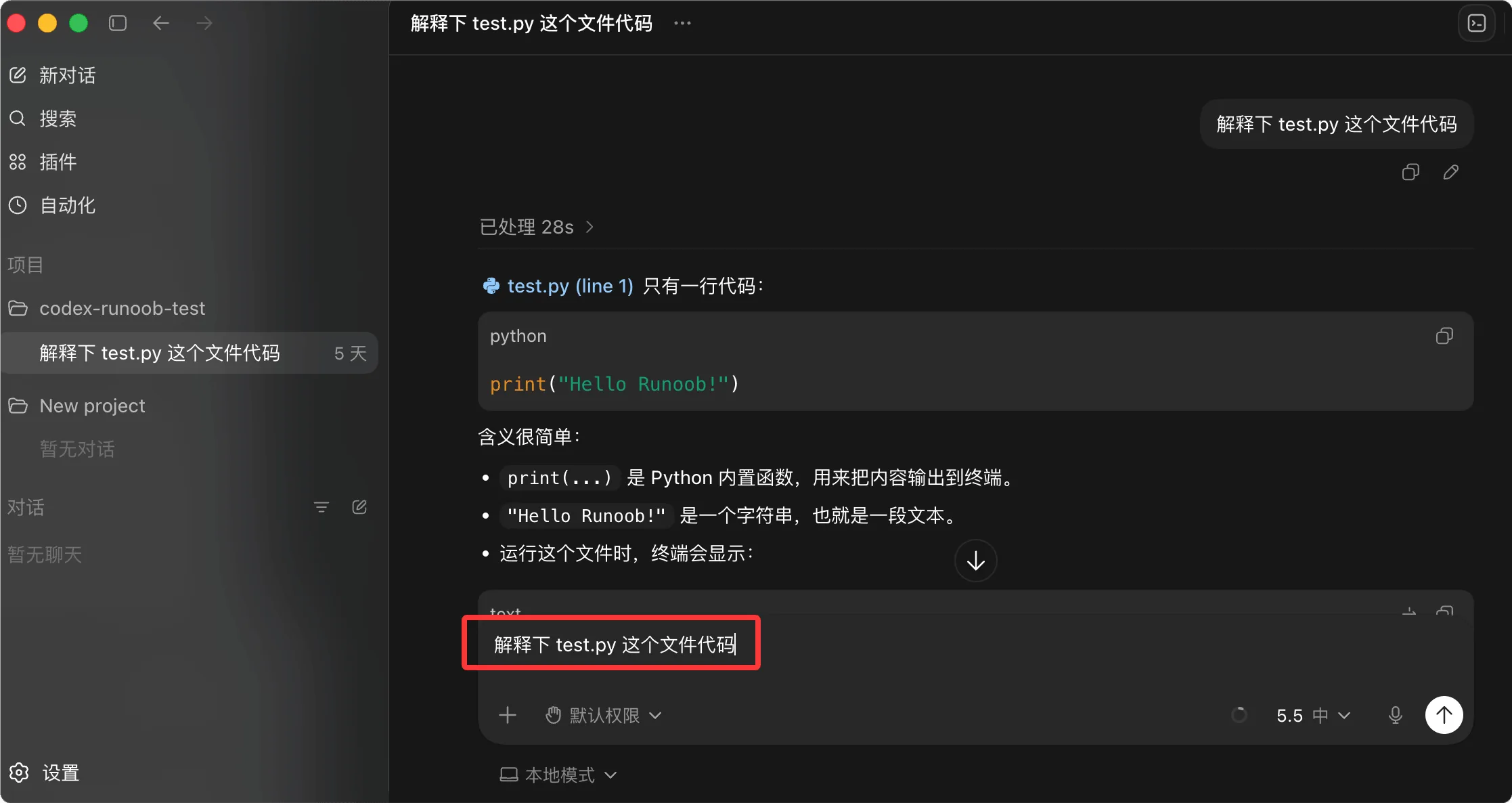
Oberflächenstruktur
Codex umfasst die folgenden Bereiche:
| Bereich | Funktion |
|---|---|
| Projektseitenleiste | Mehrere Projekte verwalten und schnell wechseln |
| Projektliste | Zeigt Sitzungen, Filterung und Archivierung |
| Überprüfungsbereich | Von Codex vorgenommene Dateiänderungen anzeigen |
| Terminalbereich | Integriertes Terminal für jedes Projekt |
| Skills-Auswahl | Benutzerdefinierte Skills durchsuchen und aktivieren |
| Bereich | Ort | Funktionsbeschreibung |
|---|---|---|
Navigationsschaltflächen |
Zurück-/Vorwärtspfeile in der oberen linken Ecke
|
Wird verwendet, um zwischen historischen Sitzungen oder Seiten zu wechseln, ähnlich wie Zurück/Vorwärts im Browser. |
| Neue Unterhaltung | Oben im linken Menü | Startet schnell eine temporäre KI-Unterhaltung, ohne in einen bestimmten Projektkontext einzusteigen. Geeignet für direkte Fragen, Code-Erklärungen, Befehlsgenerierung und andere leichte Aufgaben. |
| Suche | Linkes Menü | Historische Unterhaltungen, Projektinhalte, Dateien oder Aufgabenaufzeichnungen durchsuchen. Sehr wichtig in großen Projekten, entspricht dem globalen Sucheinstieg in einer KI-IDE. |
| Plugins | Linkes Menü | Plugin-Funktionen verwalten und aufrufen, wie GitHub, Terminal, Datenbank, Dateisystem, Browser-Tools und andere Erweiterungsfunktionen. |
| Automatisierung | Linkes Menü | Automatisierte Aufgaben erstellen, zum Beispiel: tägliche Berichte nach Zeitplan generieren, Repositories regelmäßig überprüfen, Skripte automatisch ausführen, Erinnerungsaufgaben usw. |
| Projekte | Linker mittlerer Bereich | Bereich zur Verwaltung von Projektarbeitsbereichen. Jedes Projekt ist normalerweise an ein Code-Repository, ein Verzeichnis oder einen Arbeitsbereich gebunden. |
| Neues Projekt | Linker Projektbereich | Erstelle ein neues Projekt. Nach der Erstellung ist es normalerweise mit einem lokalen Ordner, einem Git-Repository oder einer Remote-Code-Umgebung verknüpft. |
| Chats | Linker unterer Bereich | Globaler Chatverlauf-Bereich, wird zur Verwaltung von projektunabhängigen Unterhaltungen verwendet. |
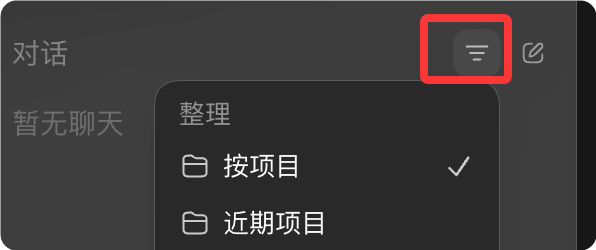
| Filter-Schaltfläche | Trichter-Symbol auf der rechten Seite der Unterhaltungsleiste
|
Chatverlauf filtern, zum Beispiel nach Projekt, Zeit oder Typ. |
| Schaltfläche für neuen Chat | Bearbeiten-Symbol auf der rechten Seite der Unterhaltungsleiste | Eine neue unabhängige Chat-Sitzung erstellen. |
| Hauptarbeitsbereich | Zentraler schwarzer Bereich | Codex' Kerninteraktionsbereich. Enthält KI-Konversationen, Codegenerierung, Agent-Ausführung, Anzeige von Dateiänderungsergebnissen usw. |
| "Was sollen wir tun?" | Mitte des Hauptbereichs | Aufforderungstext auf dem Begrüßungsbildschirm, der Benutzer beim Starten von Aufgaben anleitet. |
| Eingabefeld | Großes Eingabefeld in der unteren Mitte | Geben Sie Codex Anweisungen in natürlicher Sprache ein, zum Beispiel: Code generieren, Fehler beheben, Projekte analysieren, Architektur refaktorieren usw. |
| @Plugin-Prompt | Platzhaltertext des Eingabefelds | Unterstützt durch@Aufrufen von Plugins oder Tools, wie z. B.@terminal、@github、@browserusw. |
| Datei-Erwähnungsfunktion | Platzhaltertext des Eingabefelds | Sie können Dateien direkt per Drag-and-drop ablegen oder Projektdateien referenzieren, damit die KI bestimmten Code analysiert. |
| "+"-Schaltfläche | Unten links im Eingabefeld | Anhänge, Dateien, Bilder oder zusätzlichen Kontext hinzufügen. |
| Standardberechtigungen | Unten links im Eingabefeld | Steuern Sie die Ausführungsberechtigungen des KI-Agenten, zum Beispiel: schreibgeschützt, Bearbeiten von Dateien erlauben, Ausführen von Befehlen erlauben usw. |
| Modellauswahl (in 5.5) | Unten rechts im Eingabefeld | Bereich zum Wechseln der aktuellen Modellversion. Ermöglicht normalerweise das Wechseln zwischen Modellen unterschiedlicher Fähigkeitsstufen. |
| Mikrofon-Schaltfläche | Unten rechts im Eingabefeld | Spracheingabefunktion. |
| Senden-Schaltfläche | Runder Pfeil ganz rechts im Eingabefeld | Aktuelle Aufgabe an Codex übermitteln. |
| "Projektarbeit starten" | Unter dem Eingabefeld | In den echten Projekt-Agent-Modus wechseln. Die KI versteht den Kontext anhand des gesamten Code-Repositorys statt eines gewöhnlichen Chats. |
| Globus-Symbol | Obere rechte Ecke | Funktionen im Zusammenhang mit Netzwerk- oder Fernverbindungen; können für Online-Modus, Synchronisierung oder Remote-Umgebung verwendet werden. |
| Schaltfläche oben rechts in der Seitenleiste | Rechteckiges Symbol in der oberen rechten Ecke | Steuert die Anzeige des zusätzlichen Panels auf der rechten Seite, wie Logs, Terminal, Dateibaum, Agent-Status usw. |

Drei Betriebsmodi
Jedes Projekt kann einen von drei Betriebsmodi wählen:
| Mode | Beschreibung | Anwendbare Szenarien |
|---|---|---|
| Lokal | Im lokalen Projektverzeichnis arbeiten | Tägliche Entwicklung, Ergebnisse direkt ansehen |
| Worktree | In einem unabhängigen Git-Worktree arbeiten | Änderungen isolieren, parallele Entwicklung |
| Cloud | In einer isolierten Cloud-Umgebung ausführen | Remote-Delegation, parallele Verarbeitung |
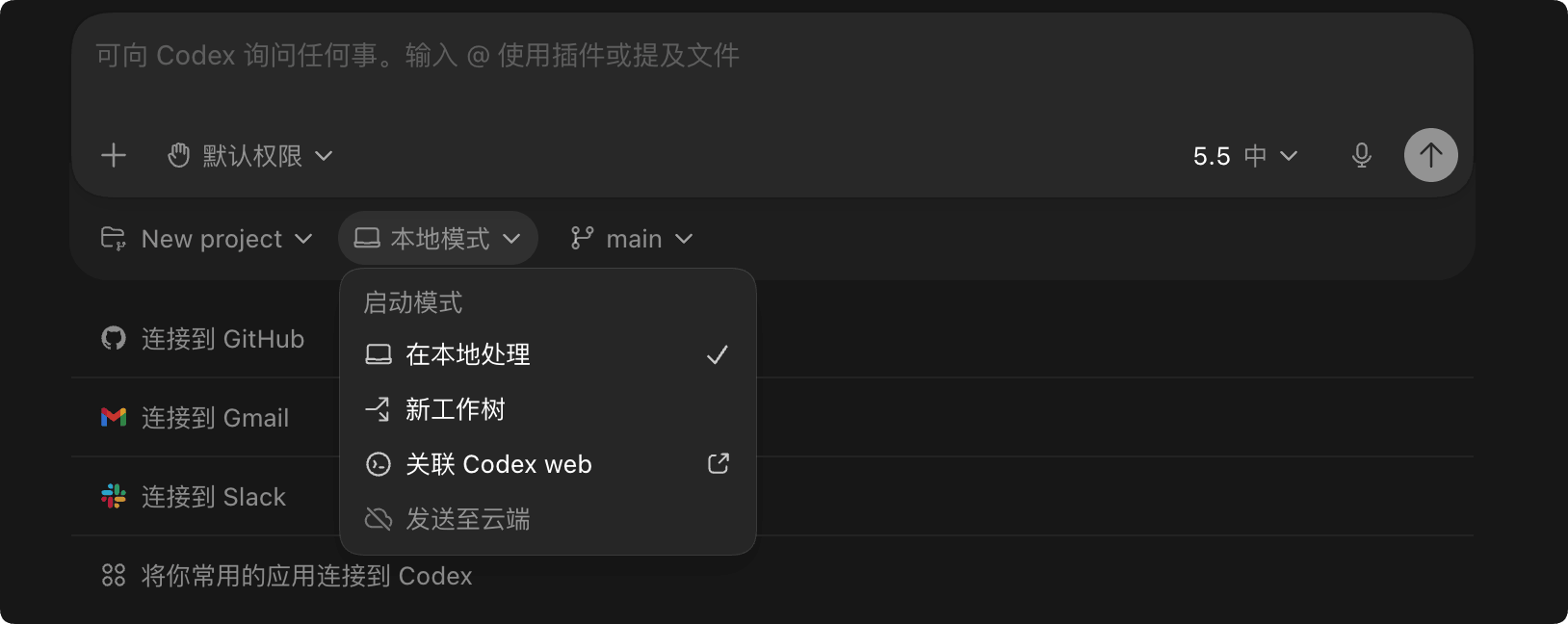
Modusauswahl
Wenn Sie ein neues Projekt erstellen, wählen Sie den Modus unterhalb des Eingabefelds:
- Local: Direkt im aktuellen Verzeichnis arbeiten, Änderungen sind sofort sichtbar
- Worktree: Einen unabhängigen Branch erstellen, der nach Abschluss in Local zusammengeführt werden kann
- Cloud: Aufgaben werden in der Cloud ausgeführt, Ergebnisse werden über PR oder Berichte präsentiert
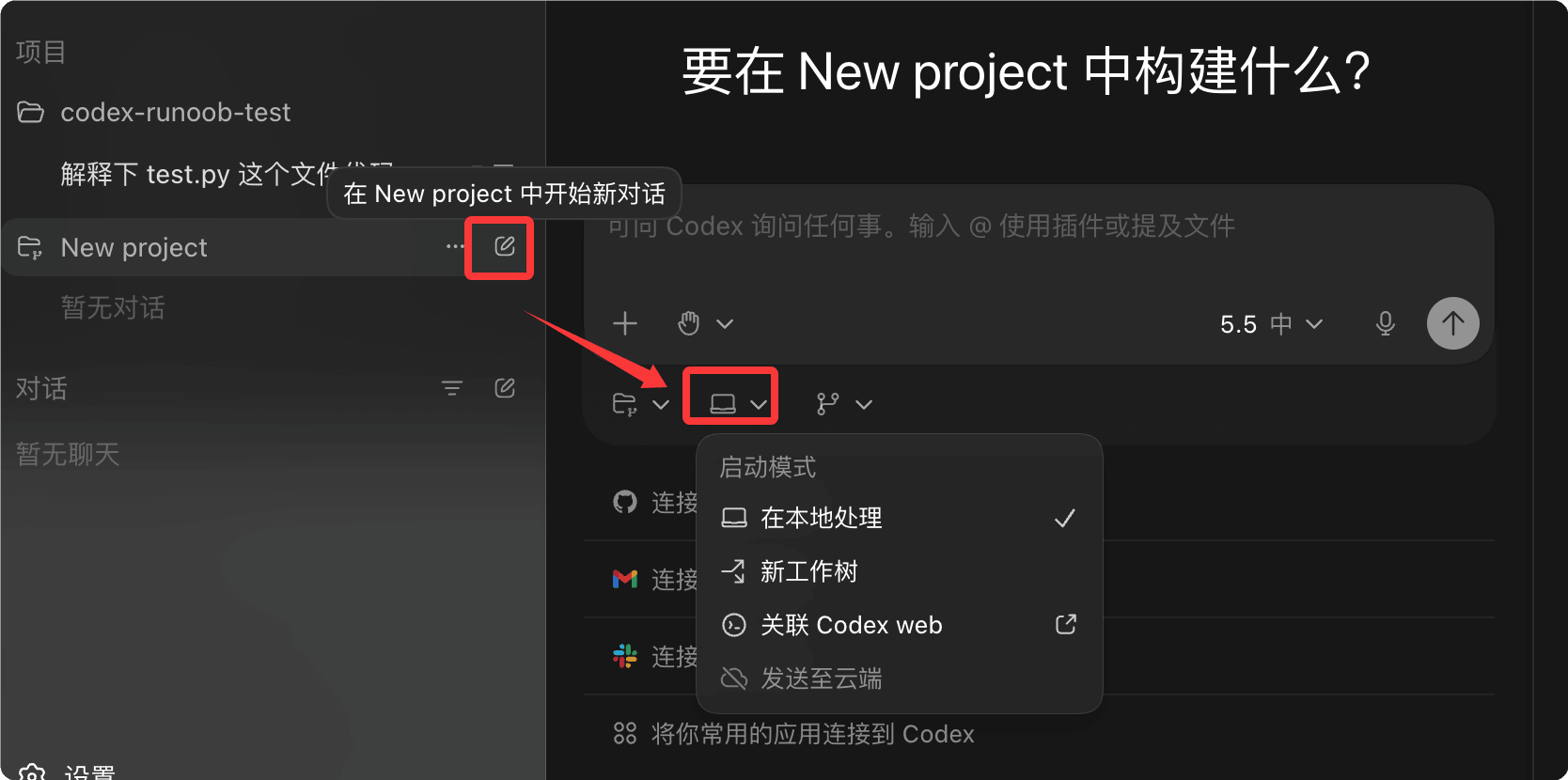
Der Worktree-Modus verwendet die Git-Worktree-Technologie und ermöglicht gleichzeitiges Arbeiten an verschiedenen Branches.
Review-Modus
Der Review-Modus ermöglicht es Ihnen, von Codex vorgenommene Änderungen anzuzeigen und zu genehmigen.
Funktionen des Review-Panels
| Merkmal | Beschreibung |
|---|---|
| Diff-Ansicht | Zeigt einen detaillierten Vergleich aller Dateiänderungen |
| Inline-Kommentare | Kommentare zu bestimmten Codezeilen hinzufügen |
| Chunk-Operationen | Nach Code-Chunk akzeptieren oder ablehnen |
| Alles committen | Git-Commit erstellen oder Änderungen pushen |
Zwischen Review-Ansichten wechseln
Das Review-Panel unterstützt zwei Ansichten:
- Alle Änderungen: Zeigt den Git-Status des Projekts an, einschließlich Nicht-Codex-Änderungen
- Änderungen des letzten Turns: Zeigt nur die Änderungen des letzten Codex-Turns an
Review-Operationen
Cmd + Option + B # Review-Panel ein-/ausblenden
Cmd + Shift + P # Befehlsmenü öffnen
# Überprüfungs-Workflow
1. Dateiänderungen anzeigen
2. Klicken Sie auf einen Codeblock, um ihn zu akzeptieren/Ablehnen
3. Kommentare hinzufügen
4. Commit oder Push
Automatisierungen
Mit Automatisierungen können Sie Codex so planen, dass er Aufgaben regelmäßig im Hintergrund ausführt.
Voraussetzungen
- Codex App läuft
- Das ausgewählte Projekt ist auf der Festplatte verfügbar
Eine Automatisierung erstellen
- Öffnen Sie das Automatisierungen-Panel in der Seitenleiste
- Klicken Sie auf "Neue Automatisierung"
- Trigger-Frequenz und Aufgabenbeschreibung konfigurieren
- Sandbox-Modus festlegen
Automatisierungsbeispiel
| Aufgabe | Beschreibung |
|---|---|
| Automatische Skill-Erstellung | Sitzungsdateien scannen und Skills aktualisieren, um sie effektiver zu machen |
| Tägliches Briefing | Aktuelle Commits analysieren und eine Änderungszusammenfassung generieren |
| Bug-Überwachung | Telemetriefehler prüfen und automatische Korrekturen versuchen |
Ergebnisse von Automatisierungsaufgaben werden dem Triage-Posteingang hinzugefügt und automatisch archiviert, wenn keine Ergebnisse vorliegen.
Worktree-Verwaltung
Die Codex-App verfügt über integrierte Git-Worktree-Unterstützung.
Vorteile von Worktree
- Mehrere Aufgaben parallel bearbeiten, ohne sich gegenseitig zu beeinträchtigen
- Den Main-Branch sauber halten
- Sich auf die Vordergrundarbeit konzentrieren, während Aufgaben im Hintergrund ausgeführt werden
Handoff-Prozess
Handoff ermöglicht das Wechseln zwischen Local und Worktree:
- Aufgaben im Worktree abschließen
- Einen Commit und PR erstellen
- Wähle Handoff zu Local, um mit dem Testen fortzufahren
Worktree erbt nur Dateien von Git; Dateien in .gitignore werden nicht mit dem Projekt verschoben.
Konfiguration von Local Environments
Definiere Worktree-Setup-Skripte und gängige Aktionen über Local Environments.
Setup-Skript
Skripte, die automatisch ausgeführt werden, wenn ein neuer Worktree erstellt wird:
Setup-Skript-Beispiel
npm install # Abhängigkeiten installieren
npm run build # Projekt bauen
Aktionen
Allgemeine Aufgaben für den schnellen Zugriff in der oberen Aktionsleiste definieren:
| Aktion | Beschreibung |
|---|---|
| Entwicklungsserver starten | npm run dev ausführen |
| Tests ausführen | Test-Suite ausführen |
| Code-Formatierung | prettier ausführen |
Tastaturkürzel
| Tastaturkürzel | Merkmal |
|---|---|
Cmd + Shift + P | Befehlsmenü |
Cmd + N | Neues Projekt |
Cmd + Shift + [ / ] | Projekt wechseln |
Cmd + Option + B | Review-Bereich ein-/ausblenden |
Cmd + J | Terminal ein-/ausblenden |
Ctrl + M | Spracheingabe |
Cmd + O | Projekt hinzufügen |
Häufig gestellte Fragen
F: Wie synchronisiert sich die App mit der CLI/IDE?
Wenn die App und die IDE-Erweiterung im selben Projekt verwendet werden, synchronisieren sie automatisch Auto Context und das aktive Projekt.
F: Wie finde ich archivierte Projekte?
Gehen Sie zu Einstellungen, zeigen Sie Archivierte Threads an und wählen Sie Archivierung aufheben, um wiederherzustellen.
F: Der Worktree-Code unterscheidet sich vom lokalen Code?
Der Worktree erbt nur Dateien von Git. Sie müssen Skripte einrichten, um Abhängigkeiten zu installieren und zu bauen.
F: Unterschiede in der Funktionalität aufgrund unterschiedlicher App- und CLI-Versionen?
Versionen prüfen: Für CLI verwenden Sie `codex --version`; für die App verwenden Sie das Über-Menü.
Andere Erweiterungen