Erklärung der Codex-App-Oberfläche
Die Codex-App ist eine von OpenAI eingeführte KI-Agent-Workbench. Der größte Unterschied zwischen ihr und gewöhnlichen Chatbots ist:Sie gibt nicht nur Antworten; sie beginnt tatsächlich mit der Ausführung.。
Zum Beispiel:
- Lokale Projekte lesen
- Code ändern
- Webseiten durchsuchen
- Terminalbefehle ausführen
- Den Browser bedienen
- Git aufrufen
- Plugins verwenden
- Aufgabenausführung automatisieren
Im Wesentlichen ist es keine traditionelle Chat-KI mehr, sondern vielmehr: ein KI-zentriertes Desktop-Arbeitsbetriebssystem.
Die offizielle Definition von OpenAI dafür lautet:Ein Kommandozentrum für Agenten (Agent Command Center)。
Es unterstützt:
- Mehrere parallel arbeitende Agenten
- Worktree zum Isolieren von Projekten
- Ausführung lang andauernder Aufgaben
- Automatisierte Workflows
- Skills-System
- Browser- und Computersteuerung
- Cloud- und lokale Zusammenarbeit
Das ist auch der Grund, warum viele Menschen beim ersten Öffnen von Codex das Gefühl haben: Das ist kein Chat-Tool, sondern eher das Gefühl einer Verschmelzung ausIDE + KI + Automatisierungsplattform + Browser + Assistenzsystem.
Codex-Oberflächenanalyse
Wenn Sie Codex zum ersten Mal öffnen, sieht die Benutzeroberfläche wie folgt aus:
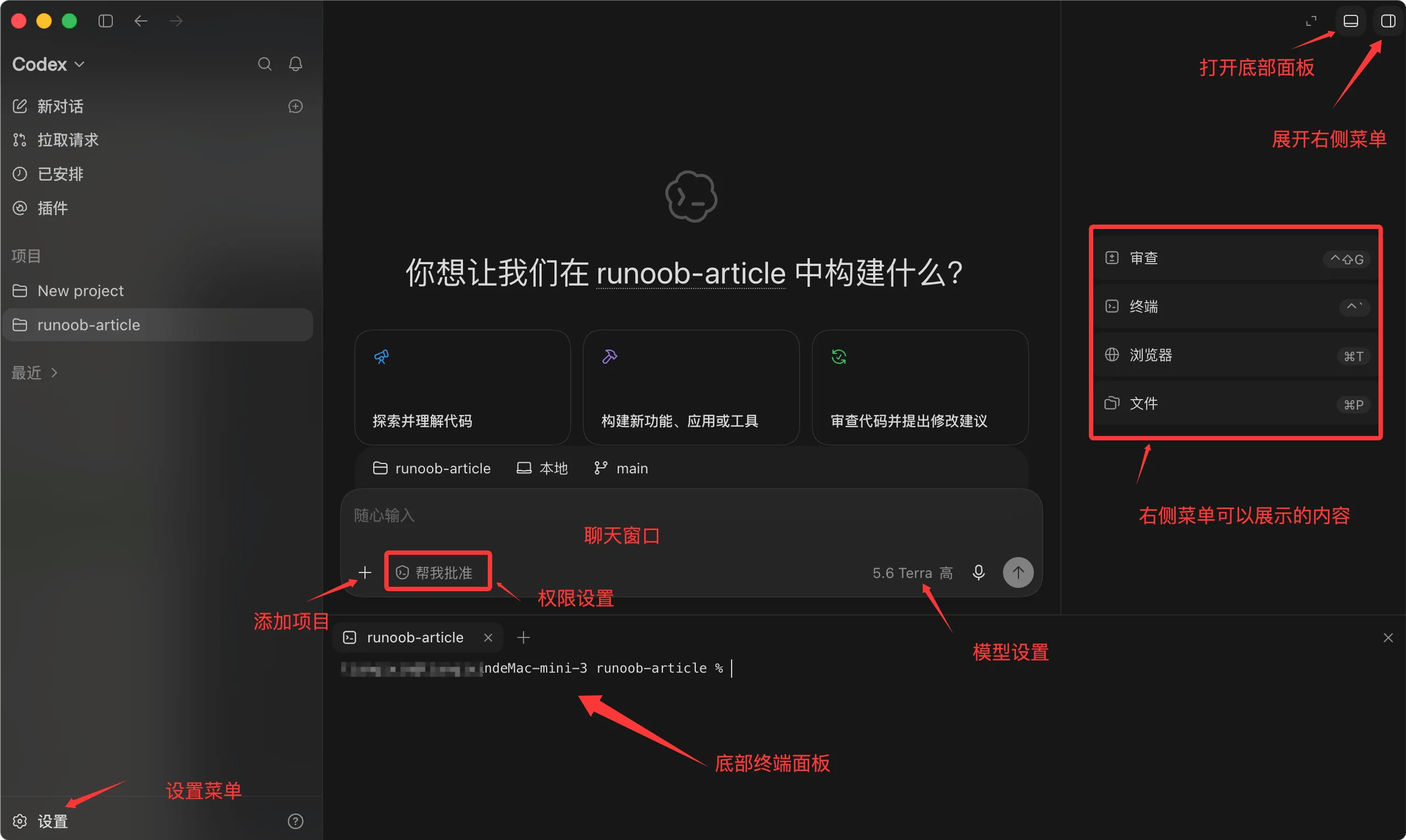
Die linke Seite ist der Workflow-Navigationsbereich, und in der Mitte befindet sich der Bereich für Agent-Konversation und Aufgabenausführung.
Beschreibung des linken Menüs:
| Linkes Menü | Beschreibung |
|---|---|
| Neue Konversation | Erstellen Sie einen brandneuen KI-Arbeitsthread und starten Sie die Aufgabe neu. |
| Suche | Finden Sie schnell historische Konversationen, Projektaufzeichnungen und kontextbezogene Inhalte. |
| Plugins | Fügen Sie Codex externe Fähigkeiten wie Browser, GitHub, Gmail usw. hinzu. |
| Automatisierung | Lassen Sie Codex Aufgaben automatisch zeit- oder regelbasiert ausführen. |
| Projekte | Binden Sie lokale Ordner oder Code-Repositories ein, damit Codex Projekte verstehen und auf ihnen arbeiten kann. |
| Normale Konversation | Ein reiner Chat-Modus, der nicht an ein Projekt gebunden ist und sich für alltägliche Fragen und Antworten sowie Inhaltsgenerierung eignet. |
| Historische Projekt-Threads | Zuvor ausgeführte Aufgaben und Chat-Aufzeichnungen unter einem bestimmten Projekt anzeigen. |
| Einstellungen | Systemfunktionen wie Berechtigungen, Modelle, Erscheinungsbild, Git, MCP, Browser und Computersteuerung konfigurieren. |
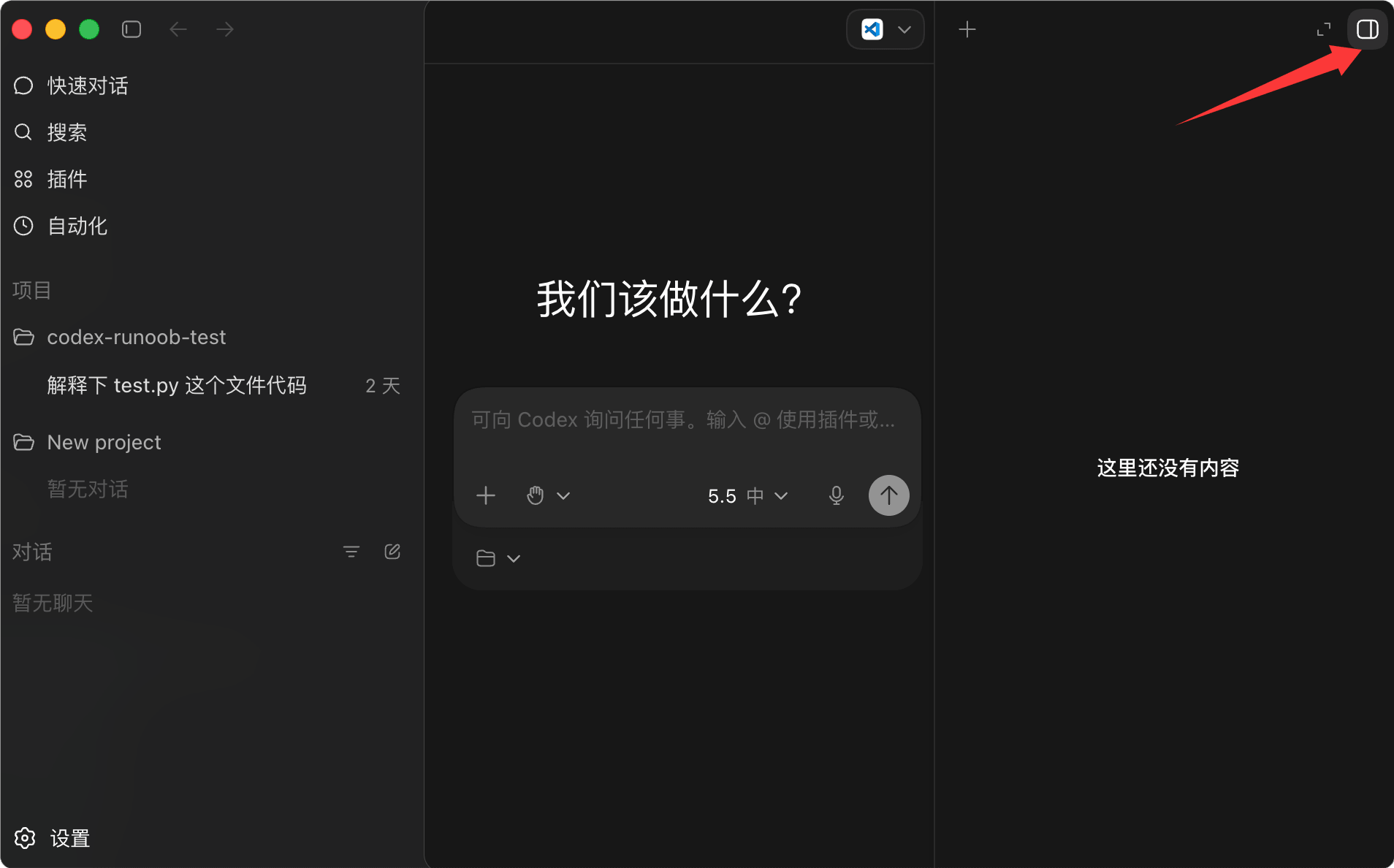
Klicken Sie auf das Symbol in der oberen rechten Ecke des Bildes unten, um den Multifunktionsbereich auf der rechten Seite anzuzeigen:
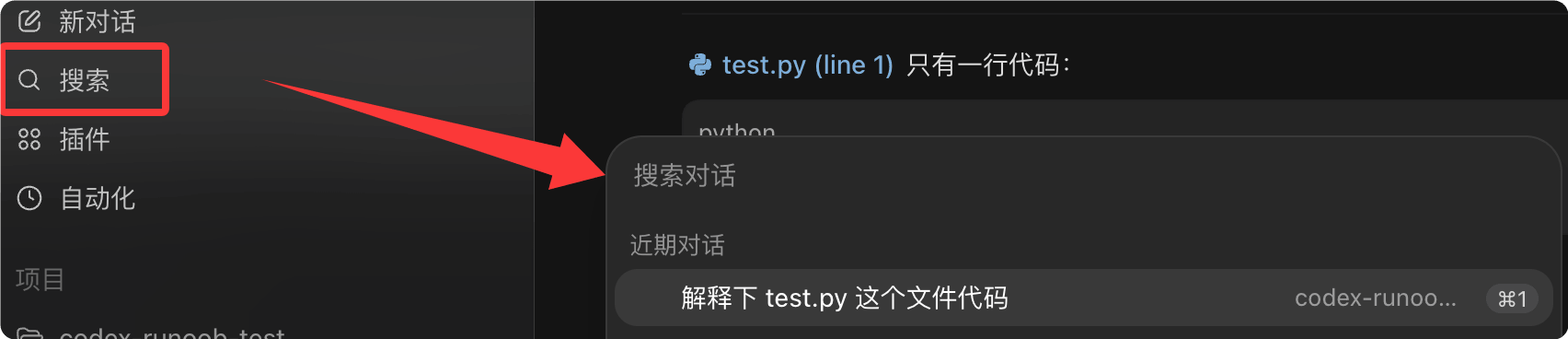
Suche
Historische Unterhaltungen, Projektaufzeichnungen und kontextbezogene Inhalte finden:
Plugins
Unter Plugins kann man das Installieren von Funktionspaketen für Codex verstehen.
Klicken Sie auf der linken Seite aufPlugins, und Sie gelangen in das Funktionserweiterungszentrum von Codex.
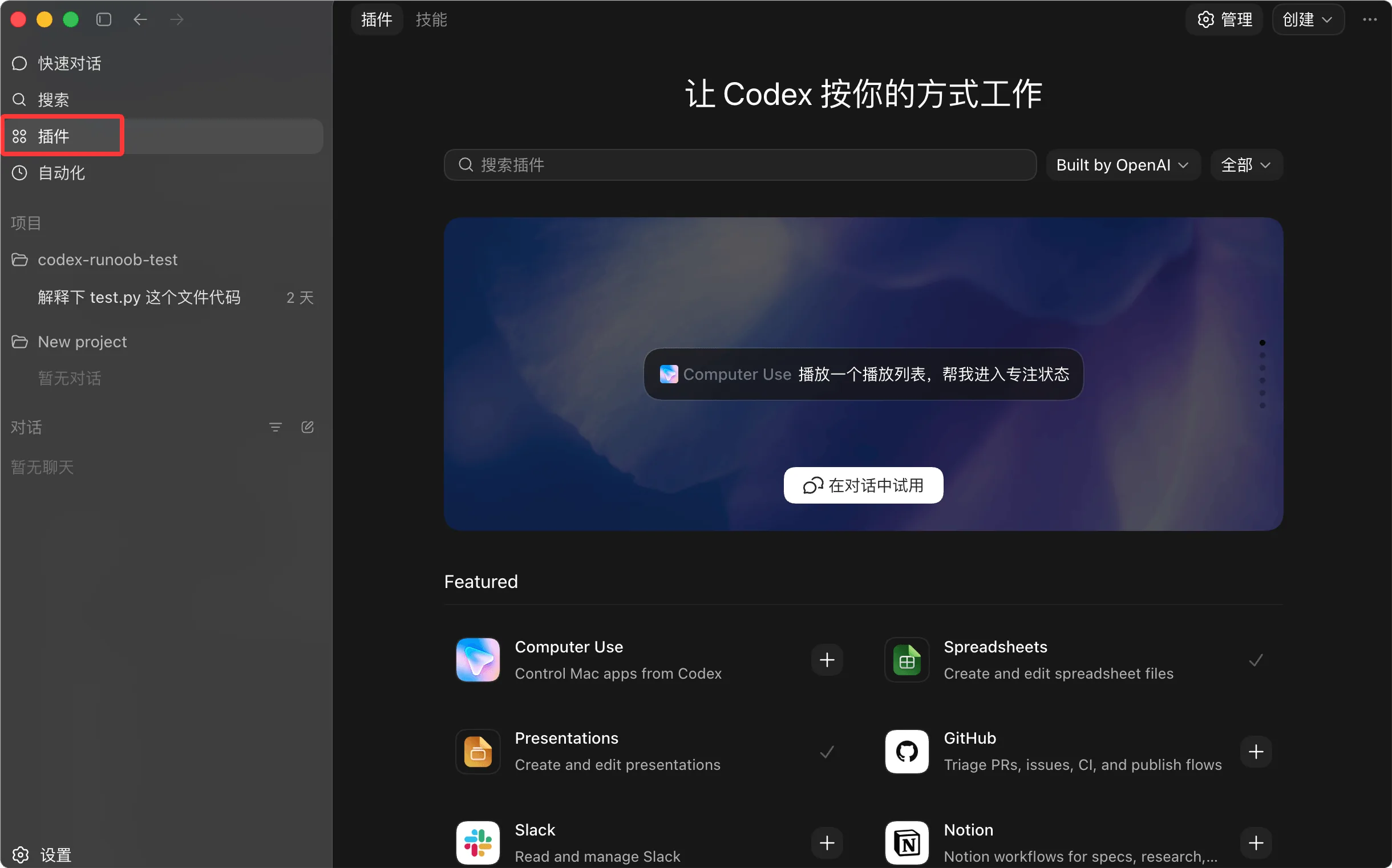
Nach der Installation verschiedener Plugins kann Codex unterschiedliche Arten von Arbeit erledigen.
Gängige Plugins:
| Plugin | Funktion |
|---|---|
| Browser Use | Browser bedienen, Webseiten öffnen, Inhalte suchen |
| Computer Use | Software und Oberflächen auf dem Mac bedienen |
| Tabellenkalkulationen | Excel- und Tabellenkalkulationsdaten verarbeiten |
| Präsentationen | PPT und Präsentationen erstellen |
| GitHub | GitHub-Projekte lesen und daran mitarbeiten |
| Gmail | E-Mails lesen und organisieren |
| Google Drive | Auf Cloud-Dateien zugreifen |
| Slack | Teamzusammenarbeit und Nachrichtenverarbeitung |
Automatisierung
Automatisierung kann man so verstehen: Codex führt Aufgaben automatisch nach einem Zeitplan für Sie aus.
Wenn Sie links aufAutomatisierungklicken, gelangen Sie zur Codex-Seite.
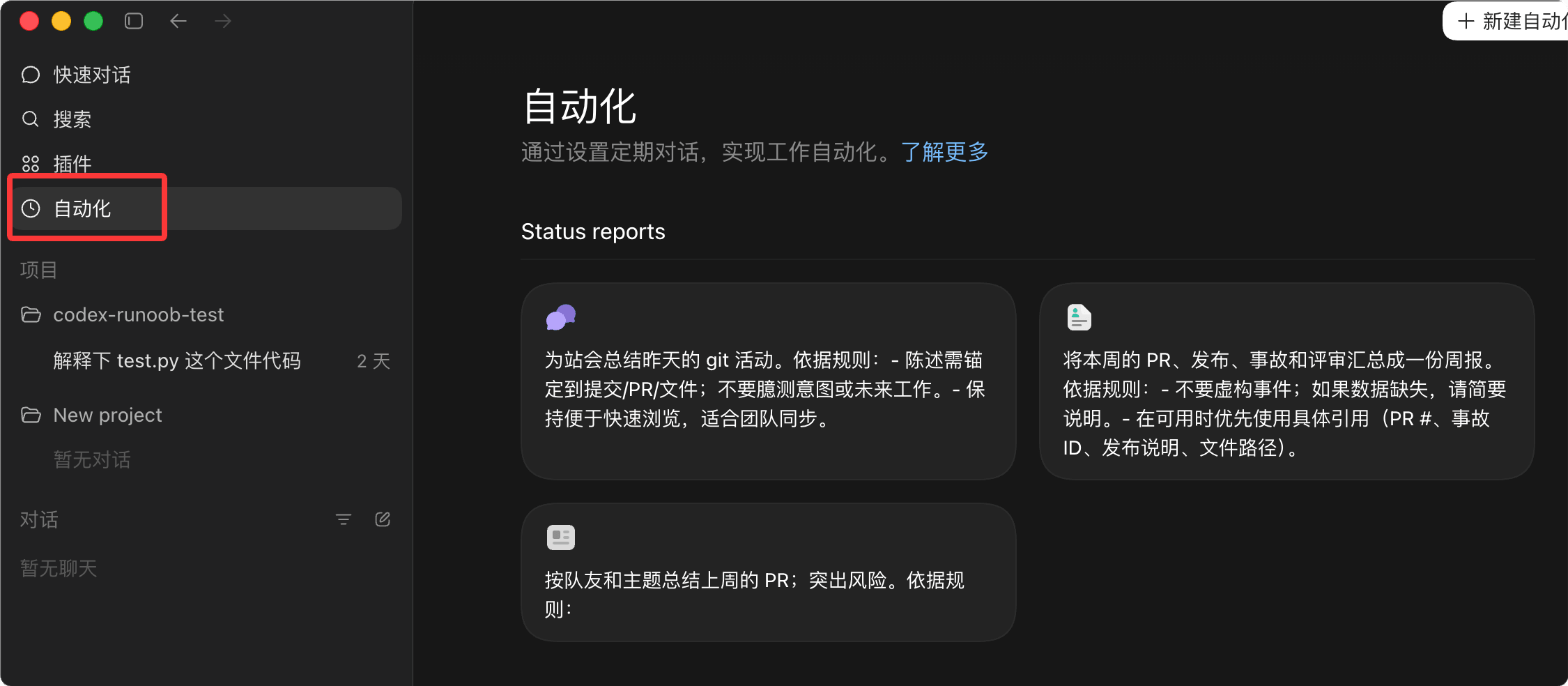
Du kannst festlegen:
- Zu einer bestimmten Zeit ausführen
- Täglich ausführen
- Wöchentlich ausführen
- Geplante Schleifenausführung
Was kann Automatisierung tun?
| Szenarien | Beispiele |
|---|---|
| Projektverfolgung | Projektstatus täglich automatisch organisieren |
| Repository-Prüfung | Wöchentlich GitHub-Repository-Issues prüfen |
| Geplante Aufgabenfortsetzung | Den aktuellen Thread nach einer halben Stunde fortsetzen |
| Inhaltsüberwachung | Webseiten, E-Mails und Aufgabenlisten regelmäßig überprüfen |
| Automatische Berichte | Tagesberichte, Wochenberichte und Retrospektiven automatisch erstellen |
Multifunktionsbereich auf der rechten Seite
Der rechte Bereich von Codex kann als Anzeigebereich für die Arbeitsergebnisse der KI verstanden werden.
Er wird hauptsächlich verwendet, um Folgendes anzuzeigen:
- Was Codex getan hat
- Was geändert wurde
- Was generiert wurde
- Was die Ergebnisse der Aufgabenausführung sind
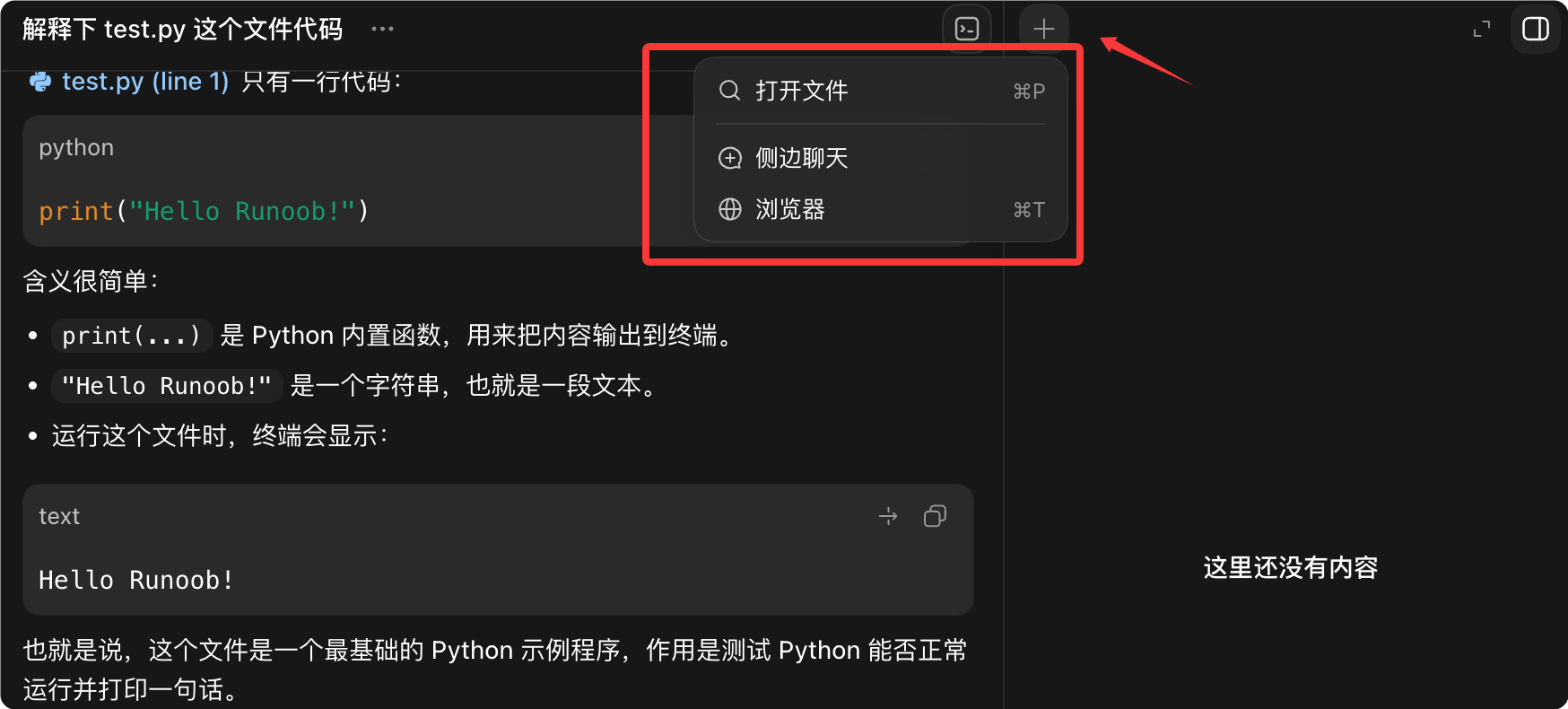
Häufige Funktionen im rechten Bereich:
| Funktion | Zweck |
|---|---|
| Dateivorschau | Generierten Code, Markdown, Dokumente und andere Dateien anzeigen |
| Webseitenvorschau | Webseite oder Frontend-Seiteneffekte direkt in der Vorschau anzeigen |
| Bildvorschau | Generierte Bilder und Screenshots anzeigen |
| PDF-/Dokumentvorschau | PDF-, PPT-, Word- und andere Inhalte anzeigen |
| Browser-Panel | Codex Webseiten im integrierten Browser bedienen lassen |
| Git Diff | Codeunterschiede vor und nach Änderungen anzeigen |
| Quellen | Die von der KI verwendeten Webseiten oder Referenzquellen anzeigen |
| Überprüfen | Die Änderungen der KI prüfen und bestätigen |
Git Diff ist eine der am häufigsten verwendeten Funktionen in der Entwicklung; es zeigt:
- Welcher Code hinzugefügt wurde
- Welcher Code gelöscht wurde
- Welche Dateien geändert wurden
Codex kann den Browser direkt auf der rechten Seite öffnen:
- Webseiten besuchen
- Frontend-Seiten testen
- Screenshots erstellen
- UI inspizieren
- Websites bedienen
Es kann sogar:
- Seitenelemente anklicken
- UI-Probleme markieren
- Webseiten-UI anhand von Screenshots ändern