Codex-Installation und -Verwendung
Codex kann auf verschiedene Arten verwendet werden. Je nach Entwicklerpräferenzen lässt es sich grob in fünf Methoden unterteilen:
| Installationsmethode | Anwendungsszenario | Empfehlungsstufe |
|---|---|---|
| Codex-App | Die Codex-App direkt herunterladen | ⭐⭐⭐⭐ |
| Codex CLI | Im Terminal verwenden | ⭐⭐⭐⭐⭐ |
| IDE-Plugin | In VS Code / Cursor verwenden | ⭐⭐⭐⭐ |
| Homebrew-Installation | Mac-Nutzer | ⭐⭐⭐⭐ |
| GitHub-Release-Binärdatei | Manuelle Installation | ⭐⭐⭐ |

Die folgenden Abschnitte stellen jede Methode einzeln vor.
1. Codex-App
Der einfachste Weg ist, die Codex-App direkt zu verwenden, was eine gute Netzwerkverbindung erfordert.
Besuchen Sie:https://chatgpt.com/zh-Hans-CN/download/
Laden Sie die App herunter:
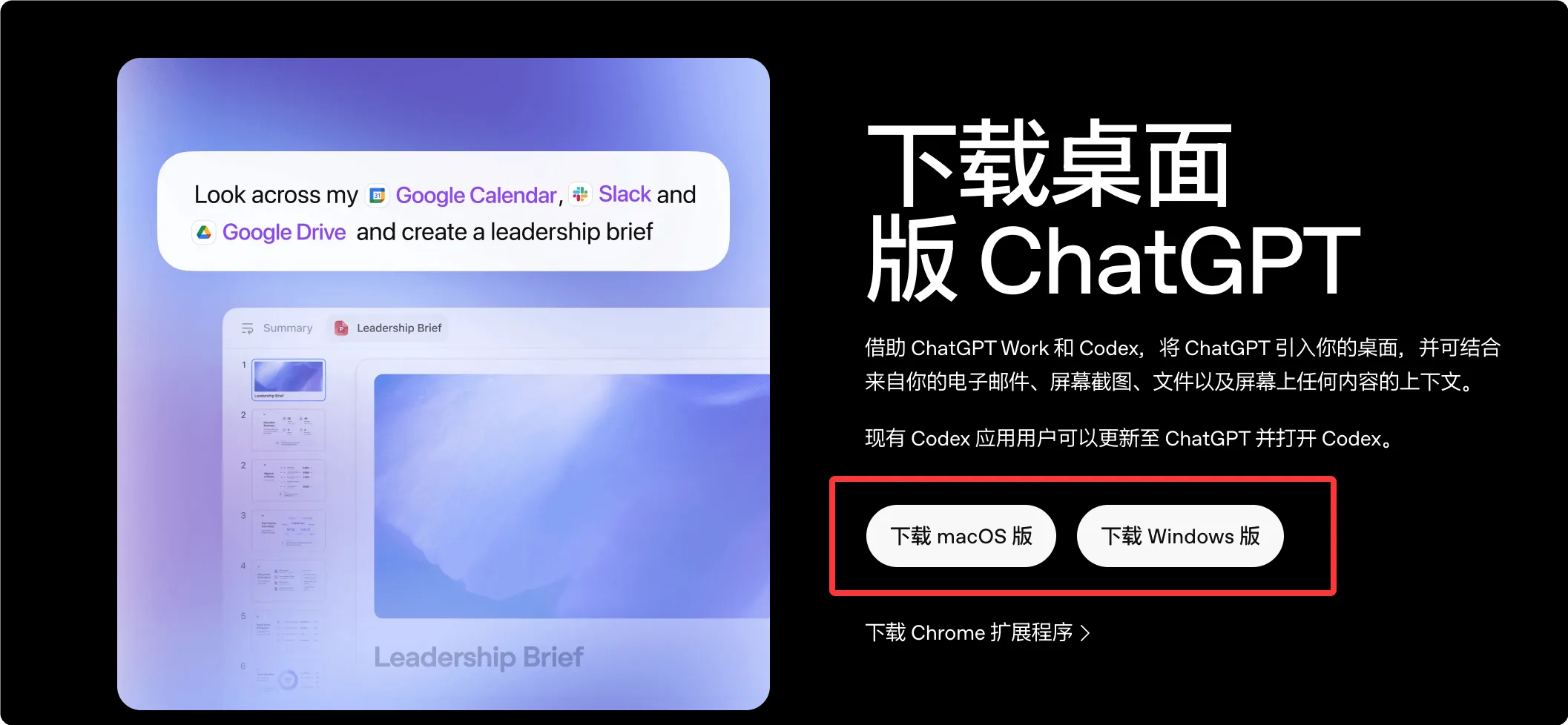
Melden Sie sich mit Ihrem ChatGPT-Konto an, um es zu verwenden.
Beschreibung der ChatGPT-Oberfläche:
Codex-Modus:
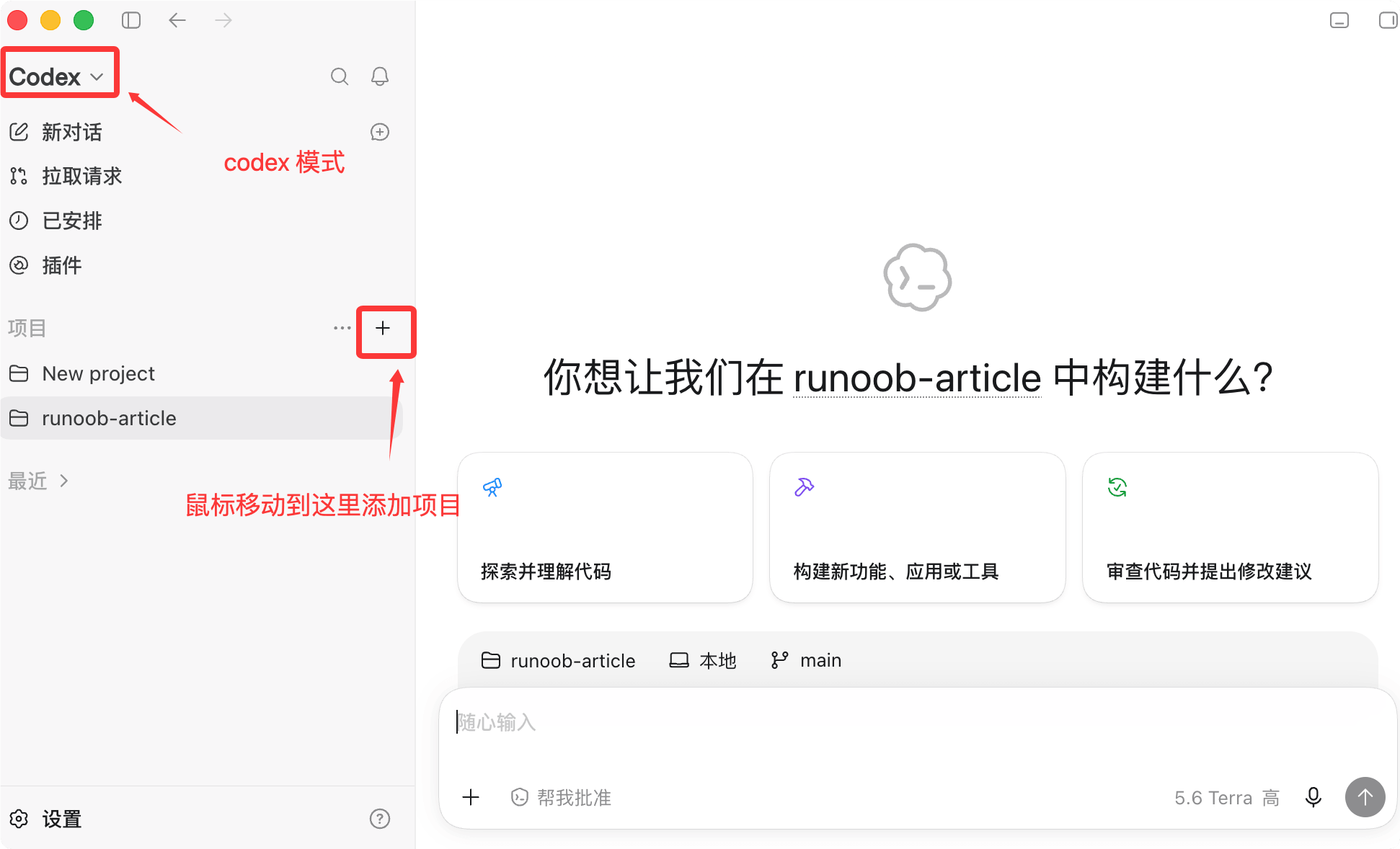
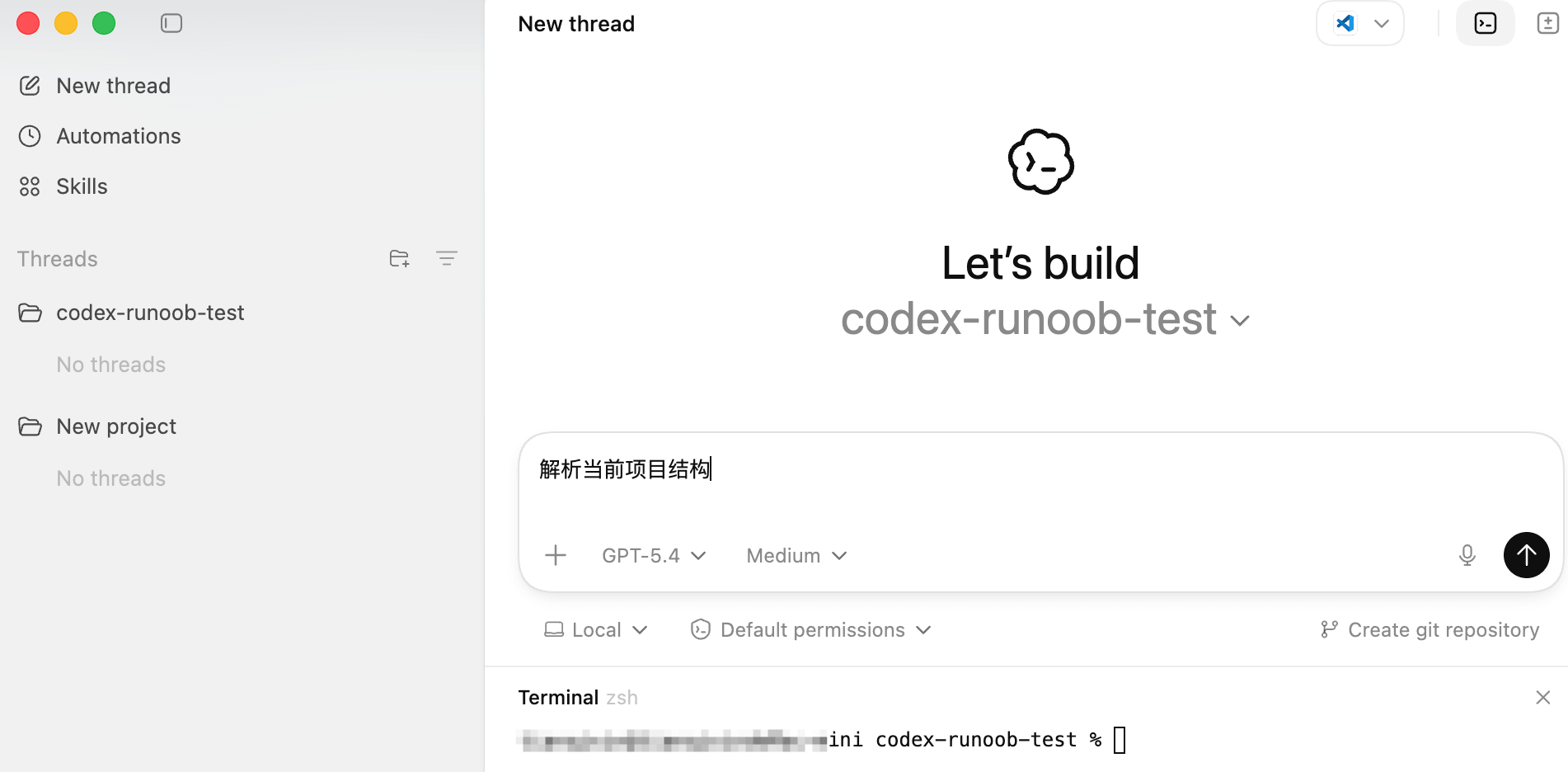
Anschließend können Sie Ihre Anforderungen in das Eingabefeld eingeben:
Wenn Sie Schwierigkeiten beim Zugriff auf oder bei der Verwendung von Codex haben, sind inländische Alternativen wie Alibabas Qoder Quest und ByteDances Trae Solo ähnliche Produkte.
2、Codex CLI
Die von Entwicklern am häufigsten verwendete Methode istCodex CLI。
CLI ist ein KI-Codierungsagent, der im Terminal läuft. Er kann:
- Code lesen
- Code ändern
- Shell-Befehle ausführen
- Fehler automatisch beheben
Codex CLI läuft lokal, daher wird dein Code nicht in die Cloud hochgeladen; nur der Prompt und der notwendige Kontext werden an das Modell gesendet.
Codex CLI installieren
Installation und Aktualisierung mit einem Klick für macOS/Linux:
curl -fsSL https://chatgpt.com/codex/install.sh | sh
Installation und Aktualisierung mit einem Klick für Windows:
powershell -ExecutionPolicy ByPass -c "irm https://chatgpt.com/codex/install.ps1 | iex"Installation und Aktualisierung mit npm:
npm install -g @openai/codex

# 使用国内镜像安装更快
npm install -g @openai/codex --registry=https://registry.npmmirror.com
Nach der Installation ausführen:
codex
um Codex zu starten.
Bei Codex anmelden
Sie müssen sich beim ersten Start anmelden.
Es gibt zwei Möglichkeiten:
Methode 1: ChatGPT-Anmeldung (empfohlen)
codex
Wählen Sie:
Sign in with ChatGPT
Dann öffnet der Browser die Anmeldeseite. Sobald Sie angemeldet sind, können Sie es verwenden.
Methode 2: API-Key-Anmeldung
Wenn Sie sich im Entwicklermodus befinden, können Sie einen API-Key verwenden:
# macOS / Linux - 临时设置(仅当前终端会话有效)
export OPENAI_API_KEY="sk-你的API密钥"

# 永久配置(添加到 ~/.bashrc 或 ~/.zshrc)
echo 'export OPENAI_API_KEY="sk-你的API密钥"' >> ~/.zshrc
source ~/.zshrc

# Windows PowerShell
$env:OPENAI_API_KEY="sk-你的API密钥"

# 配置后启动(指定模型)
codex --model gpt-5-codex
Führen Sie dann aus:
codex
Methode 3: Konfiguration der Datei auth.json
Bearbeiten Sie die Authentifizierungsdatei manuell. Erstellen Sie das Verzeichnis:
mkdir -p ~/.codex
API-Schlüssel eingeben:
cat > ~/.codex/auth.json << 'EOF'
{
  "OPENAI_API_KEY": "sk-你的API密钥"
}
EOF
Erster Start von Codex
In das Projektverzeichnis wechseln:
cd my-project
Codex starten:
codex
Geben Sie dann ein:
Analyze the current project structure.
Codex wird automatisch:
- Die Codebasis durchsuchen
- Die Projektstruktur analysieren
- Eine Beschreibung der Systemarchitektur ausgeben
Erstellen Sie beispielsweise ein Verzeichnis:
mkdir codex-example-test
In das Verzeichnis wechseln:
cd codex-example-test
Erstellen Sie eine neue Datei test.py mit folgendem Code:
print("Hello Example!")
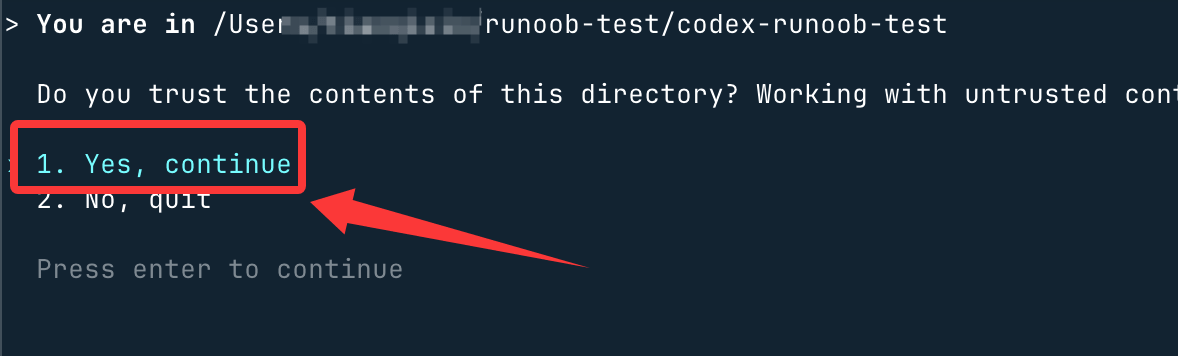
Codex starten:
codex
Wählen Sie die erste OptionJa, fortfahrenDrücken Sie die Eingabetaste, und jetzt können Sie Codex CLI zum Schreiben von Code verwenden:
Drei Ausführungsmodi von Codex
Codex CLI bietet drei sichere Modi.
| Mode | Merkmal |
|---|---|
| Vorschlagen | Empfiehlt nur Änderungen |
| Auto-Bearbeitung | Dateien automatisch ändern |
| Vollautomatik | Alle Vorgänge automatisch ausführen |
Standardmodus:
Suggest
Modus wechseln:
codex --auto-edit
Oder:
codex --full-auto
Der Vollautomatik-Modus kann Code-Korrekturen und Aufgaben automatisch ausführen.
Aktualisieren und Deinstallieren
# 更新到最新版本
npm update -g @openai/codex

# 或强制重装最新版
npm install -g @openai/codex@latest

# 卸载
npm uninstall -g @openai/codex

# Homebrew 卸载
brew uninstall --cask codex
3. Homebrew-Installation (empfohlen für Mac)
Mac-Benutzer können es mit Homebrew installieren.
brew install --cask codex
Nach der Installation ausführen:
codex
Sie können es starten.
Diese Methode eignet sich für:
- Mac-Entwickler
- Benutzer, die Node.js nicht installieren möchten.
GitHub-Release-Installation (Binärversion)
Wenn Sie npm nicht verwenden möchten, können Sie auch direkt die Binärversion herunterladen.
Download-URL:https://github.com/openai/codex/releases
Gängige Versionen:
Mac Apple Silicon:
codex-aarch64-apple-darwin.tar.gz
Mac Intel:
codex-x86_64-apple-darwin.tar.gz
Linux:
codex-x86_64-unknown-linux-musl.tar.gz
Nach dem Herunterladen entpacken:
tar -xzf codex-xxx.tar.gz
Umbenennen:
mv codex-x86_64-unknown-linux-musl codex
Zu PATH hinzufügen:
sudo mv codex /usr/local/bin
Führen Sie dann aus:
codex
Sie können es verwenden.
5. IDE-Plugin-Installation
Codex kann auch in IDEs verwendet werden, zum Beispiel:
- VS Code
- Cursor
- Windsurf
- VS Code-Forks
Installationsmethode:
- 1. Öffnen Sie den IDE-Plugin-Marketplace
- 2. Suchen Sie nachCodex
- 3. Plugins installieren
- 4. Melden Sie sich bei Ihrem ChatGPT-Konto an
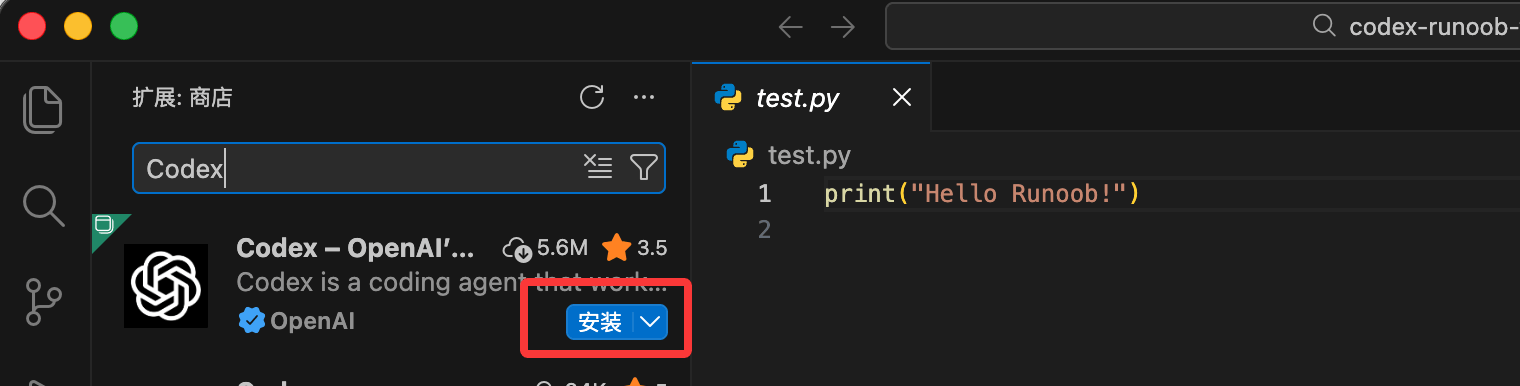
Auf diese Weise kann Codex direkt innerhalb der IDE verwendet werden.
Zum Beispiel:
- Code automatisch reparieren
- Funktionen automatisch generieren
- Code automatisch refaktorisieren
6. Codex aktualisieren
Codex CLI-Updates sind sehr einfach:
codex --upgrade
Oder:
npm update -g @openai/codex
codex --version
Codex CLI unterstützt derzeit:
| System | Support-Status |
|---|---|
| macOS | Vollständiger Support |
| Linux | Vollständiger Support |
| Windows | Experimenteller Support (WSL empfohlen) |