WorkBuddy Erste-Schritte-Tutorial
WorkBuddy ist eine KI-Office-Workbench für alle Szenarien von Tencent Cloud. Mit einem einzigen Satz können Sie eine Aufgabe zuweisen, und WorkBuddy zerlegt, plant und führt sie automatisch aus und liefert finale Dateien, die zur Abnahme bereit sind.
Anders als traditionelle KI, die nur chatten kann, kann WorkBuddy direkt Dateien auf Ihrem Computer bearbeiten und die Arbeit wirklich für Sie erledigen.
Kern-Workflow
WorkBuddy verarbeitet eine Aufgabe in vier Phasen: Zerlegung, Planung, Ausführung und Lieferung. Während des gesamten Prozesses müssen Sie keine Dateien manuell bearbeiten.
Ein-Satz-AnforderungzuLieferobjektenWährenddessen liest WorkBuddy autorisierte Ordner, erzeugt Zwischendateien und führt notwendige Skripte aus — der gesamte Prozess ist im Chatbereich in Echtzeit sichtbar.
Unterschiede zum traditionellen KI-Chat
Der direkteste Weg, WorkBuddy zu verstehen, ist der Vergleich mit den KI-Chat-Tools, die Sie bisher verwendet haben.
| Vergleichsdimension | Traditioneller KI-Chat | WorkBuddy |
|---|---|---|
| Fähigkeitspositionierung | Kann nur chatten und Vorschläge geben | Kann Aufgaben tatsächlich ausführen |
| Dateiverarbeitung | Erfordert manuelle Dateibearbeitung | Liest und schreibt lokale Dateien automatisch |
| Aufgabenkomplexität | Einschrittige einfache Fragen und Antworten | Mehrstufige komplexe Aufgaben |
| Bereitstellungsform | Gibt Textantworten aus | Liefert überprüfbare Ergebnisse (Dokumente / Tabellen / PPT / Webseiten) |
Positionsunterschied:Traditionelle KI ist ein "Berater", der Ratschläge gibt; WorkBuddy ist ein "Kollege", der die Arbeit erledigt.
Drei Arbeitsmodi
Beim Erstellen einer Aufgabe müssen Sie einen Arbeitsmodus wählen. WorkBuddy verfügt über drei integrierte Modi, die unterschiedlichen Aufgabentypen und Credit-Verbrauch entsprechen.
| Mode | Verhalten | Geeignete Szenarien | Credit-Verbrauch |
|---|---|---|---|
| Fragen | Nur ansehen, nicht ändern; reine Fragen und Antworten, kein Lesen oder Schreiben von Dateien | Informationen recherchieren, Pläne besprechen, Dokumente analysieren | Am geringsten |
| Plan | Stellt zuerst einen schrittweisen Ausführungsplan bereit und startet erst nach Ihrer Bestätigung | Mehrstufige komplexe Aufgaben, wichtige Berichte und Verträge | Moderat |
| Craft | Führt direkt aus, liest und schreibt Dateien, um Ergebnisse zu erzeugen | Klar definierte Erzeugungs- und Änderungsaufgaben | Höher |
Anfänger-Hinweis:WorkBuddy verwendet standardmäßig den Craft-Modus; das bloße Senden einer Nachricht startet die Ausführung und verbraucht Credits.
Wenn Sie nur chatten und Fragen stellen möchten, denken Sie daran, zuerst in den Ask-Modus zu wechseln.
Empfehlungen zur Modusauswahl
Für einfache Q&A verwenden SieAsk, für komplexe oder risikoreiche Aufgaben nutzen Sie zuerstPlan, um den Plan zu prüfen; für klar definierte Aufgaben übergeben Sie anCraftum es direkt zu erledigen.
Wenn Sie unsicher sind, wählen Sie einfach standardmäßig Craft; sobald Sie sicherer werden, werden Sie feststellen, dass die Wahl des richtigen Modus sowohl eine Effizienz- als auch eine Credit-Verbrauchsfrage ist.
Installation und Anmeldung
Für die Installation von WorkBuddy sind weder Kommandozeile noch Umgebungskonfiguration erforderlich – sie ist in wenigen Minuten erledigt.
Systemanforderungen
Prüfen Sie vor der Installation die untenstehende Tabelle, um sicherzustellen, dass Ihr Computer die Anforderungen erfüllt.
| Projekt | Anforderungen |
|---|---|
| Betriebssystem | Windows 10 oder neuer oder macOS 12 (Monterey) oder neuer |
| Mac-Chip | Wählen Sie M-Serie-ChipMac ARM64, wählen Sie Intel-ChipMac X64 |
| Gedächtnis | Mindestens 4 GB, 8 GB oder mehr empfohlen |
| Netzwerk | Internetverbindung erforderlich, um KI-Modell-Dienste aufzurufen |
So prüfen Sie das Chip-Modell: Klicken Sie oben links auf dem Bildschirm auf das Apple-Symbol, wählen Sie „Über diesen Mac“, um es anzuzeigen.
Download und Installation
Besuchen Siedie offizielle WorkBuddy-Website, klicken Sie auf „Download WorkBuddy“, um das Installationspaket für Ihr System zu erhalten.
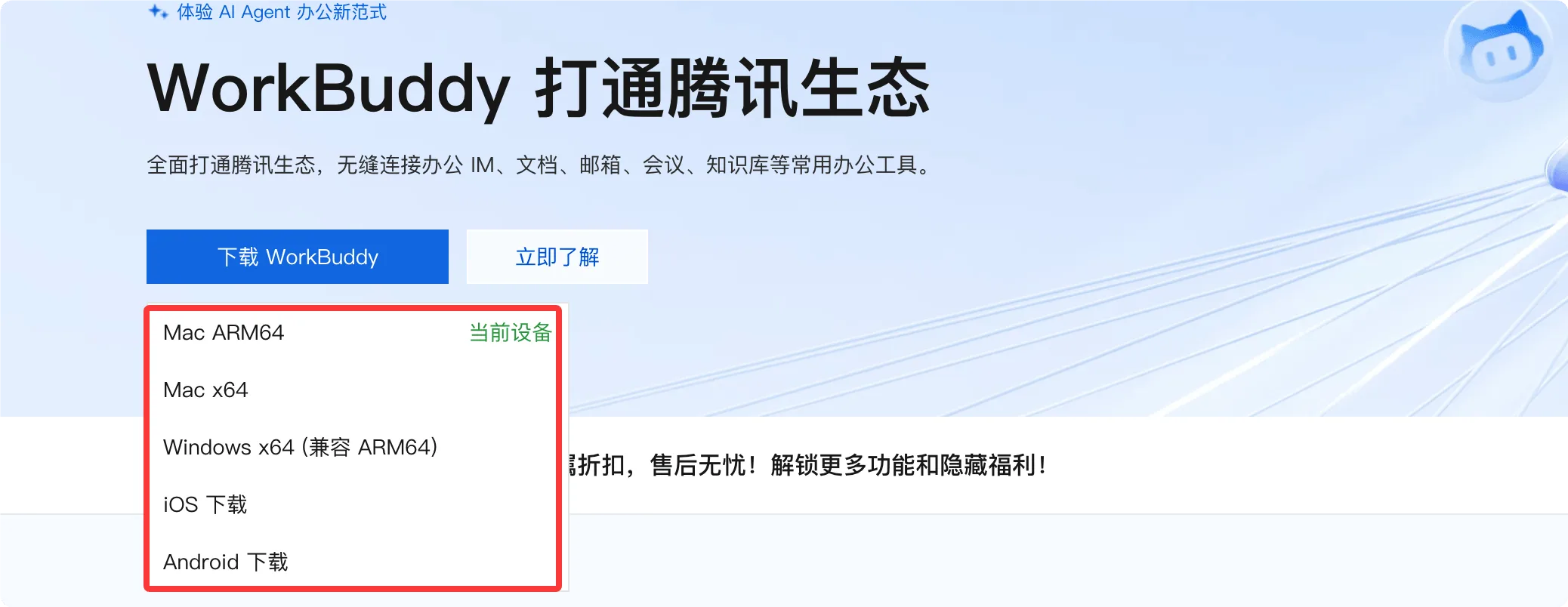
Windows-Installationsschritte:
Doppelklicken Sie auf das Installationsprogramm, aktivieren Sie „Ich stimme dieser Vereinbarung zu“, wählen Sie den Installationspfad (Standard ist in Ordnung), aktivieren Sie „Desktop-Verknüpfung erstellen“, klicken Sie auf „Installieren“ und warten Sie, bis der Vorgang abgeschlossen ist.
Wenn die Installation von Sicherheitssoftware blockiert wird, versuchen Sie, Antivirensoftware von Drittanbietern zu schließen, und wiederholen Sie den Vorgang; das Automatisierungsmodul wird gelegentlich fälschlicherweise markiert.
macOS-Installationsschritte:
Doppelklicken Sie auf das heruntergeladene.dmg-Disk-Image und ziehen Sie das WorkBuddy-Symbol in den Ordner „Programme“.
Wenn beim ersten Start „Entwickler kann nicht verifiziert werden“ angezeigt wird, müssen Sie das Öffnen in den Systemeinstellungen erlauben.
In Ihr Konto anmelden
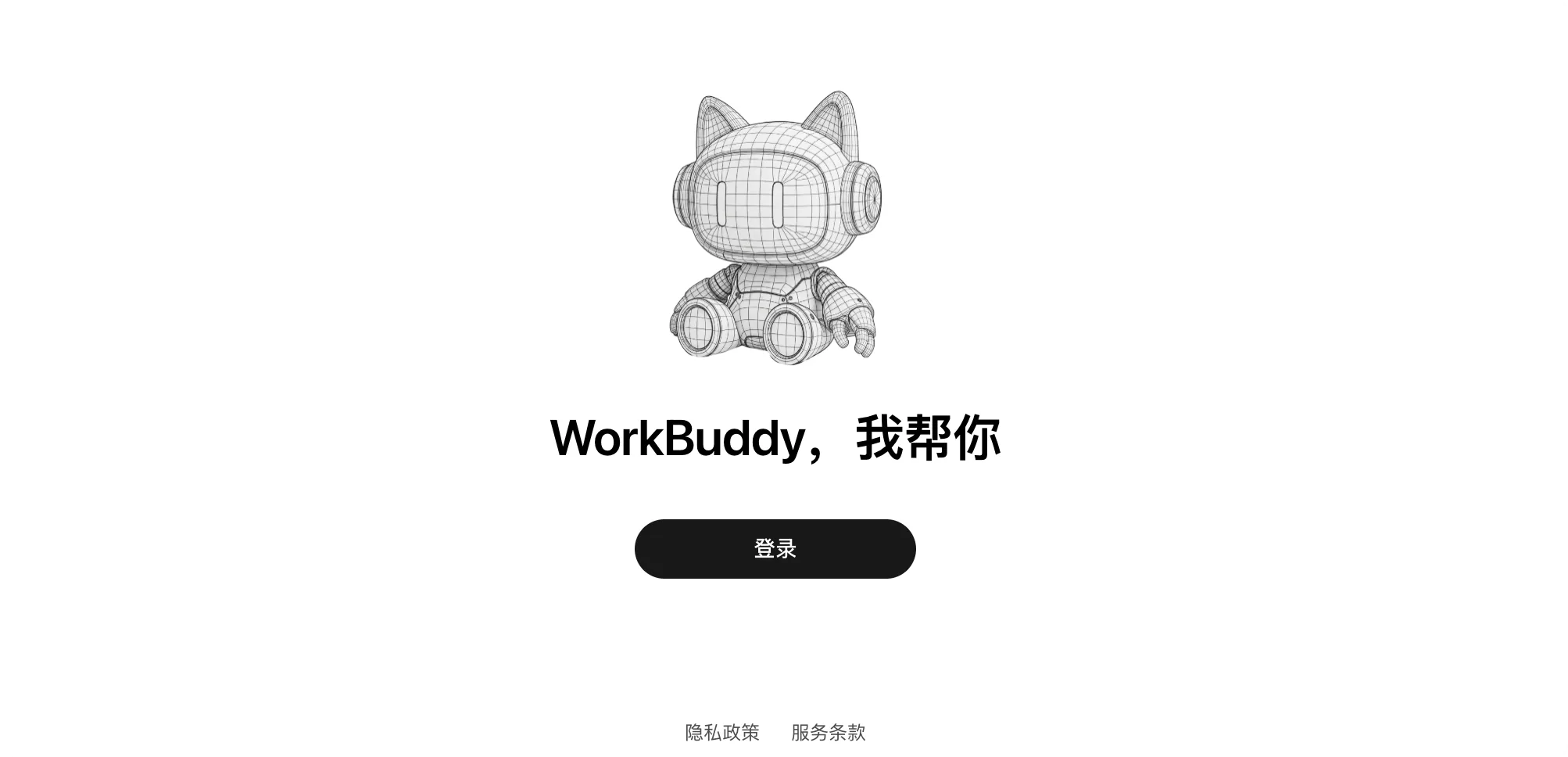
Starten Sie WorkBuddy, klicken Sie auf „Anmelden“, stimmen Sie den Nutzungsbedingungen und der Datenschutzvereinbarung zu und scannen Sie den QR-Code mit WeChat, um die Anmeldung abzuschließen.
Es unterstützt auch die Anmeldung mit WeCom (Enterprise WeChat), QQ, Telefonnummer, Tencent-Cloud-Konto usw. WeChat wird empfohlen, da es sich einfach mit dem Mini-Programm und dem WeChat-Assistenten integrieren lässt.
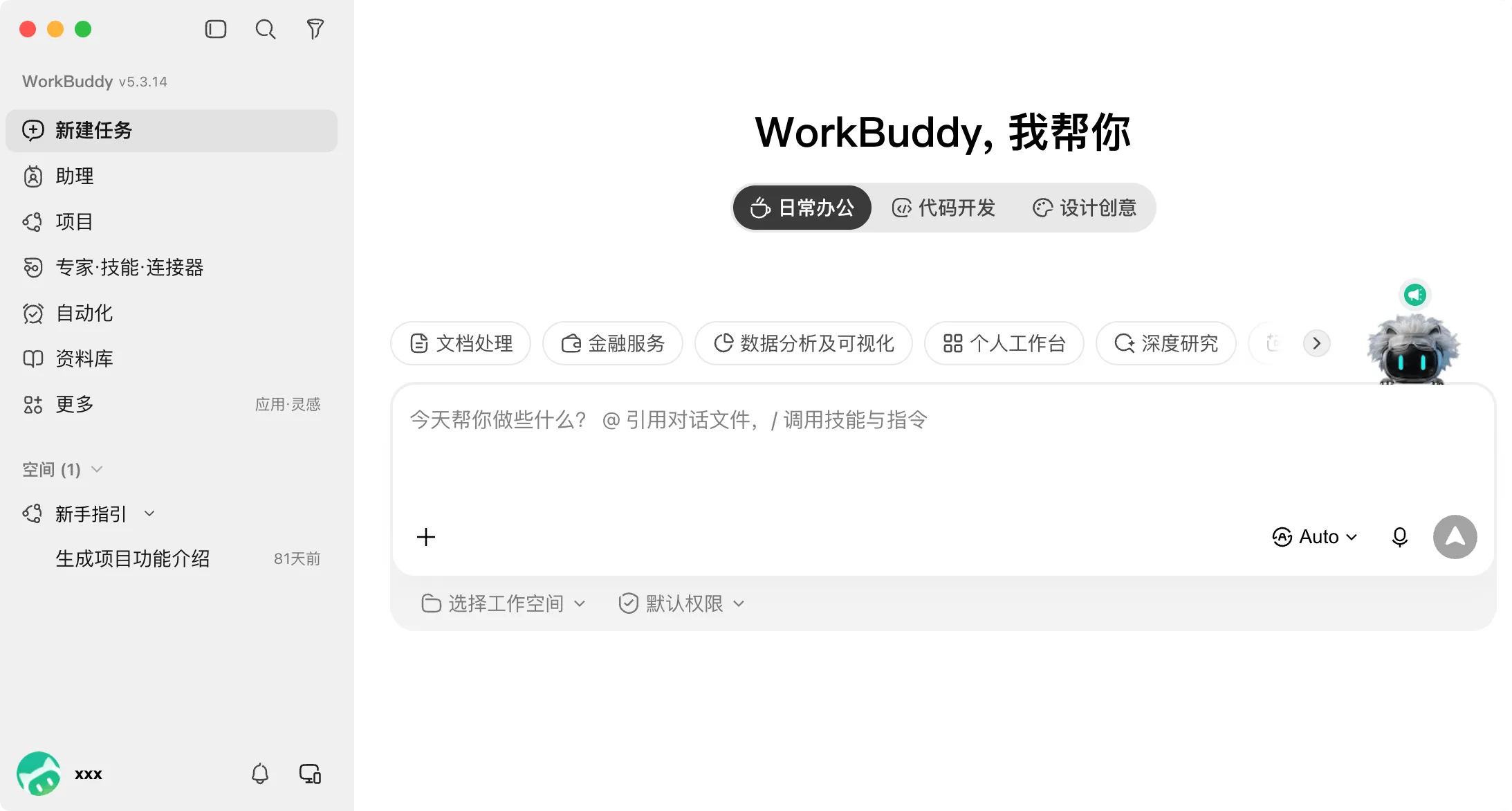
Nach der Anmeldung sieht die Oberfläche wie folgt aus:
Ordner-Autorisierung
Bei der ersten Verwendung fordert WorkBuddy Zugriff auf lokale Ordner an; dies ist die Voraussetzung dafür, dass es Ihnen bei der Arbeit mit Dateien helfen kann.
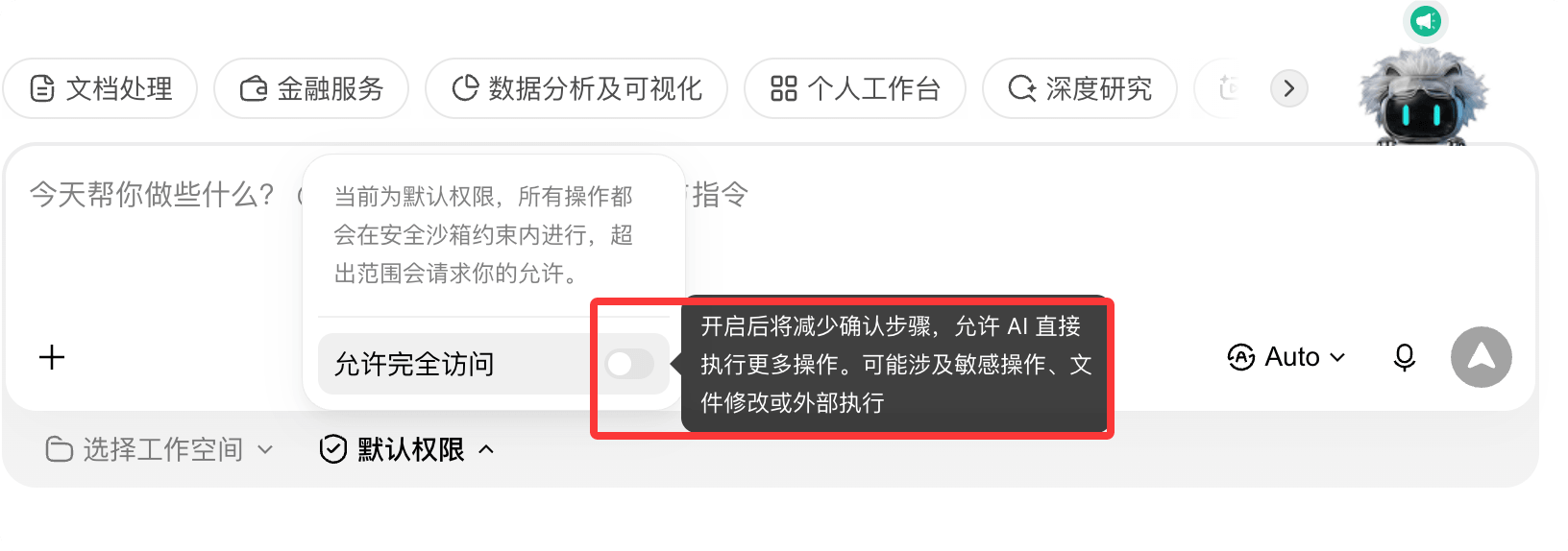
Sicherheitsprinzip: minimale Berechtigungen.Autorisieren Sie nur notwendige Arbeitsverzeichnisse wie Desktop, Dokumente und Downloads. Gewähren Sie keinen Vollzugriff auf die Festplatte und autorisieren Sie niemals Verzeichnisse, die Passwörter oder Schlüssel enthalten.
WorkBuddy kann nicht autorisierte Verzeichnisse nicht lesen; sensible Systemverzeichnisse werden automatisch blockiert, und risikoreiche Vorgänge erfordern eine sekundäre Bestätigung.
Vorteile für neue Nutzer abholen
Nach der Registrierung können neue Nutzer ein Punkte-Geschenkpaket abholen, indem sie unten links auf den Avatar klicken, um das „Persönliche Zentrum“ zu öffnen.
Tägliche Check-ins bringen ebenfalls Punkte, und ein Check-in an 7 aufeinanderfolgenden Tagen gewährt ein wöchentliches Geschenkpaket. Punkte werden verwendet, um Modell-Dienste aufzurufen, wobei der Ask-Modus am wenigsten verbraucht.
Oberflächenübersicht
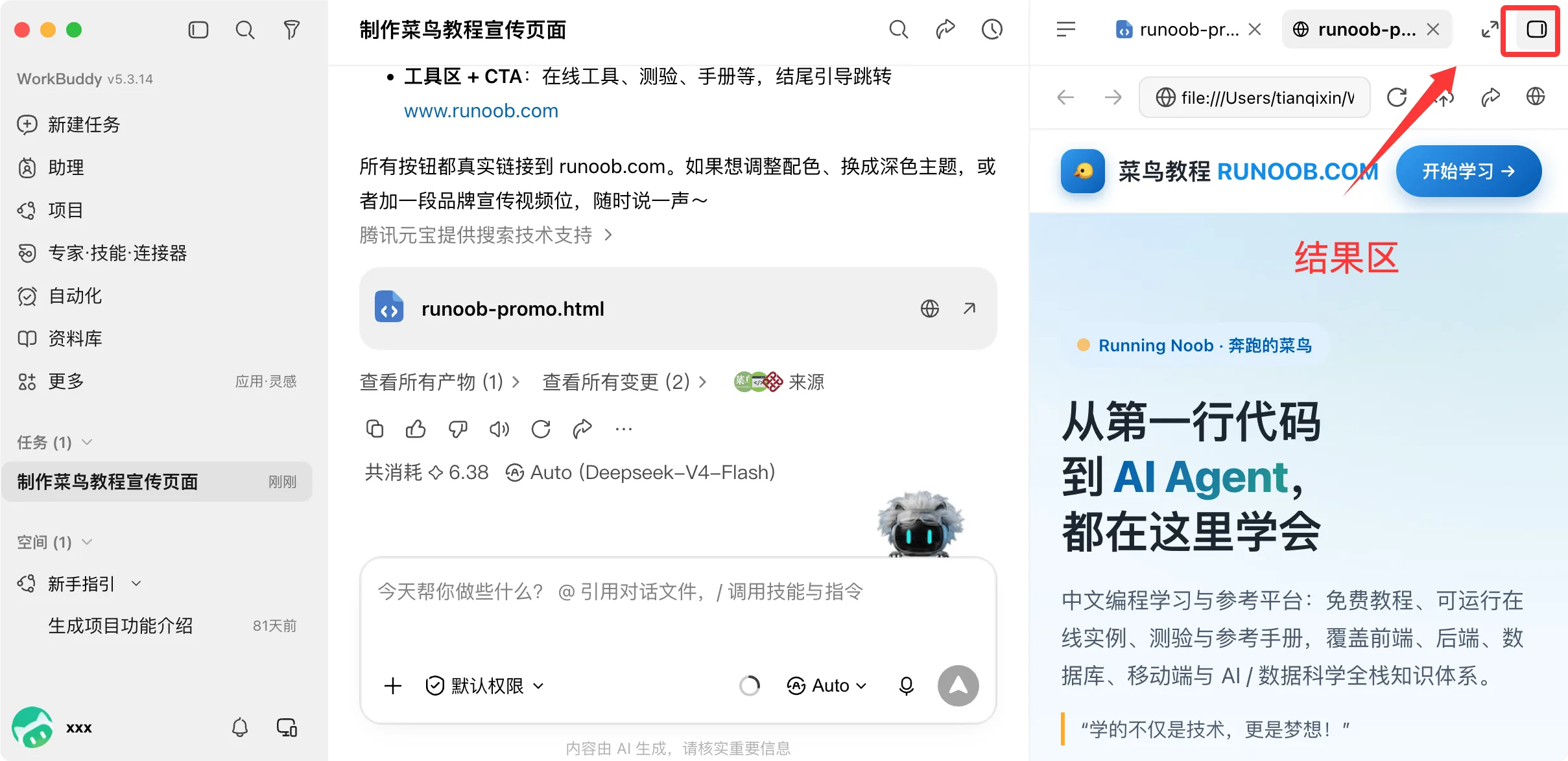
Nach der Anmeldung ist die WorkBuddy-Hauptoberfläche in drei Hauptbereiche unterteilt. Sie zu verstehen bedeutet, das gesamte Produkt zu verstehen.
| Bereich | Funktion | Kernpunkte |
|---|---|---|
| ① Seitenleiste | Aufgabenliste, neue Aufgabe, Skills, Experten, Konnektoren, Automatisierungseinträge | Aufgaben werden in Ordnern gruppiert und verwaltet, mit Avatar und Einstellungen unten |
| ② Konversationsbereich | Anforderungen eingeben, Ausführungsfortschritt anzeigen, Rückfragen stellen | Unterstützt Drag-and-drop-Dateiupload, @-Erwähnung von Dateien und Einfügen von Screenshots |
| ③ Ergebnisbereich | Ergebnisse anzeigen, Webvorschauen und Änderungsverlauf | Ausgaben können in der Vorschau angezeigt, geteilt oder in die Cloud hochgeladen werden |
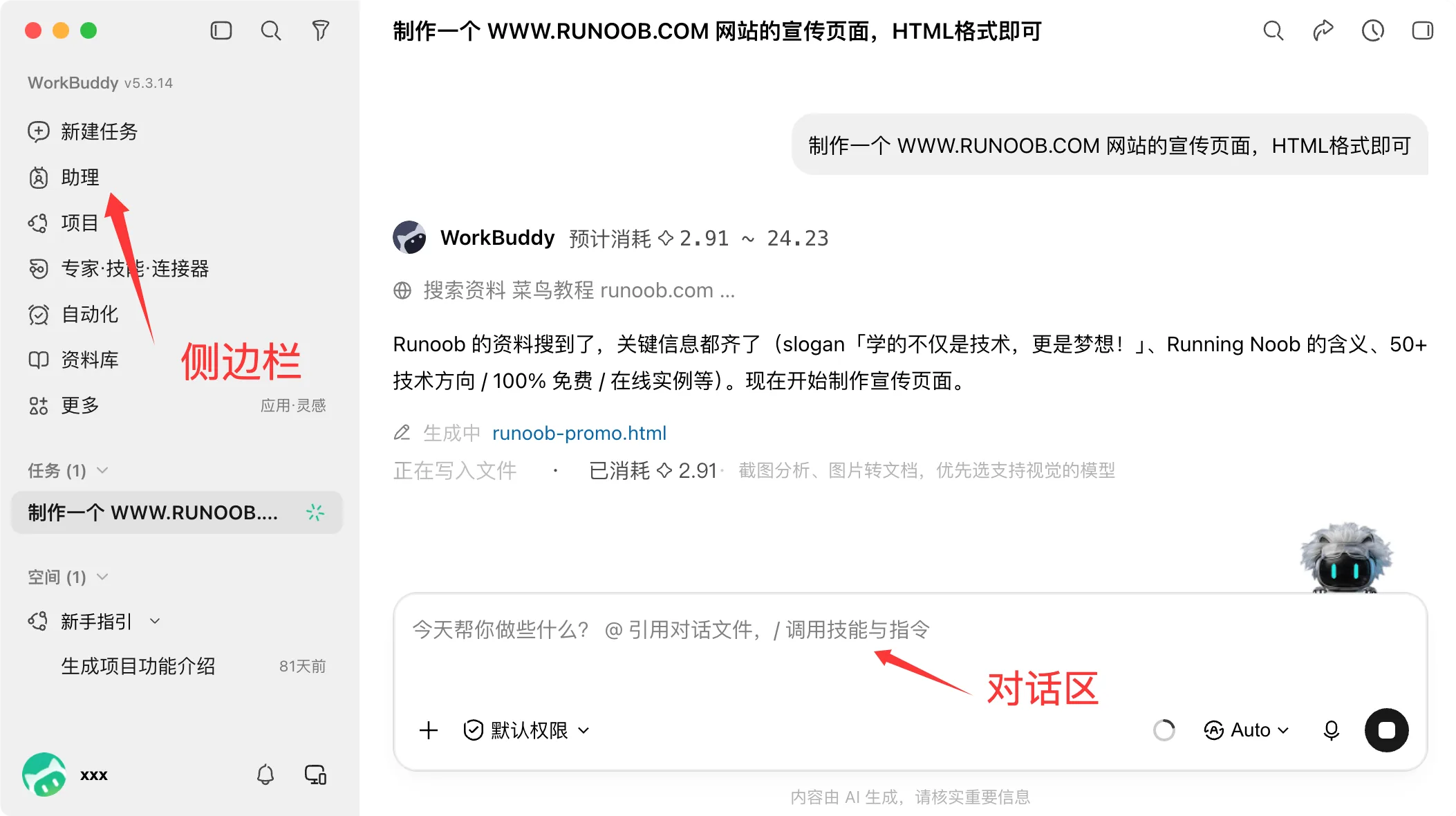
Die Seitenleiste bündelt außerdem erweiterte Einträge wie Claw-Fernsteuerung, Expertenzentrum, Skills-Marktplatz und automatisierte Aufgaben, die später einzeln vorgestellt werden.
Im Ergebnisbereich prüfen Sie die Lieferergebnisse: Generierte Word-, Excel- und PPT-Dateien können unter „Ausgaben“ angezeigt werden, und webbasierte Ergebnisse können im integrierten Browser in Echtzeit in der Vorschau betrachtet werden.
Schnellstart: Erstellen Sie Ihre erste Aufgabe
Eine echte Aufgabe durchzulaufen ist nützlicher, als zehn Seiten Handbuch zu lesen. Die folgenden fünf Schritte führen Sie dazu, Ihr erstes Lieferergebnis abzuschließen.
Schritt 1: Neue Aufgabe erstellen
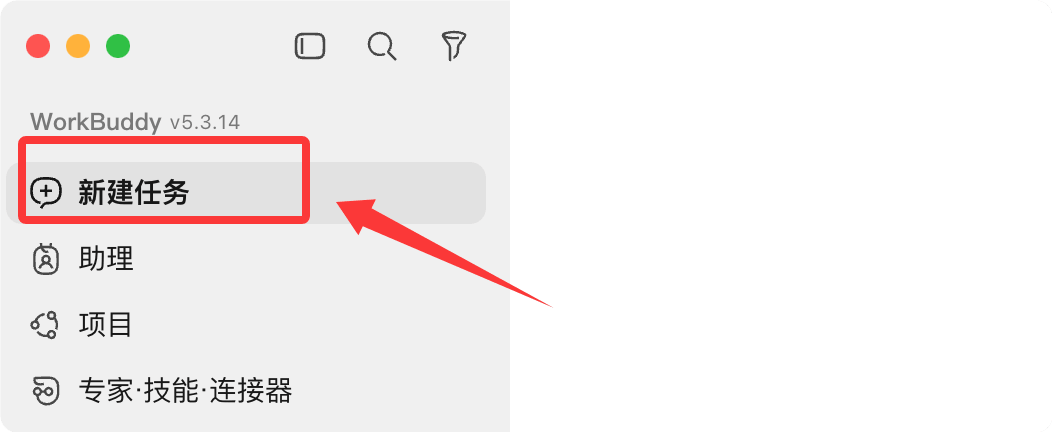
Kehren Sie zur Hauptoberfläche zurück und klicken Sie auf „Neue Aufgabe“, um eine PC-Aufgabe zu erstellen.
Vom Mobilgerät gesendete Aufgaben können unter „Assistent“ angezeigt werden.
Schritt 2: Arbeitsbereich auswählen
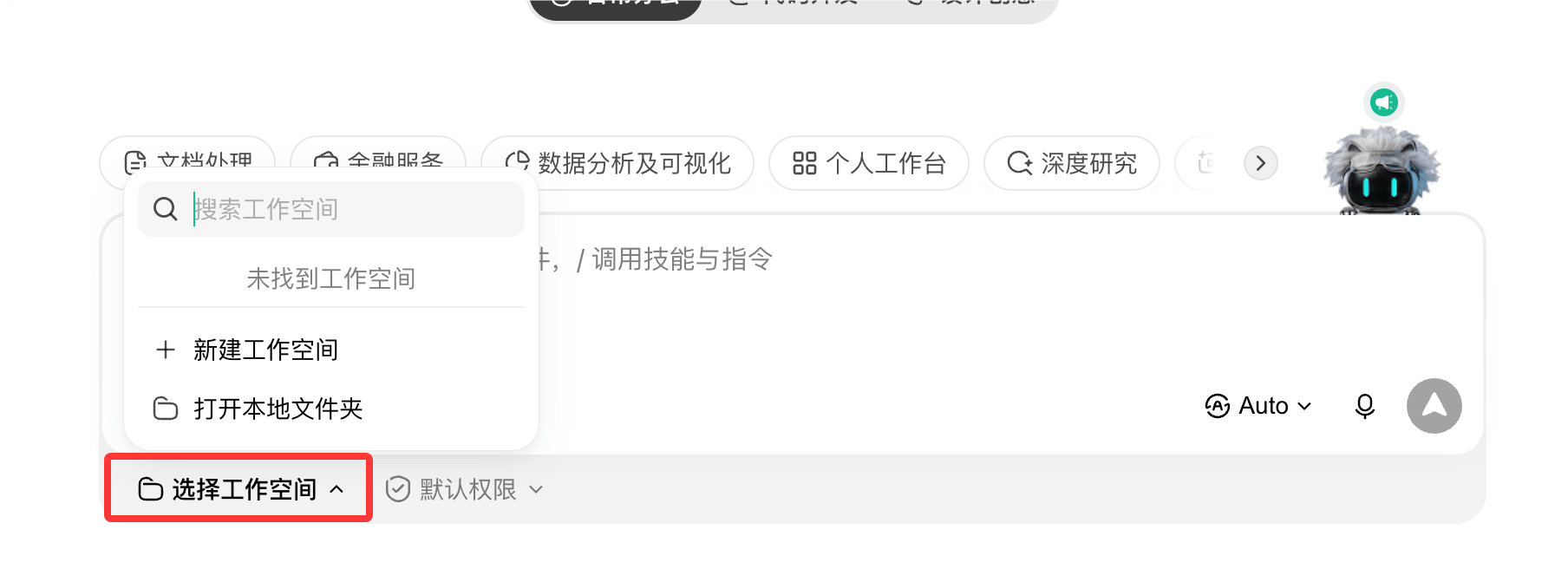
Klicken Sie unten links im Eingabefeld auf „Arbeitsbereich auswählen“, um das Arbeitsverzeichnis für die Aufgabe anzugeben.
Es wird empfohlen, konsequent einen Ordner zu verwenden, um mit der Zeit Arbeitskontext anzusammeln, damit Lieferergebnisse leichter zu finden sind und die KI mit Ihrem Hintergrund vertrauter wird.
Schritt 3: Aufgabe beschreiben
Beschreiben Sie Ihre Anforderungen im Dialogfeld in einem Satz. Es wird empfohlen, die vier Elemente auf einmal klar anzugeben: „Ziel + Eingabe + Ausgabeformat + Einschränkungen“.
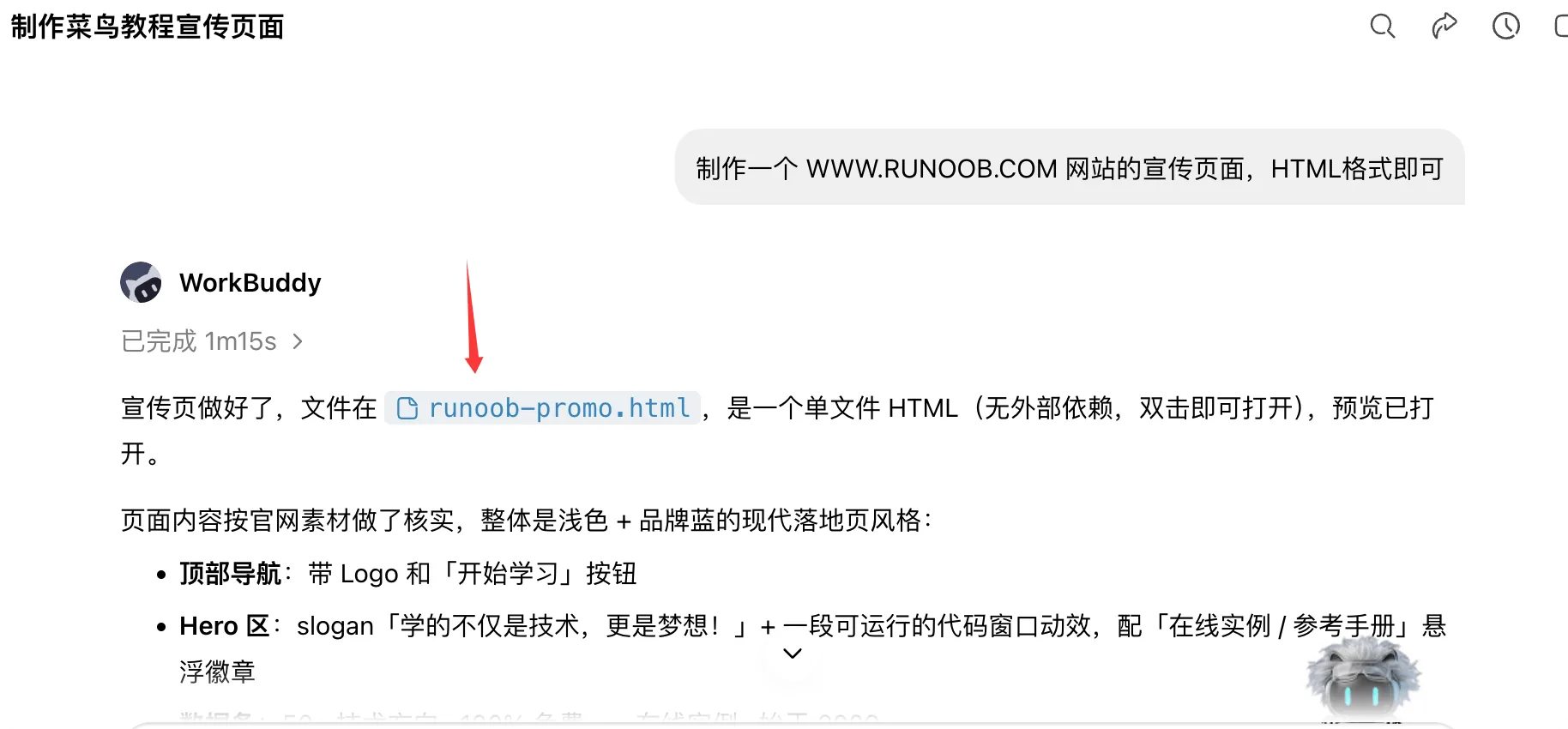
制作一个 WWW.example.com 网站的宣传页面,HTML格式即可
Je konkreter die Beschreibung, desto höher die Lieferqualität und desto weniger Nacharbeit.
Schritt 4: Ausführung starten
Klicken Sie auf „Senden“, und WorkBuddy zerlegt die Aufgabe selbstständig, plant Schritte und führt sie aus.
Im linken Konversationsbereich werden der Ausführungsprozess und die Phasenbeschreibungen in Echtzeit angezeigt, sodass Sie den Fortschritt jederzeit beobachten können, ähnlich wie im Ausführungsprotokoll unten.
Schritt 5: Ergebnisse anzeigen
Öffnen Sie das rechte Fenster, um Aufgabenergebnisse anzuzeigen. Generierte Lieferdateien können unter „Ausgaben“ angezeigt werden, und Zwischendateien können unter „Arbeitsbereichsdateien“ angezeigt werden.
Wenn Sie nicht zufrieden sind, stellen Sie weiter Rückfragen. Es wird auf Basis des vorhandenen Kontexts Änderungen vornehmen, ohne von vorn beginnen zu müssen.
Kernprinzip:„Sie nennen die Anforderung, es liefert das Ergebnis“ – Sie müssen nicht den gesamten Prozess beobachten; kommen Sie einfach zurück, um nach Abschluss zu prüfen.
Tipps zum Beschreiben von Anforderungen
Anforderungen an KI zu geben ist wie mit Menschen zu kommunizieren: Je klarer Sie sprechen, desto genauer führt die andere Seite aus.
Eine qualifizierte Anforderungsbeschreibung enthält üblicherweise die folgenden vier Elemente.
| Element | Bedeutung | Beispiel |
|---|---|---|
| Ziel | Was generieren / Welche Dateien verarbeiten | Einen Vertriebsbericht erstellen |
| Eingabe | Wo befinden sich die zu analysierenden Daten und Referenzdokumente? | „Sales Data.xlsx“ auf dem Desktop lesen |
| Ausgabeformat | Word / Excel / PPT / Webseite, Länge, Stil | Ein Word-Dokument ausgeben, geschäftlicher Stil |
| Einschränkungen | Begrenzungen wie Umfang, Länge und Frist | Etwa 2000 Wörter, Fertigstellung bis heute 18:00 Uhr |
Vergleich von vagen und klaren Beschreibungen
Vage Anforderungen führen zu vagen Ergebnissen; nur klare Anforderungen führen zu präziser Lieferung. Dies ist die wertvollste Lektion, die man sich merken sollte.
| Type | Anfrage | Ergebnis |
|---|---|---|
| Vage | Hilf mir, eine Zusammenfassung zu schreiben | Keine Ahnung, was geschrieben werden soll, für wen es gedacht ist oder welches Format benötigt wird |
| Klar | Basierend auf den 3 beigefügten Besprechungsprotokollen, erstelle eine Besprechungszusammenfassung von etwa 2000 Wörtern, unterteilt in die Abschnitte "Entscheidungen / To-dos / Risiken", Ausgabe als Word | In einem Durchgang erledigt, grundsätzlich keine Überarbeitung nötig |
Wenn Sie Anforderungen an KI geben, ziehen Sie Dateien bevorzugt per Drag-and-drop in das Eingabefeld, anstatt nur den Dateipfad zu schreiben, um Erkennungsfehler zu vermeiden.
Häufige Beispiele
Die folgenden sechs häufigen Office-Szenarien können direkt durch Kopieren der Anweisungen genutzt werden.
Intelligente Ordnerorganisation
Zerstreute Dateien nach Typ klassifizieren und archivieren; bei Dateien mit doppelten Namen automatisch Präfixe hinzufügen, um Überschreiben zu vermeiden.
Move files from the "Pending Archive" folder on the desktop into three folders — Documents / Images / Spreadsheets — based on their type. For files with the same name, automatically add a prefix to avoid overwriting.
Nach der Ausführung wird eine Änderungsliste bereitgestellt, und jede Verschiebung und Umbenennung kann nachverfolgt werden.
Wochenbericht-Erstellung mit einem Klick
Automatisch auf Basis von Arbeitsprotokolldaten aggregieren und strukturierte Wochenberichte nach Projektdimension generieren.
读取桌面「工作周记.xlsx」的任务记录,重点标注 example 项目的进展,按项目汇总本周完成情况,生成周报(本周总结 / 问题与风险 / 下周计划),输出 Word 文档
Vom Lesen der Daten bis zum Formatieren des endgültigen Entwurfs dauert es normalerweise 1 bis 2 Minuten, während traditionelles manuelles Schreiben mehr als eine halbe Stunde dauert.
Excel-Bereinigung und Visualisierung
Unordentliche Verkaufsdaten bereinigen: Duplikate entfernen, Formate vereinheitlichen, zusammenfassen, Anomalien markieren und Diagramme generieren.
读取「EXAMPLE销售数据.xlsx」,按订单号列去重,按月份汇总各区域销售额,生成柱状图,输出新的 Excel 文件
Die Verarbeitung von Zehntausenden Datenzeilen ist normalerweise innerhalb von 1 Minute abgeschlossen und spart eine große Menge manueller Arbeit.
PPT-Erstellung mit einem Klick
Eine Präsentation direkt aus der Anforderungsbeschreibung generieren, automatisch im Business-Stil formatiert.
根据这份销售数据生成 8 页月度汇报 PPT,商务风格,逻辑清晰,标题醒目
Ein Entwurf ist in wenigen Minuten fertig; danach können Sie weiter nach Details fragen wie "Ändern Sie die dritte Seite in eine Seite mit zwei Diagrammen" oder "Machen Sie die Schrift größer."
Extraktion von Rechnungsinformationen
Rechnungs-Screenshots im Stapel lesen, Schlüsselfelder extrahieren und sie in einer erstattungsfähigen Excel-Tabelle organisieren.
读取文件夹中的 30 张发票截图,提取日期、金额、税号,整理成 Excel,信息不确定的标黄
Die Batch-Extraktion dauert nur ein paar Dutzend Sekunden; Informationen, die nicht bestätigt werden können, werden automatisch zur manuellen Prüfung markiert.
Zeitgesteuerte Automatisierungsaufgaben
Zeitgesteuerte Aufgaben in natürlicher Sprache einrichten; sie werden zum geplanten Zeitpunkt automatisch ausgeführt, und Ergebnisse können auf Ihr Telefon gepusht werden.
每天早上 9 点读取今日计划,生成优先级清单,推送到我的微信
Unterstützt tägliche / wöchentliche / monatliche / einmalige Zyklen; nach der Konfiguration müssen Sie nicht am Computer bleiben.
Erweiterte Funktionen
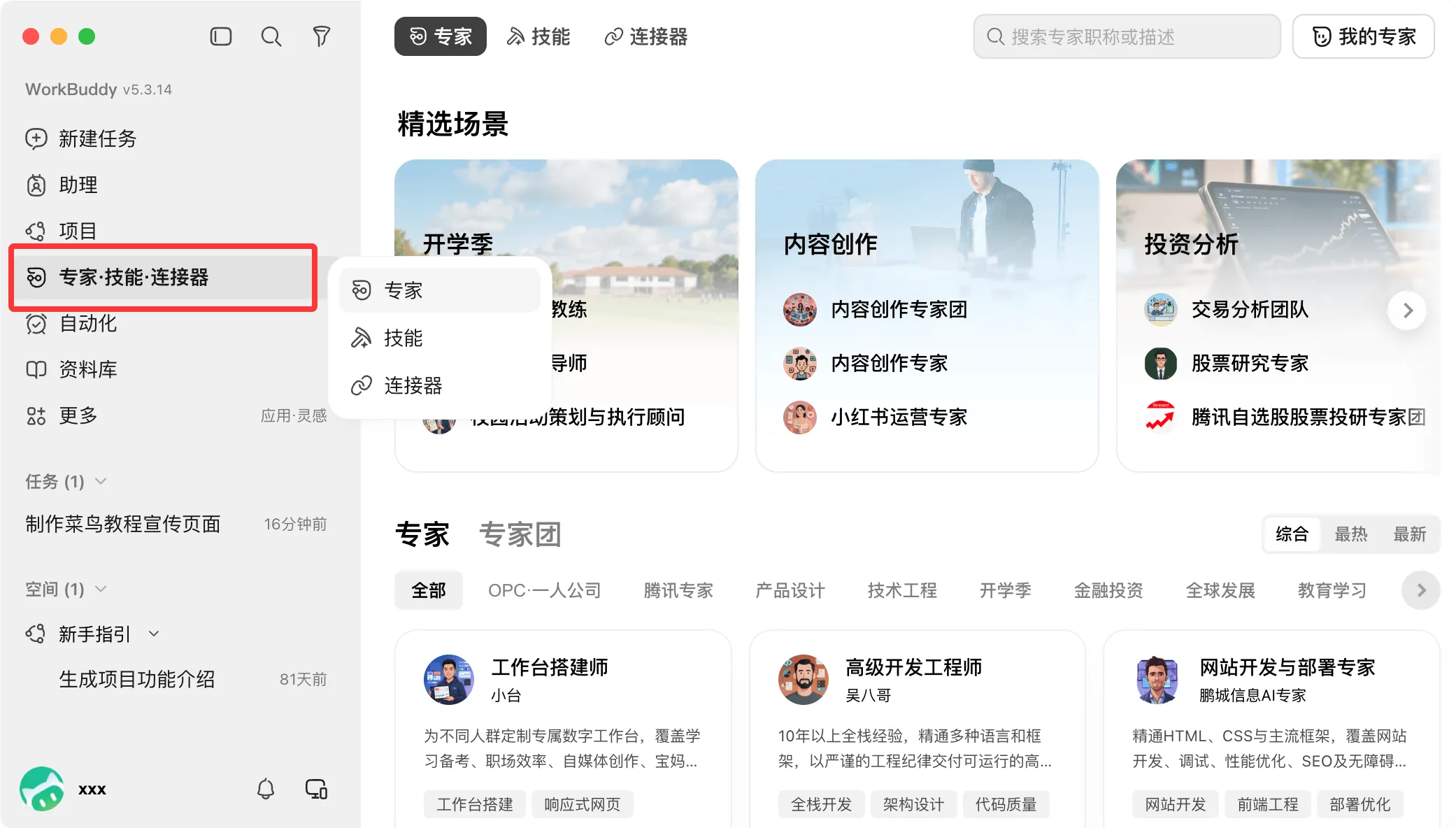
Nachdem die grundlegenden Aufgaben funktionieren, können die folgenden vier Fähigkeiten Ihre Effizienz auf die nächste Stufe heben. Klicken Sie in der linken Seitenleiste auf das MenüExperten, um sie anzuzeigen:
Skills
Skills sind "Bedienungsanleitungen", die häufig verwendete lange Anweisungen und feste Workflows bündeln, geeignet für repetitive Aufgaben wie Wochenberichterstellung, Datenbereinigung und Formatkonvertierung.
Geben Sie im Eingabefeld ein/Sie können installierte Skills schnell aufrufen, oder sagen Sie einfach "Hilf mir, einen Skill für Wochenberichte zu finden", um den Skill-Marktplatz automatisch zu durchsuchen und ihn zu installieren.
Skills unterstützen auch das Selbst-Erstellen: Speichern Sie einen stabilen Workflow und verwenden Sie ihn beim nächsten Mal mit einem Klick erneut.
Experten
Experten sind KI-Agenten, die professionelle Domänen-Workflows kapseln und Bereiche wie Softwareentwicklung, Produktdesign und Datenanalyse abdecken.
Nachdem Sie einer Aufgabe eine "Domänen-Persona" hinzugefügt haben, wird die Terminologie präziser und die Ausgabe besser an branchenüblichen Praktiken ausgerichtet — gleichbedeutend damit, einen speziellen Berater einzustellen.
Für komplexe Aufgaben können Sie auch ein "Expertenteam" mit mehreren Rollen bilden, die zusammenarbeiten, parallel ausgeführt werden und konsolidierte Ergebnisse liefern.
Konnektoren
Konnektoren bringen externe Dienste in WorkBuddy, wobei das zugrunde liegende Protokoll MCP (Model Context Protocol) ist.
Derzeit werden über 30 Konnektoren unterstützt, darunter Tencent Docs, QQ Mail, GitHub, Notion und Amap.
Nach der Autorisierung können Sie einfach sagen: "Speichere den Bericht, den ich gerade erstellt habe, in Tencent Docs" oder "Rufe den CSI-300-Trend des vergangenen Monats ab und zeichne ein Diagramm" – Daten, Diagramme und Schlussfolgerungen in einem Durchgang.
Geplante Automatisierung und Mobilgeräte
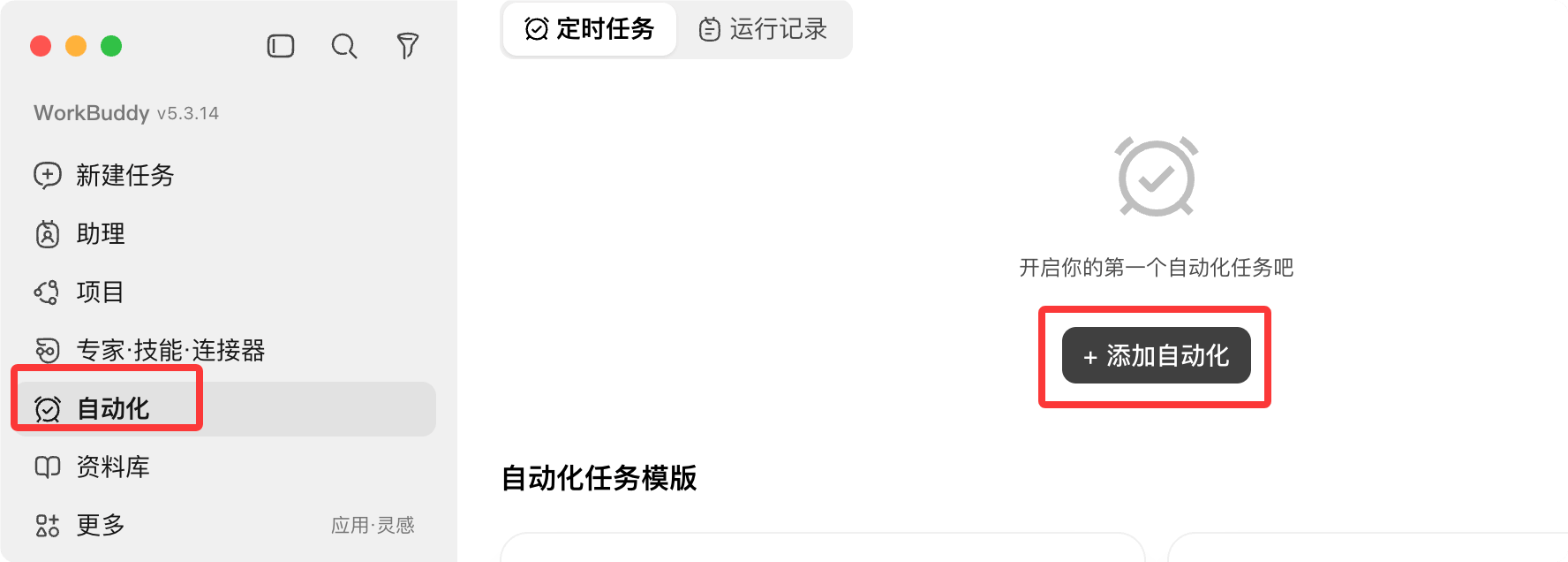
Wenn Sie eine neue Aufgabe erstellen, wählen Sie den geplanten Modus, um eine Automatisierung mit einem einzigen Satz einzurichten, zum Beispiel das Abrufen von Branchennachrichten-Zusammenfassungen jeden Morgen.
WorkBuddy unterstützt mobile Einstiegspunkte, darunter WeChat Mini Program / App, WeChat Assistant, WeCom Assistant, QQ Bot, Feishu und DingTalk Bot.
Nach der Konfiguration der Claw-Fernsteuerung können Sie Ihren Computer über WeChat auf Ihrem Smartphone fernsteuern, um Aufgaben auszuführen. Senden Sie eine Nachricht in der U-Bahn, und wenn Sie im Büro ankommen, liegen die Ergebnisse bereits auf Ihrem Desktop.
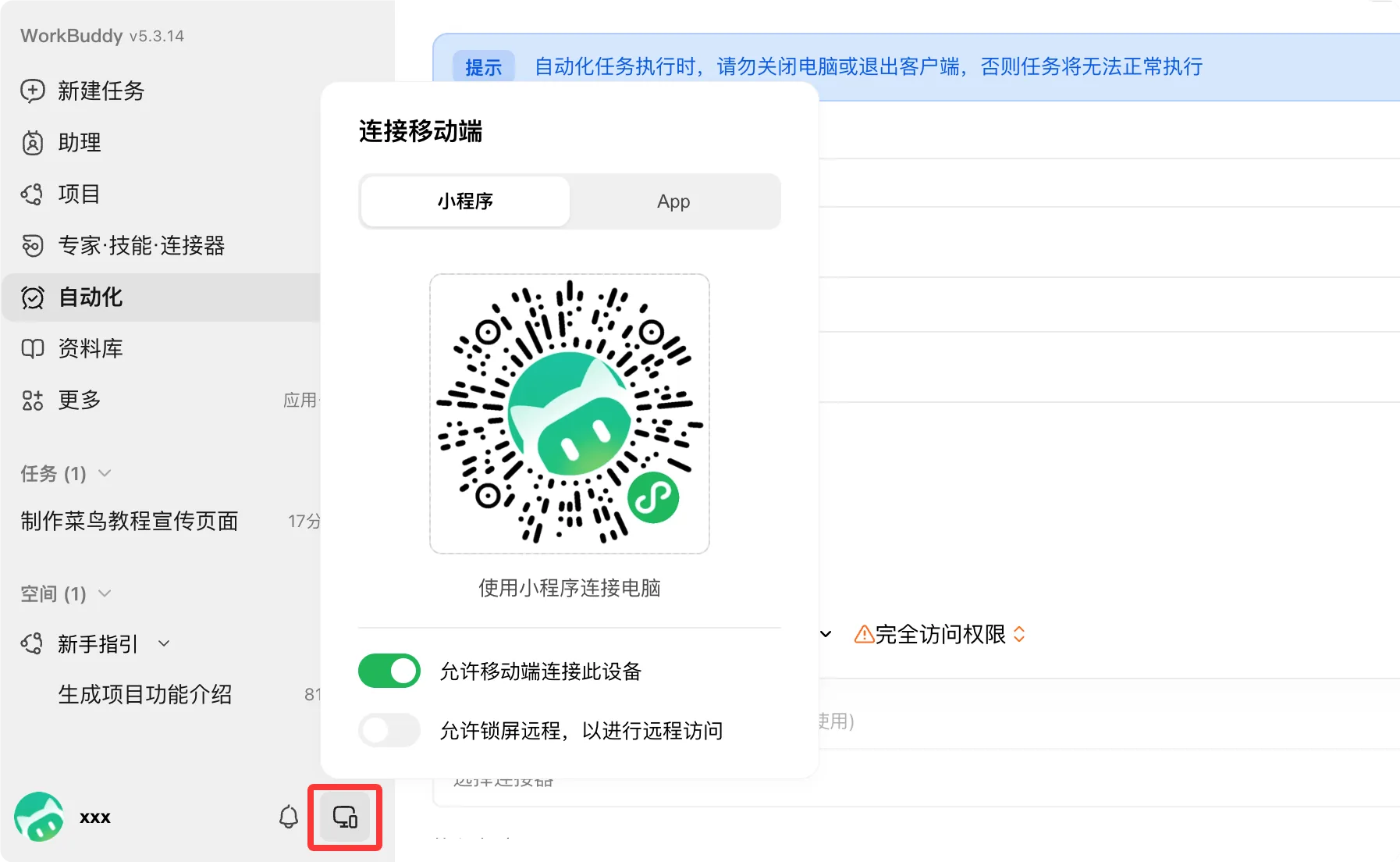
Hinweis:Geplante Aufgaben erfordern, dass der WorkBuddy-Client weiterläuft; während der Fernsteuerung muss der Computer außerdem eingeschaltet und mit dem Internet verbunden sein, und es kann nur auf autorisierte Ordner zugegriffen werden.
Modellwechsel
WorkBuddy enthält mehrere große Modelle, die je nach Aufgabentyp flexibel gewechselt werden können.
| Modell | Funktionen | Empfohlene Szenarien |
|---|---|---|
| Hunyuan | Von Tencent selbst entwickelt, ausgewogene Gesamtleistung | Tägliche Büroarbeit |
| DeepSeek | Starke logische Denkfähigkeit und Programmierfähigkeiten | Softwareentwicklung, logische Analyse |
| Kimi | Herausragende Fähigkeit zur Verarbeitung langer Texte | Verständnis und Zusammenfassung langer Dokumente |
| GLM / MiniMax | Allgemeine Fähigkeiten, geringer Verbrauch | Einfache Aufgaben, Credits sparen |
Wenn Sie unsicher sind, wählen Sie den Auto-Modus und lassen Sie das System ein Modell basierend auf dem Aufgabentyp empfehlen.
Verschiedene Modelle verbrauchen unterschiedlich viele Credits. Wechseln Sie bei einfachen Aufgaben zu einem leichtgewichtigen Modell, und der Verbrauch beträgt nur ein Drittel von dem eines Deep-Reasoning-Modells.
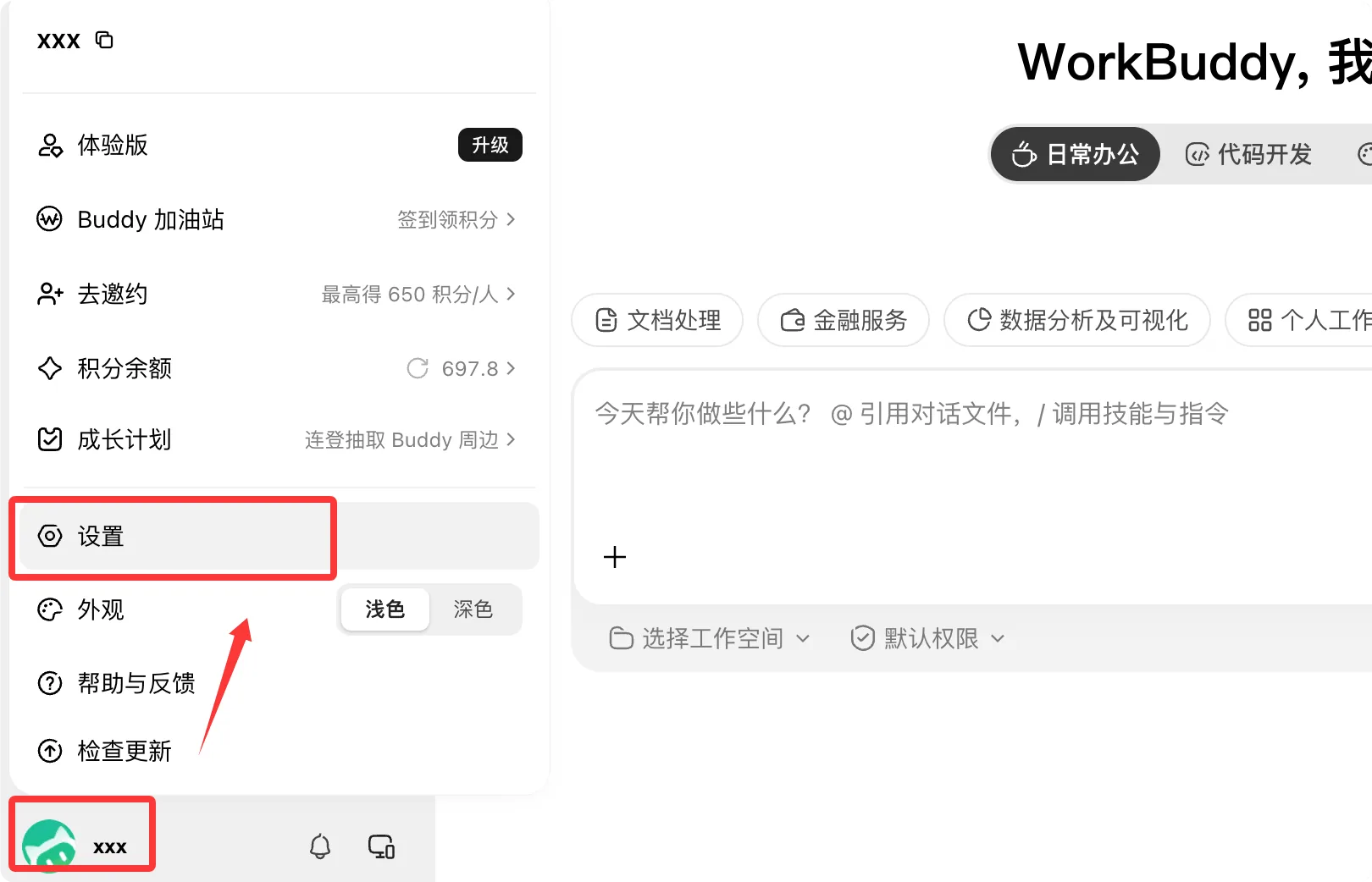
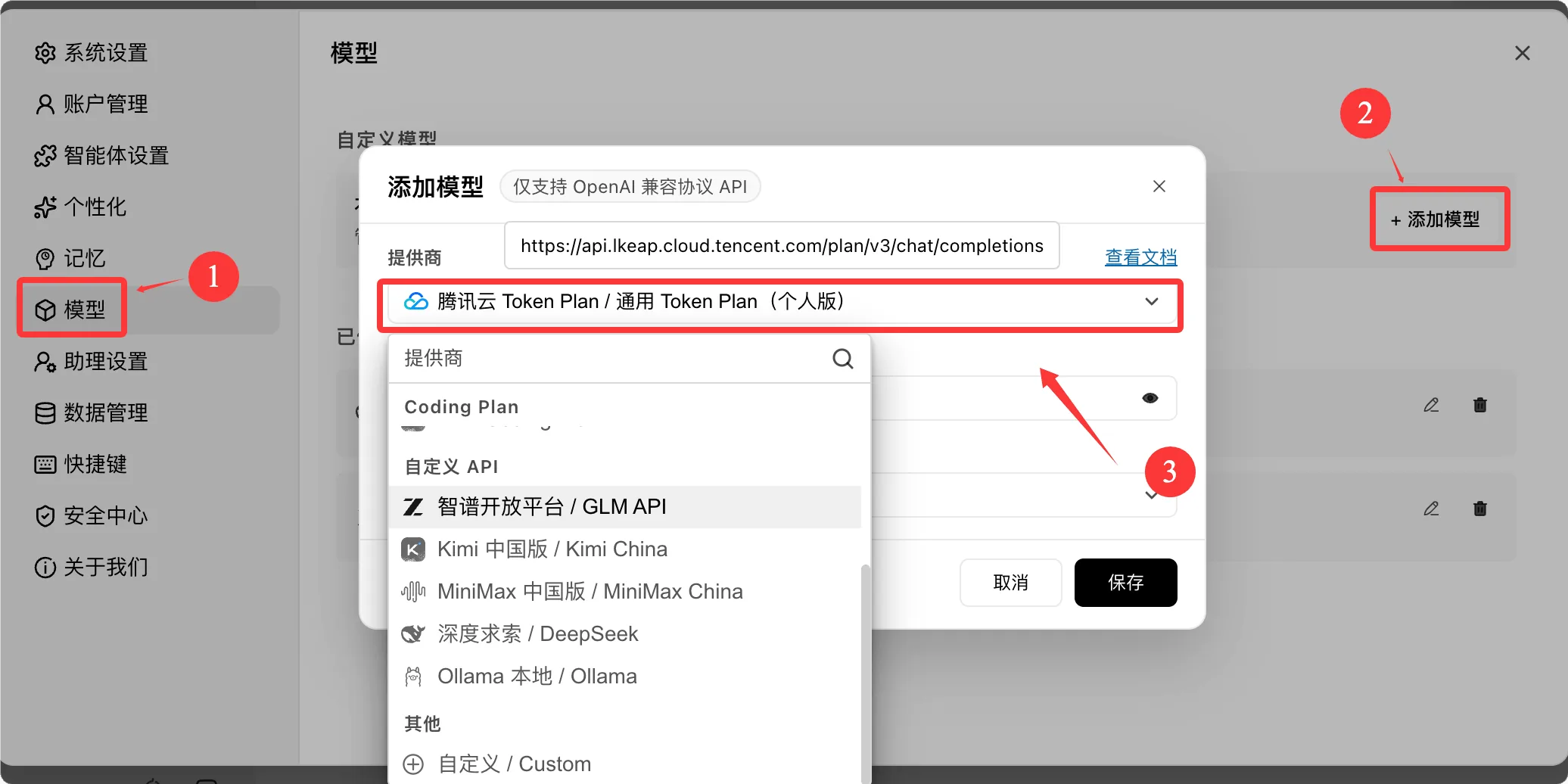
Sie können über das Einstellungsmenü ein benutzerdefiniertes Modell festlegen, indem Sie das Modell auswählen:
Im Menü zur Modellauswahl legen Sie ein benutzerdefiniertes Modell über das Dropdown-Menü fest:
Häufig gestellte Fragen
Benötigt WorkBuddy eine Internetverbindung?
Ja. KI-Modell-Dienste werden über das Netzwerk aufgerufen, daher sollten Sie Ihre Internetverbindung stabil halten.
Ihre Dateiverarbeitung erfolgt jedoch standardmäßig lokal. Rohdaten werden nicht in die Cloud hochgeladen; der Server verarbeitet nur Datenfragmente und verwirft sie unmittelbar nach der Verwendung.
Kann es auf alle Dateien auf meinem Computer zugreifen?
Nein. WorkBuddy kann nur auf Ordner zugreifen, die Sie ausdrücklich durch Ankreuzen autorisiert haben. Systemkritische Verzeichnisse werden automatisch blockiert, und Vorgänge mit hohem Risiko erfordern eine sekundäre Bestätigung.
Kann eine Aufgabe mittendrin gestoppt werden?
Ja. Laufende Aufgaben können jederzeit "gestoppt" werden. Nach der Unterbrechung können Sie weitere Anweisungen hinzufügen, Anforderungen anpassen und erneut senden oder auf Basis des vorhandenen Inhalts fortfahren.
Was soll ich tun, wenn der Dateiupload fehlschlägt?
Prüfen Sie zunächst, ob das Dateiformat unterstützt wird. Große Dateien können vor dem Hochladen komprimiert oder aufgeteilt werden. Wenn die Fehler weiterhin auftreten, prüfen Sie Ihre Netzwerkverbindung.
Wie teile ich die generierten Ergebnisse mit anderen?
"Aufgabe teilen" oben im Konversationsbereich kann einen öffentlichen Link generieren; die Ausgabedateien im Ergebnisbereich haben ebenfalls einen Eintrag zum Teilen.
Du kannst auch in die Cloud hochladen und über mehrere Geräte hinweg synchronisieren, z. B. Tencent Docs und Cloud-Laufwerke, um sie anzusehen.
Was, wenn mir die Credits ausgehen?
Für reine Recherche nutze den Ask-Modus, um die meisten Credits zu sparen; wechsle bei einfachen Aufgaben zu leichtgewichtigen Modellen. Melde dich täglich an, und neue Nutzer sollten daran denken, zuerst das Registrierungs-Geschenkpaket abzuholen.
Weitere ErweiterungenLetzte Erinnerung:Der Schlüssel zum Einstieg in WorkBuddy ist nicht, Funktionen auswendig zu lernen, sondern die vier Elemente auf einmal klar zu benennen: „Ziel + Eingabe + Ausgabeformat + Einschränkungen.“
Beginne mit einer kleinen Aufgabe, um den ersten Zyklus „Anforderungen nennen, Ergebnisse sehen“ abzuschließen, und der Rest der Funktionen wird sich von selbst fügen.