OpenClaw-Integration mit Feishu
OpenClaw (früher Clawdbot) ist ein Open-Source-, Local-First-KI-Agent-Gateway, das große Sprachmodelle rund um die Uhr auf Ihrem Computer/Server ausführen lässt. Es unterstützt direkte Computersteuerung, Web-Browsing, Befehlsausführung und nahtlose Integration mit Chat-Plattformen wie Feishu, Telegram und Discord.
In diesem Kapitel integrieren wir OpenClaw mit Feishu, um automatisierte Szenarien wie Nachrichten-Push, Bildversand, Dateiempfang, Genehmigungsinteraktion und Datensynchronisierung zu ermöglichen.
Wenn Sie OpenClaw noch nicht installiert haben, müssen Sie es zuerst installieren:
Global mit dem npm-Befehl installieren:
npm install -g openclaw@latest --registry=https://registry.npmmirror.com
Oder mit dem pnpm-Befehl installieren:
pnpm add -g openclaw@latest
Detaillierte Installationsanweisungen für OpenClaw finden Sie unter:OpenClaw (Clawdbot) Tutorial。
Offizielles Feishu-Plugin installieren
Die neue Version von OpenClaw bietet integrierte Unterstützung. Wir können sie mit dem folgenden Befehl aktivieren:
openclaw plugins enable feishu
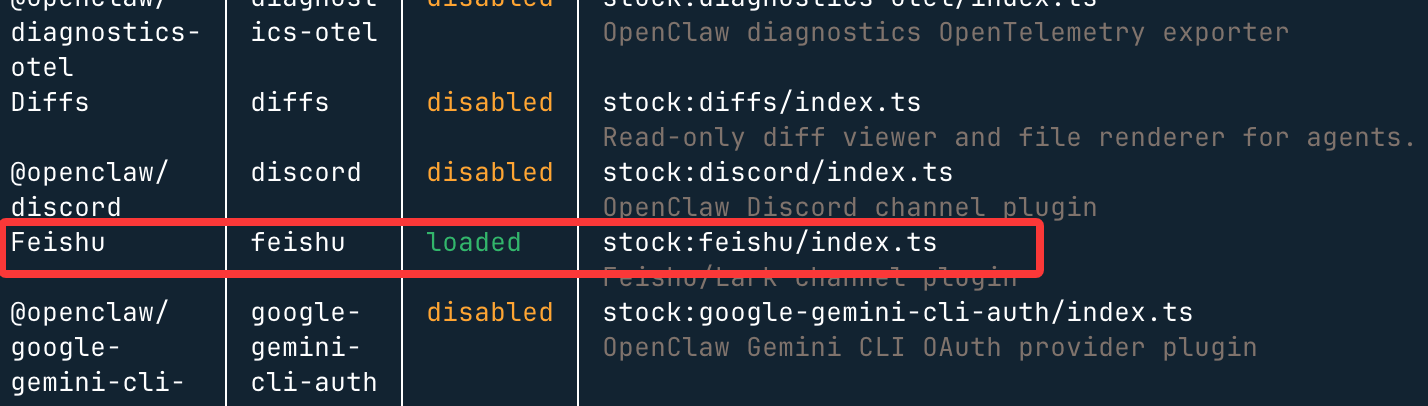
Als Nächstes können wir mit dem Befehlopenclaw plugins listprüfen, ob es aktiviert ist;disabledbedeutet deaktiviert,loadedbedeutet aktiviert:
Einen Bot auf der Feishu Open Platform erstellen
Öffnen Sie die Feishu Open Platformhttps://open.feishu.cn/appKlicken Sie auf "Unternehmensinterne App erstellen":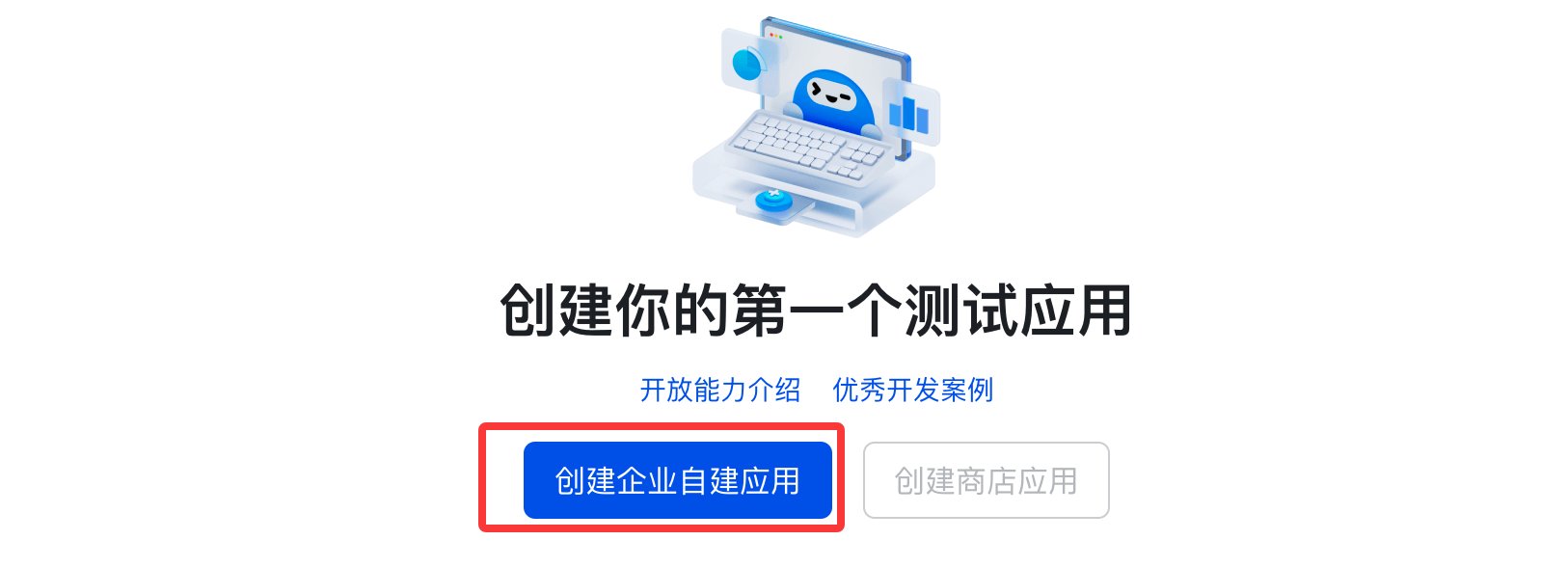
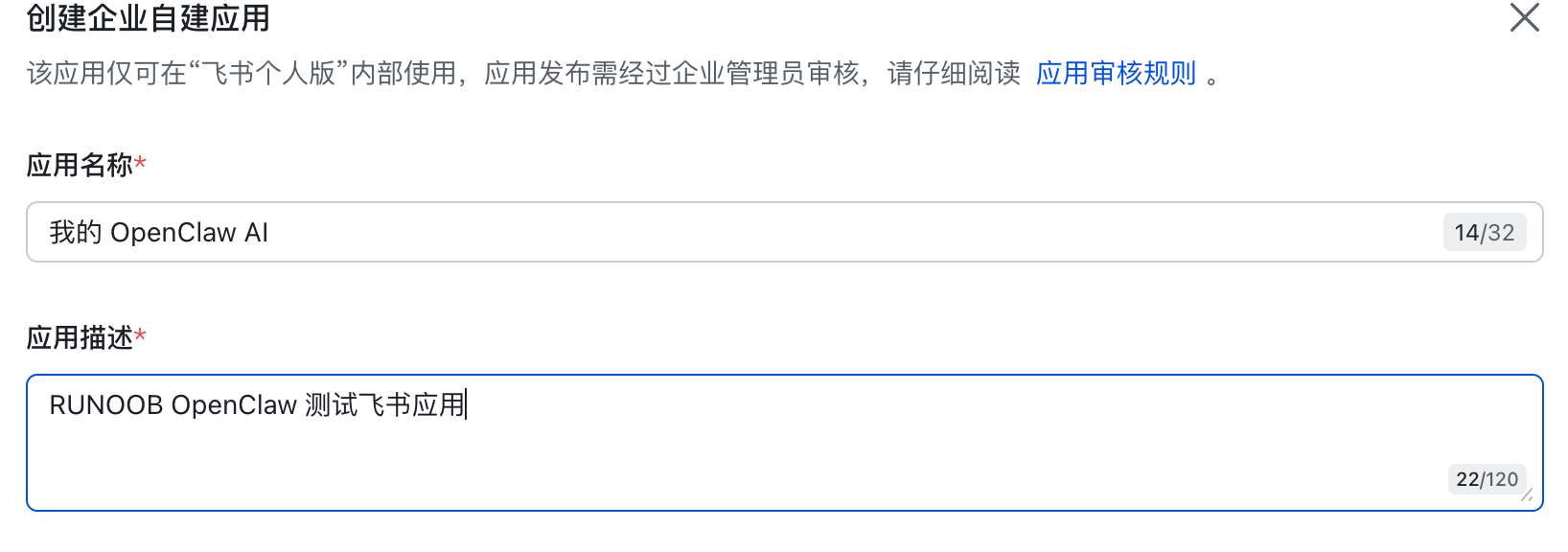
Geben Sie den App-Namen (z. B. "My OpenClaw AI"), Beschreibung + Symbol nach Belieben ein:
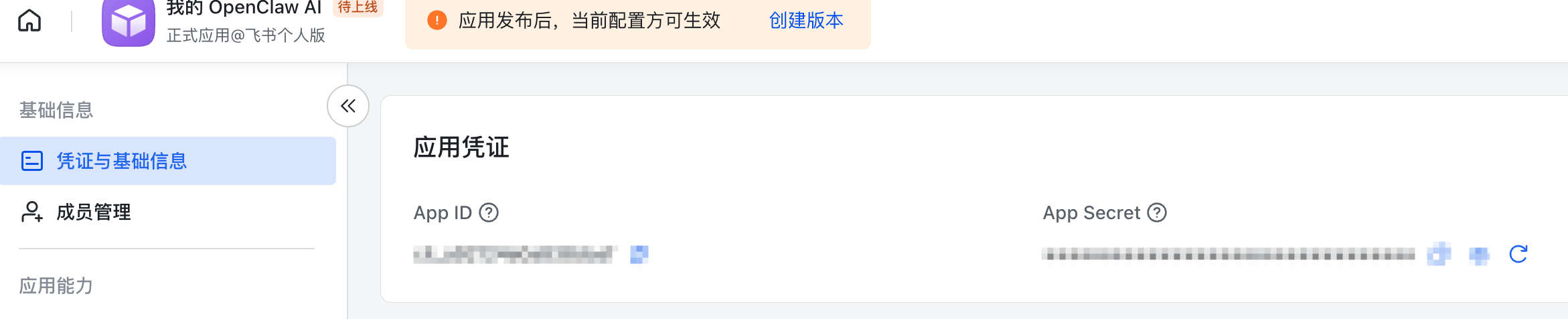
Kopieren Sie die ZugangsdatenApp IDundApp Secret, die später benötigt werden:
Gehen Sie als Nächstes zurück zum Terminal und geben Sie den folgenden Befehl ein, um den Kanal zu konfigurieren:
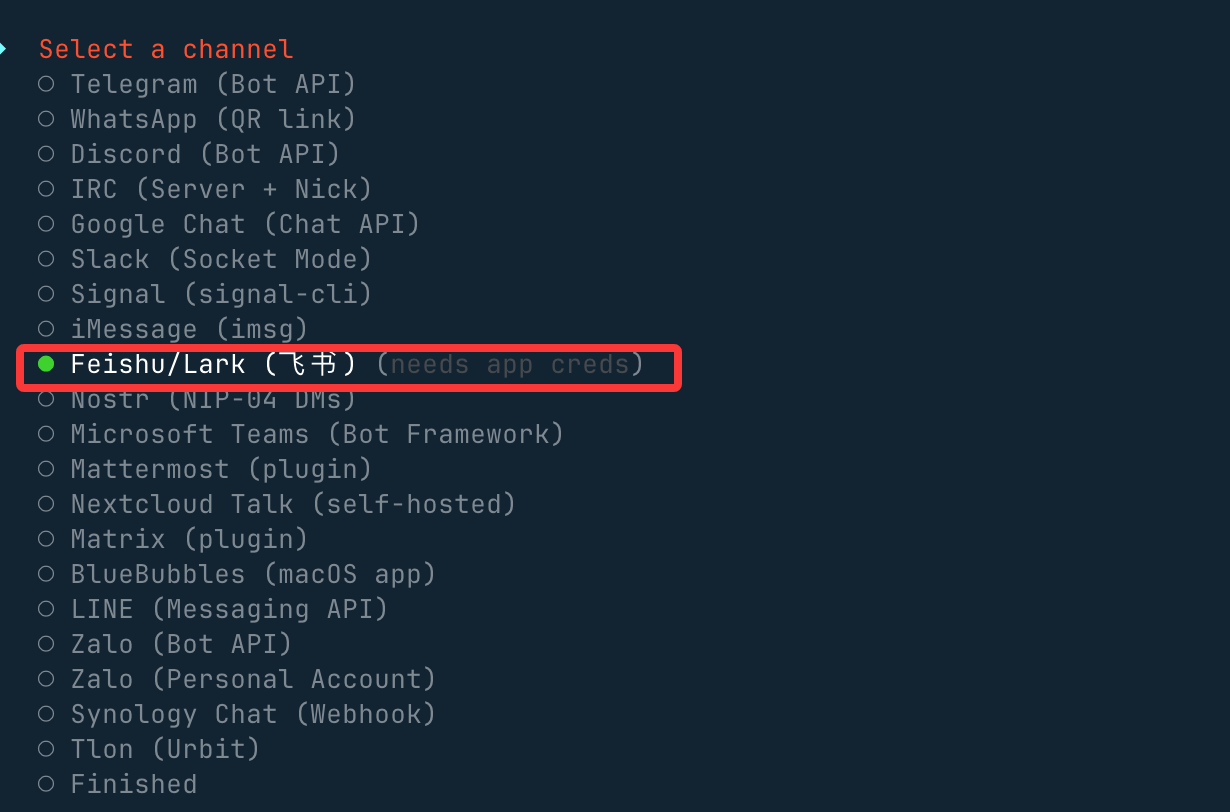
openclaw channels add
Wählen Sie "Feishu/Lark (飞书) (benötigt App-Anmeldedaten)":
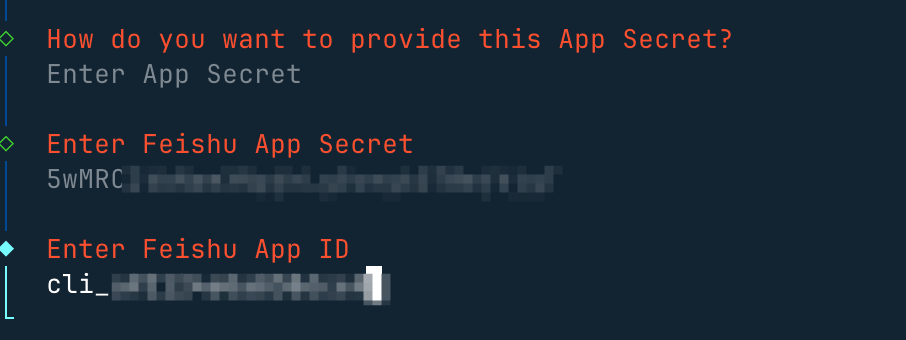
Wählen Sie "App Secret eingeben":

Geben Sie separat die Anmeldedaten der App ein, die wir zuvor in Feishu erstellt habenApp SecretundApp ID:
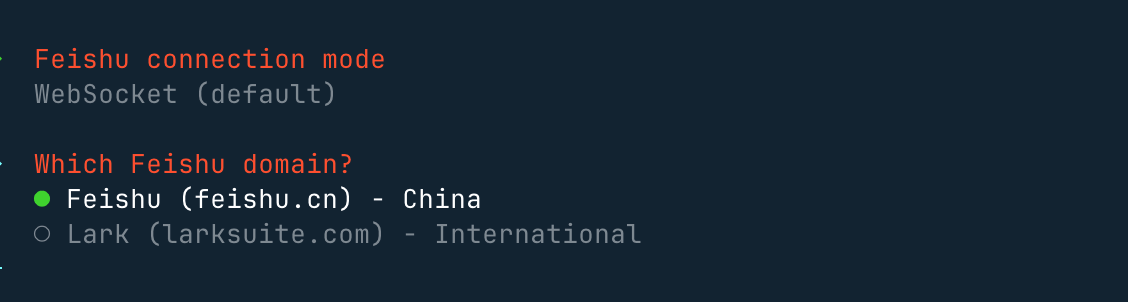
Stellen Sie den Verbindungsmodus ein und verwenden Sie die inländische Domain:
Wählen Sie für die nächste Gruppenchat-Richtlinie Open, damit auf alle Gruppenchats geantwortet werden kann.
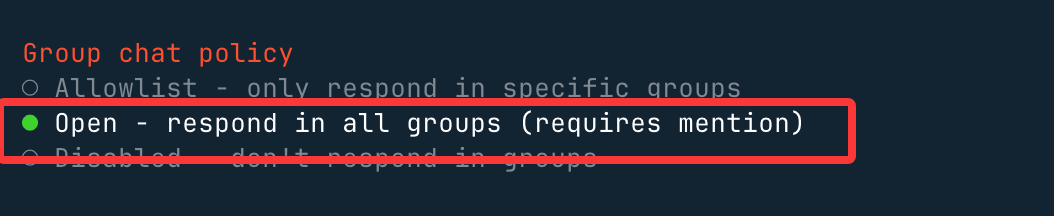
Wenn Sie Allowlist auswählen, kann nur auf Gruppenchats auf der Whitelist geantwortet werden.
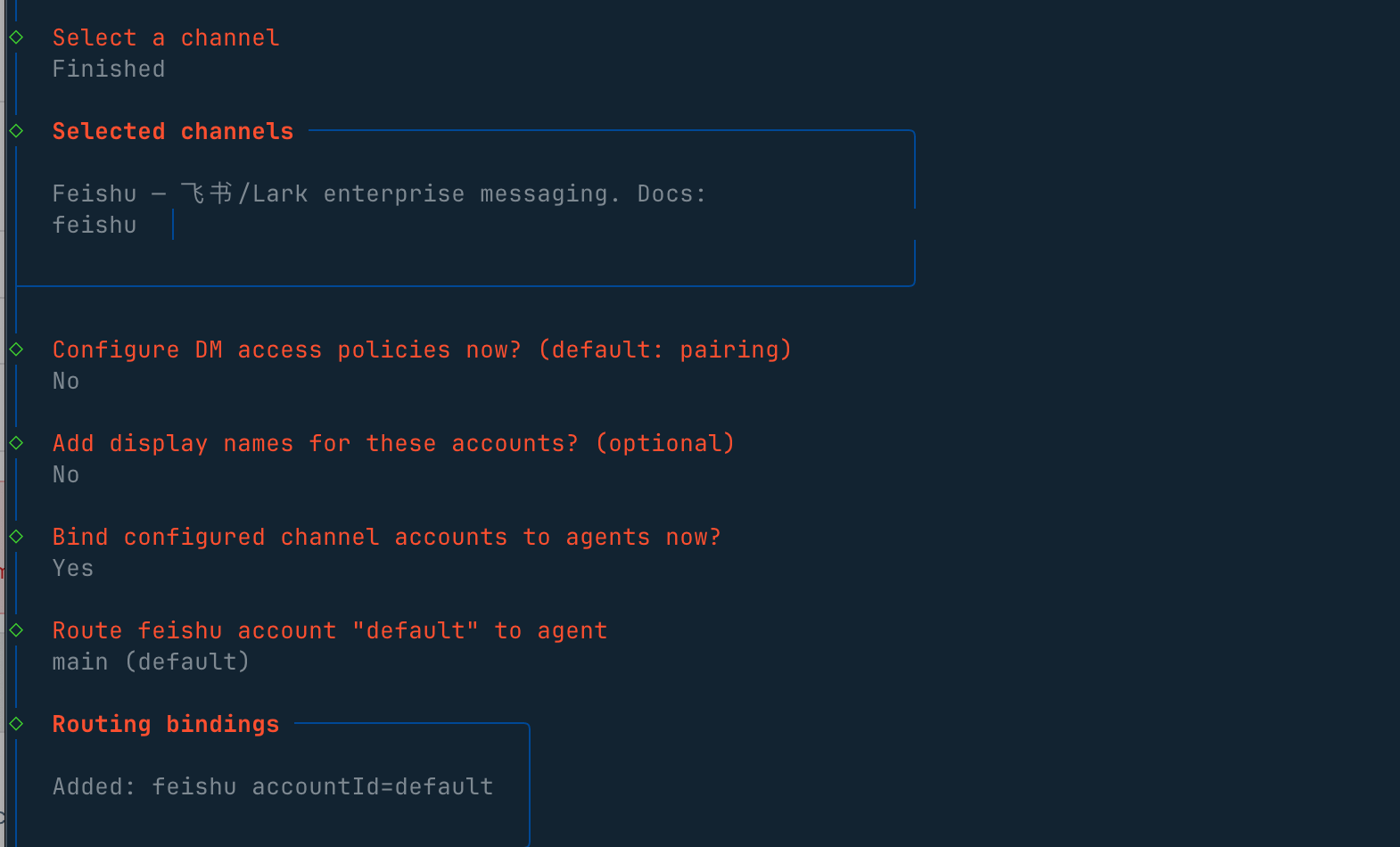
Nachdem Sie Ihre Auswahlen getroffen haben, gehen Sie zum Menü zurück und wählen SieFertig, drücken Sie dann für den Rest die Eingabetaste, um die Standardeinstellungen zu verwenden, und die Feishu-Konfiguration ist abgeschlossen.
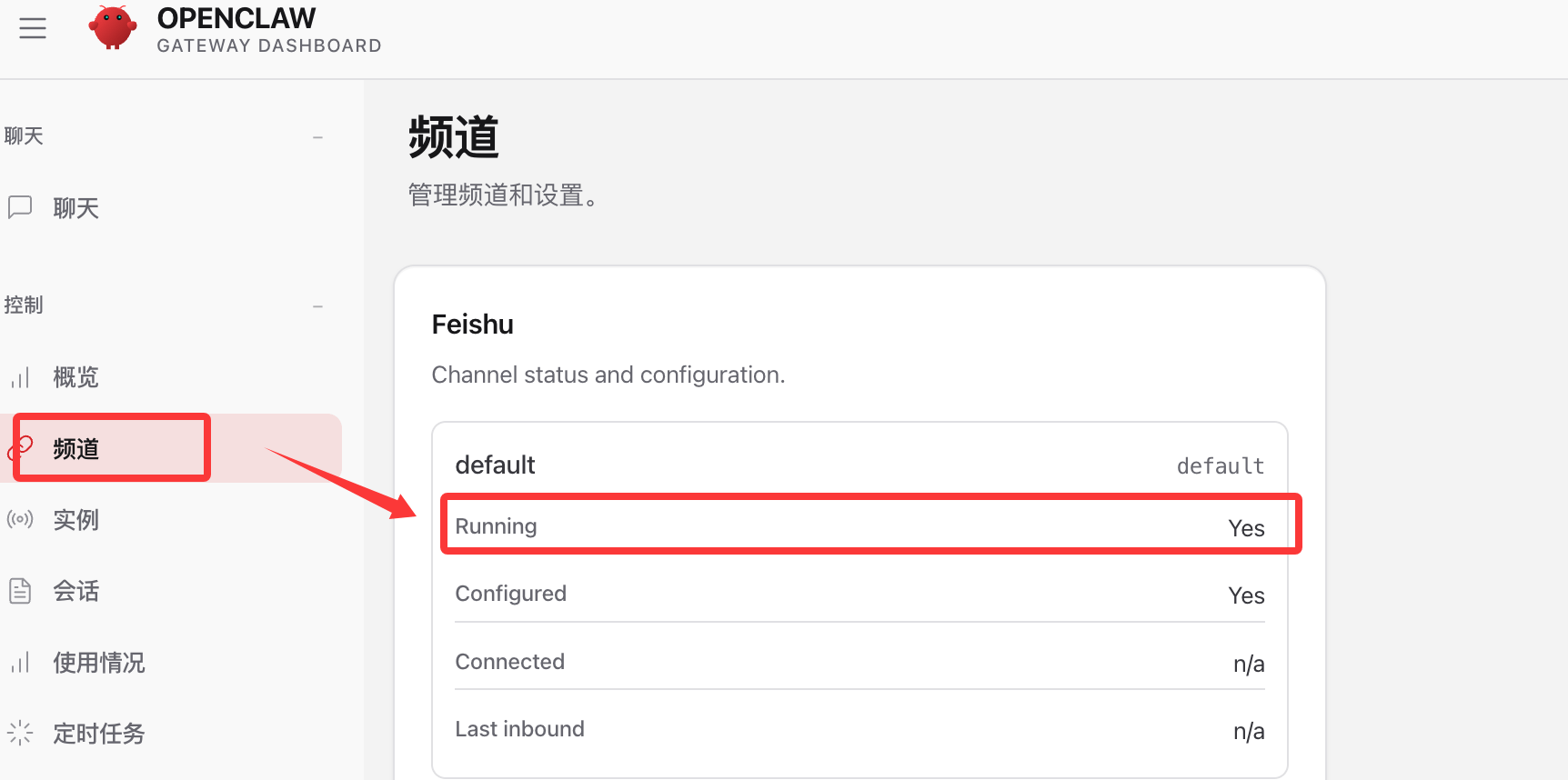
Gehen Sie zurück zur Weboberfläche, prüfen Sie die Kanaloptionen, und Sie können sehen, dass Feishu aktiviert wurde:
Bot-Funktionen aktivieren
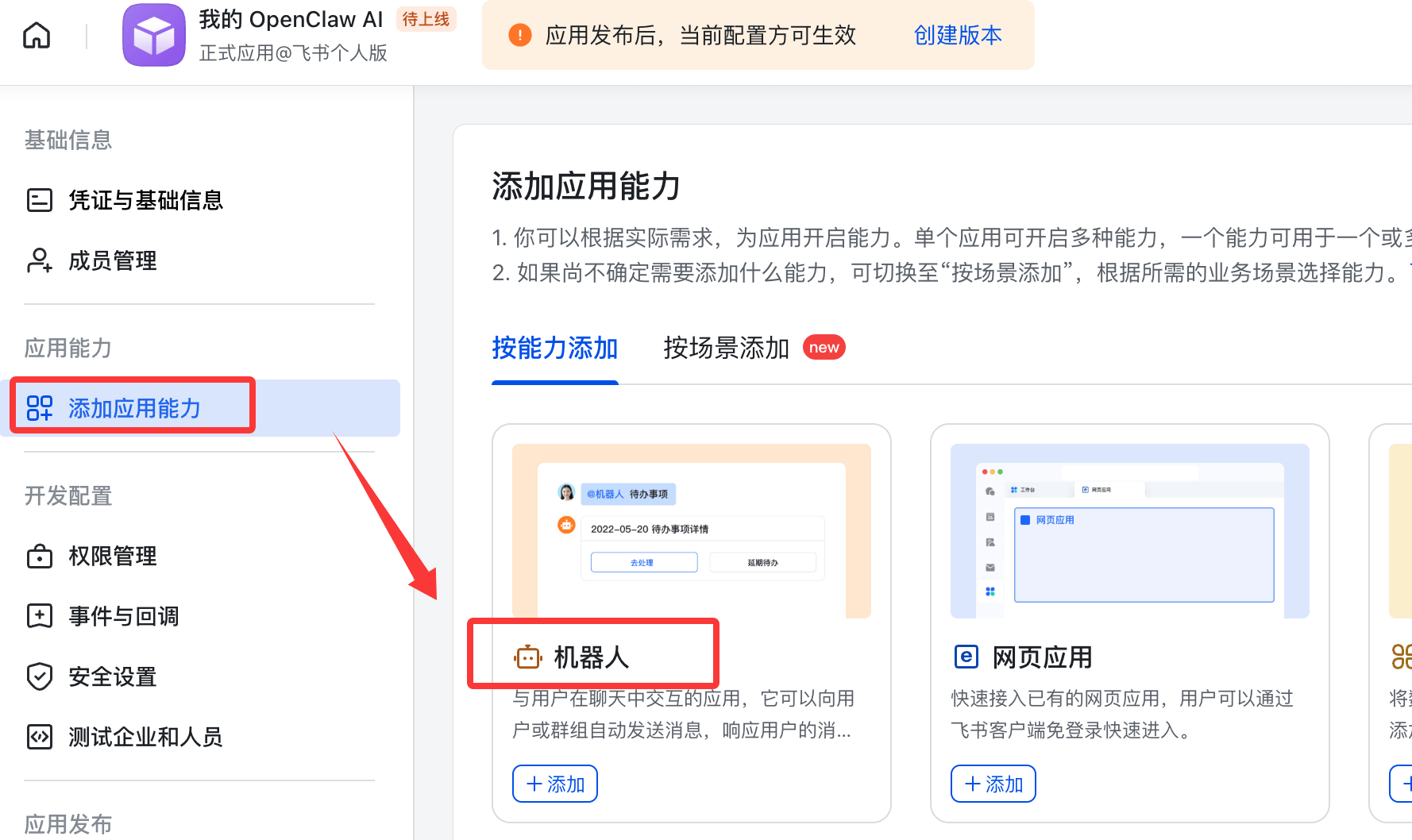
Gehen Sie als Nächstes zurück zur App-Erstellungsoberfläche in Feishu. Wählen Sie im linken Menü → App-Funktion hinzufügen → Bot, klicken Sie auf die Schaltfläche "Hinzufügen", um die Bot-Funktion zu aktivieren:
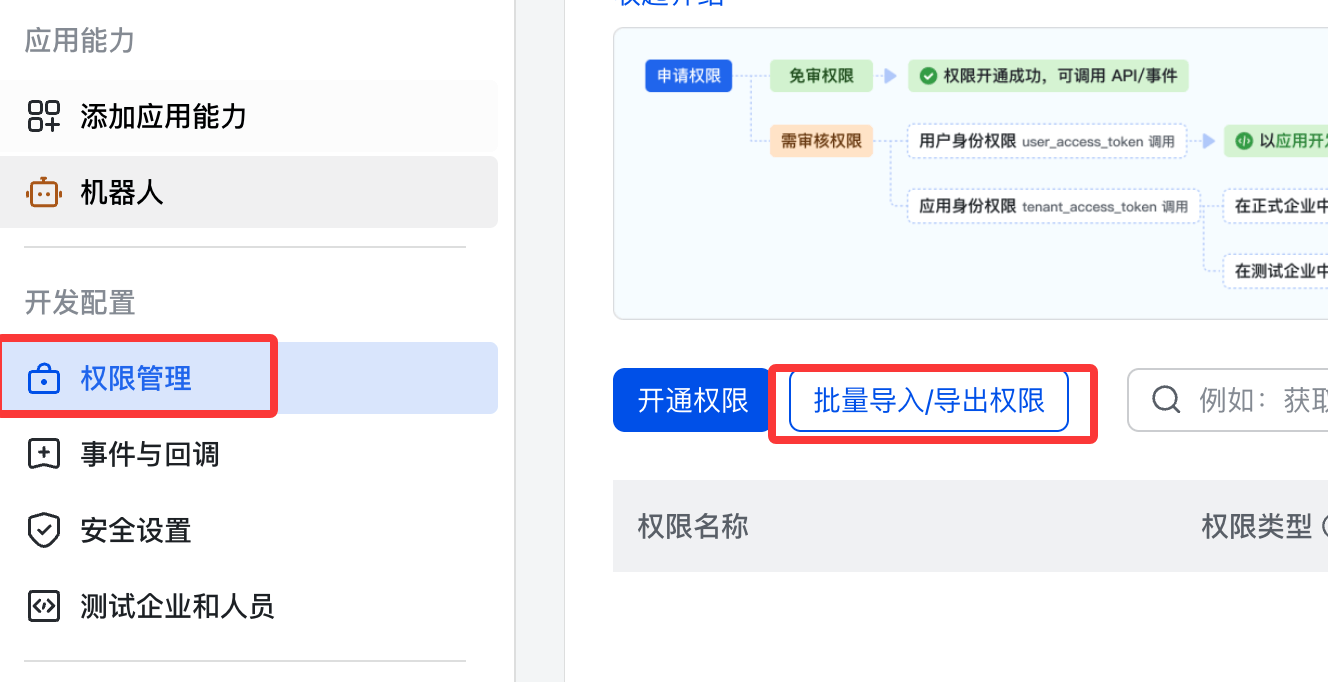
Berechtigungen konfigurieren. Im linken Menü → Berechtigungsverwaltung → Berechtigungen im Stapel importieren/exportieren:
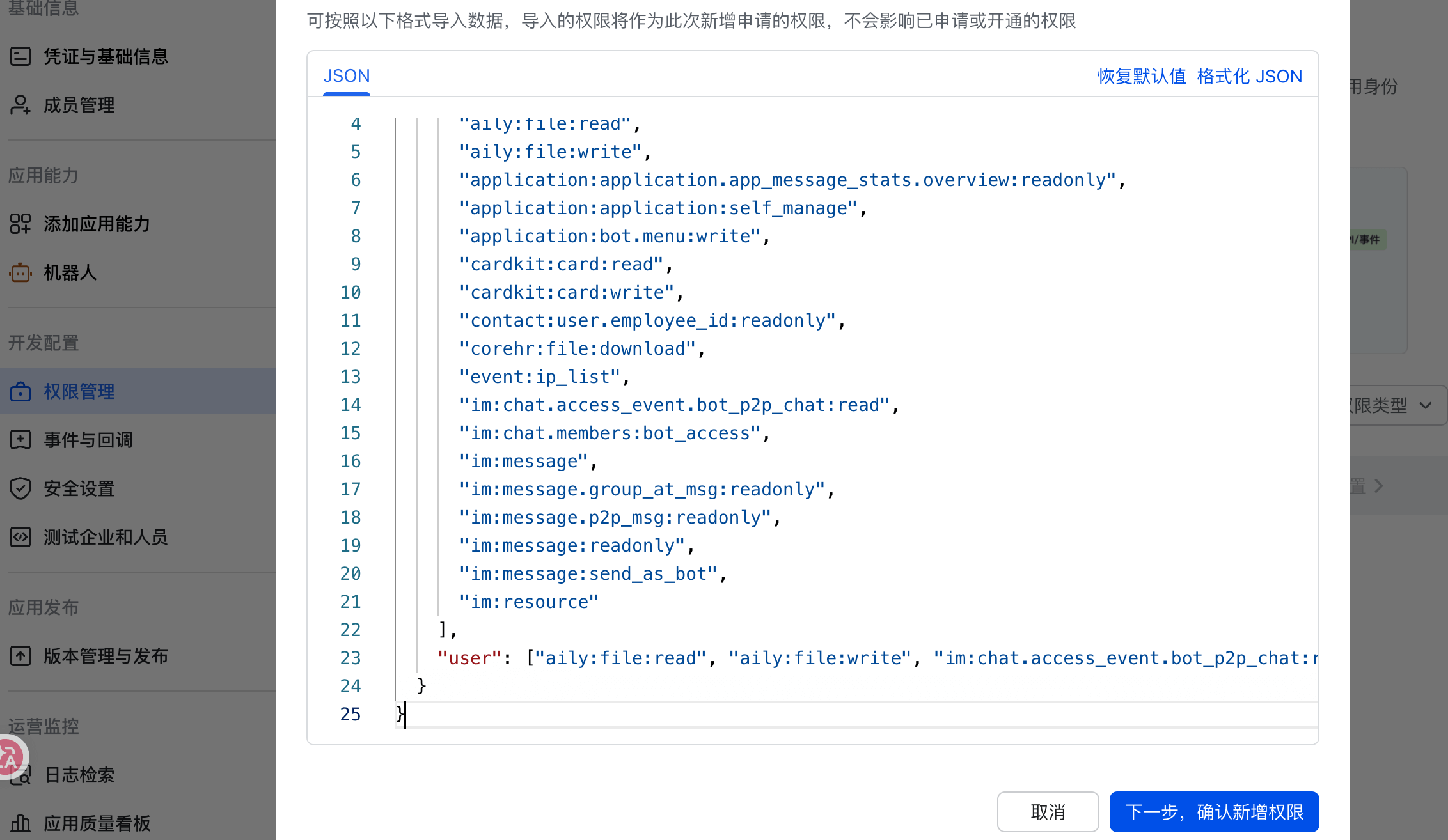
Fügen Sie das folgende JSON ein:
{
  "scopes": {
    "tenant": [
      "aily:file:read",
      "aily:file:write",
      "application:application.app_message_stats.overview:readonly",
      "application:application:self_manage",
      "application:bot.menu:write",
      "cardkit:card:read",
      "cardkit:card:write",
      "contact:user.employee_id:readonly",
      "corehr:file:download",
      "event:ip_list",
      "im:chat.access_event.bot_p2p_chat:read",
      "im:chat.members:bot_access",
      "im:message",
      "im:message.group_at_msg:readonly",
      "im:message.p2p_msg:readonly",
      "im:message:readonly",
      "im:message:send_as_bot",
      "im:resource"
    ],
    "user": ["aily:file:read", "aily:file:write", "im:chat.access_event.bot_p2p_chat:read"]
  }
}
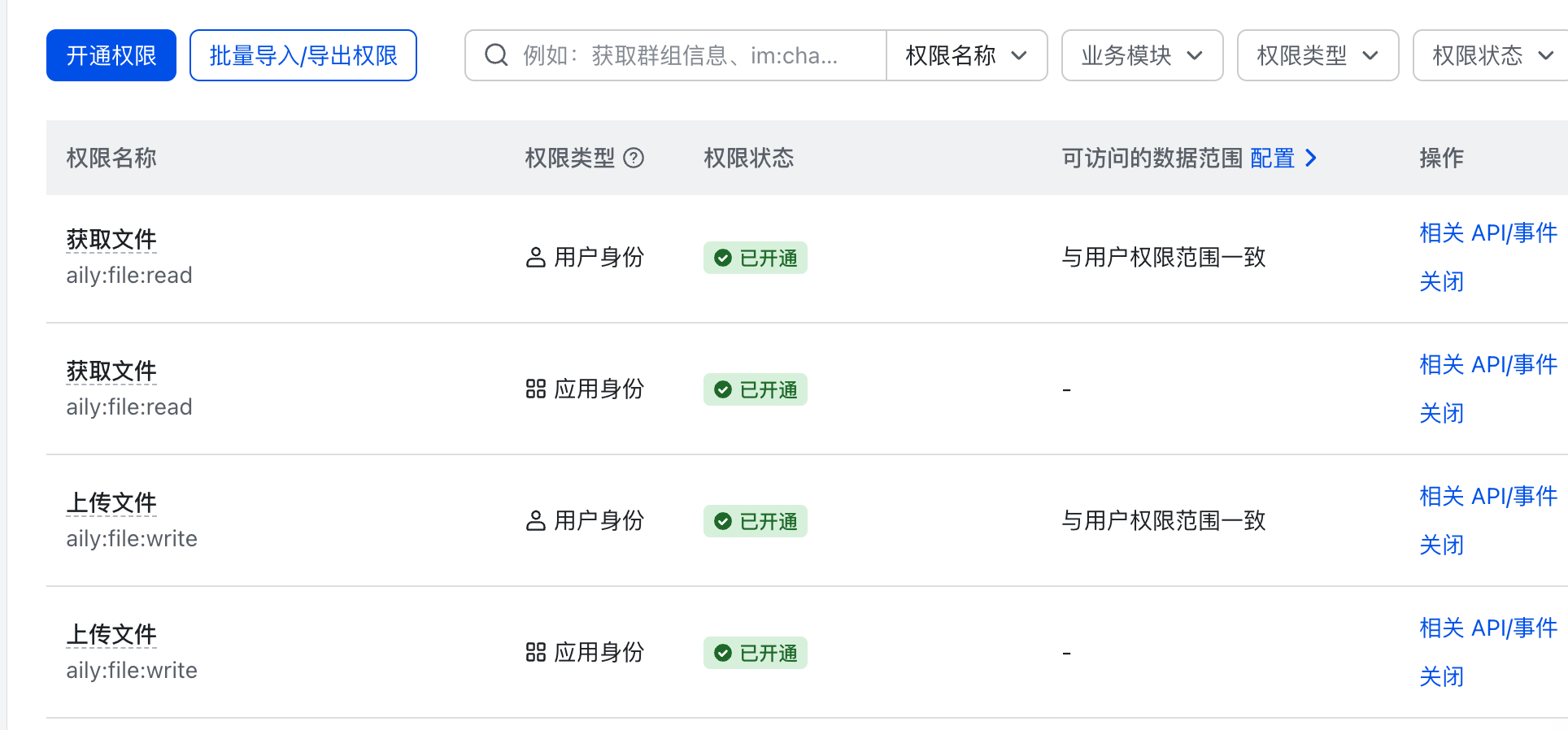
Berechtigungsliste:
Ereignisabonnement konfigurieren
Als Nächstes müssen wir verwandte Ereignisse für die App abonnieren. Wählen Sie im linken Menü Ereignisse & Callbacks → Ereigniskonfiguration:
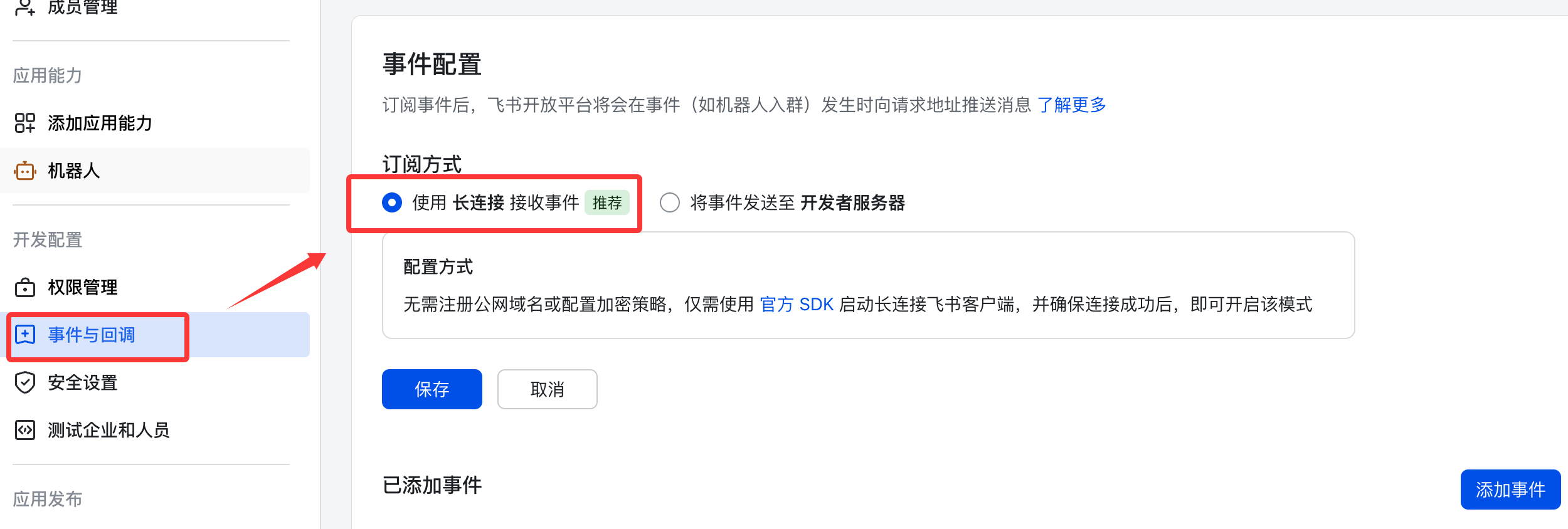
Verwenden Sie für die Abonnementmethode eine langlebige Verbindung zum Empfangen von Ereignissen (WebSocket), und speichern Sie dann.
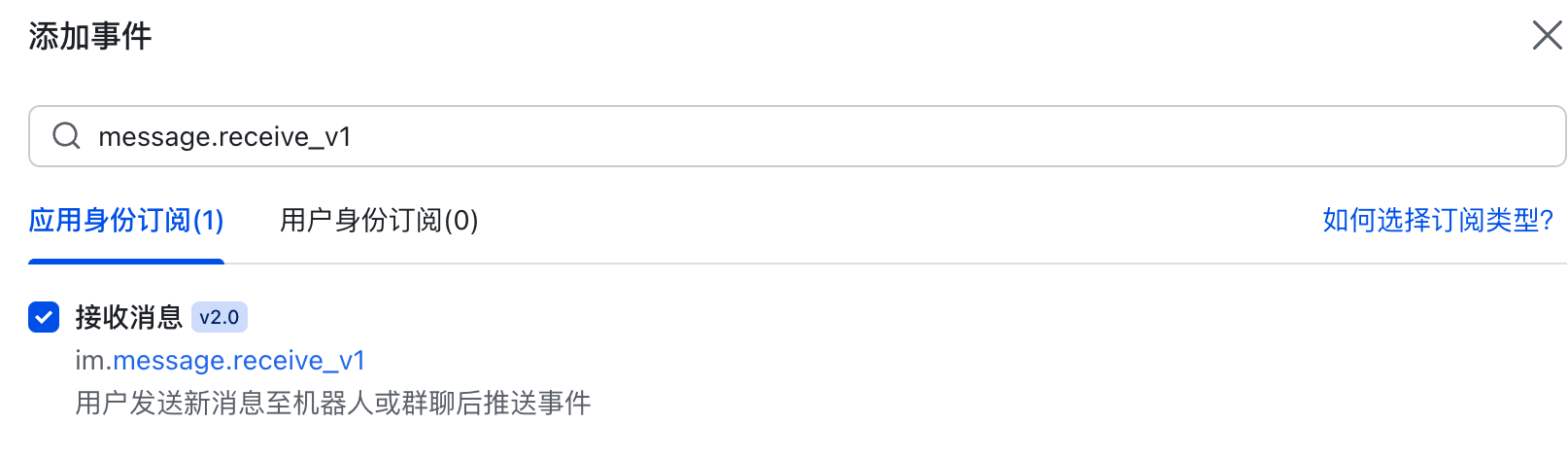
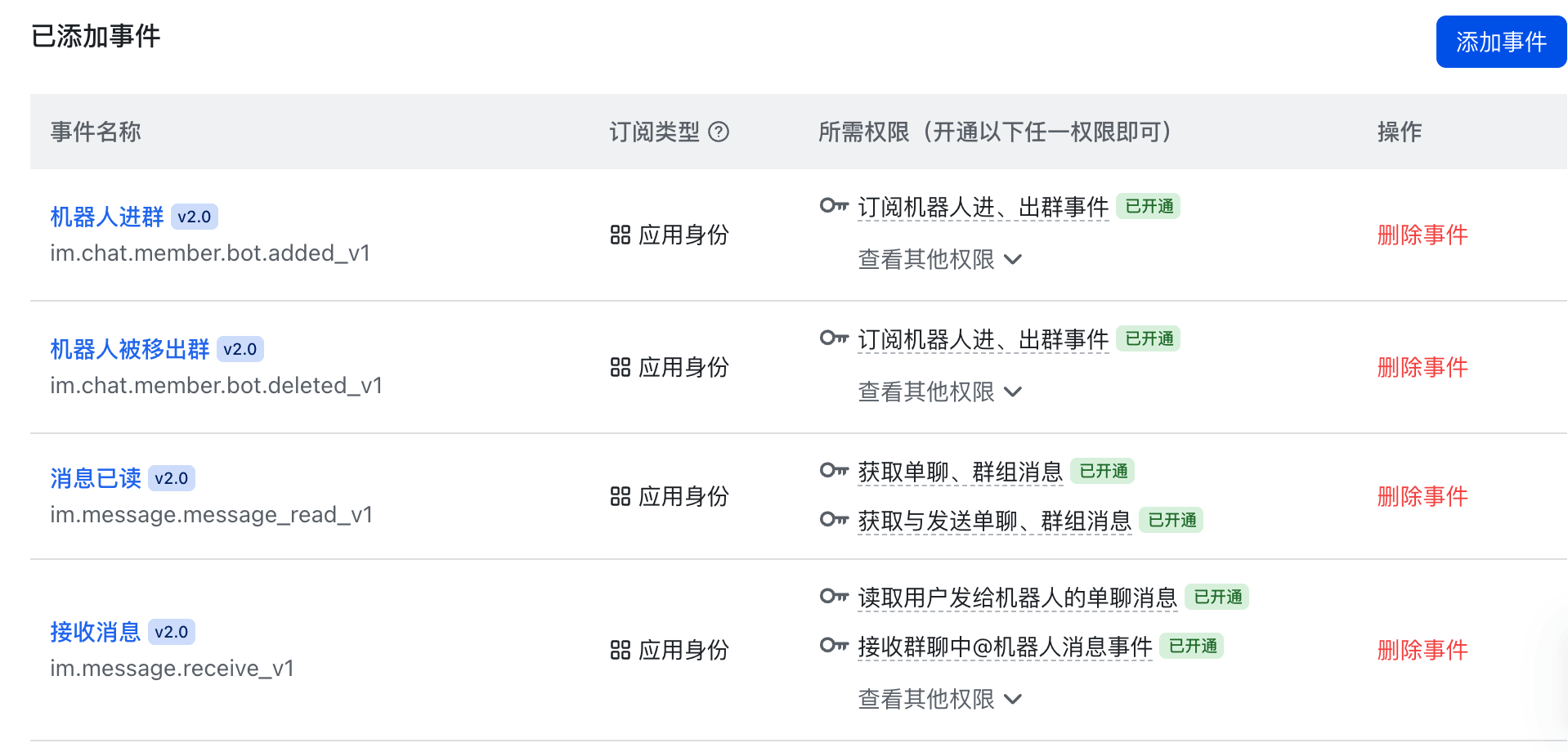
Fügen Sie die folgenden Ereignisse hinzu:
- im.message.receive_v1 - Nachrichten empfangen
- im.message.message_read_v1 - Lesebestätigung für Nachrichten
- im.chat.member.bot.added_v1 - Bot zur Gruppe hinzugefügt
- im.chat.member.bot.deleted_v1 - Bot aus Gruppe entfernt
Liste der hinzugefügten Ereignisse:
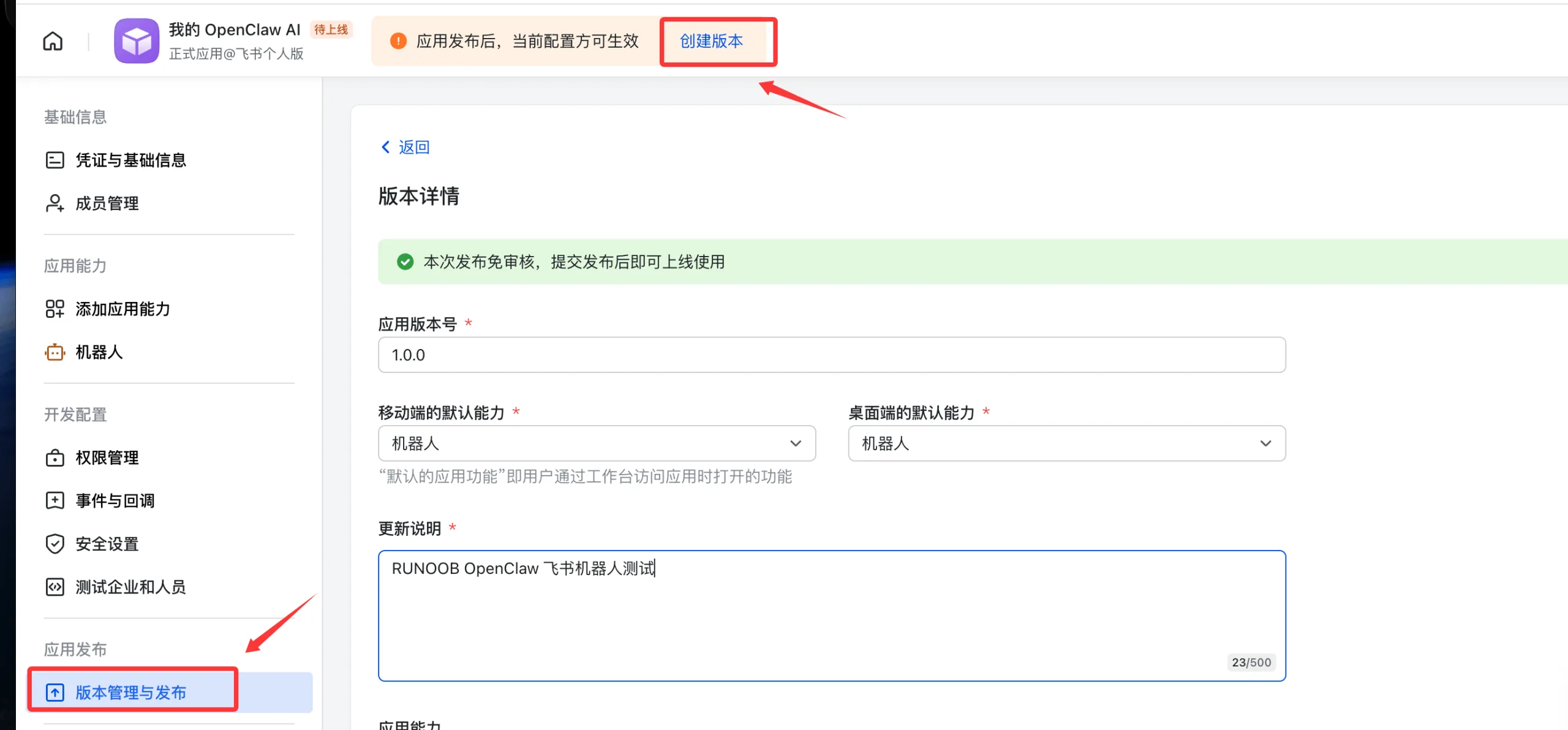
App veröffentlichen
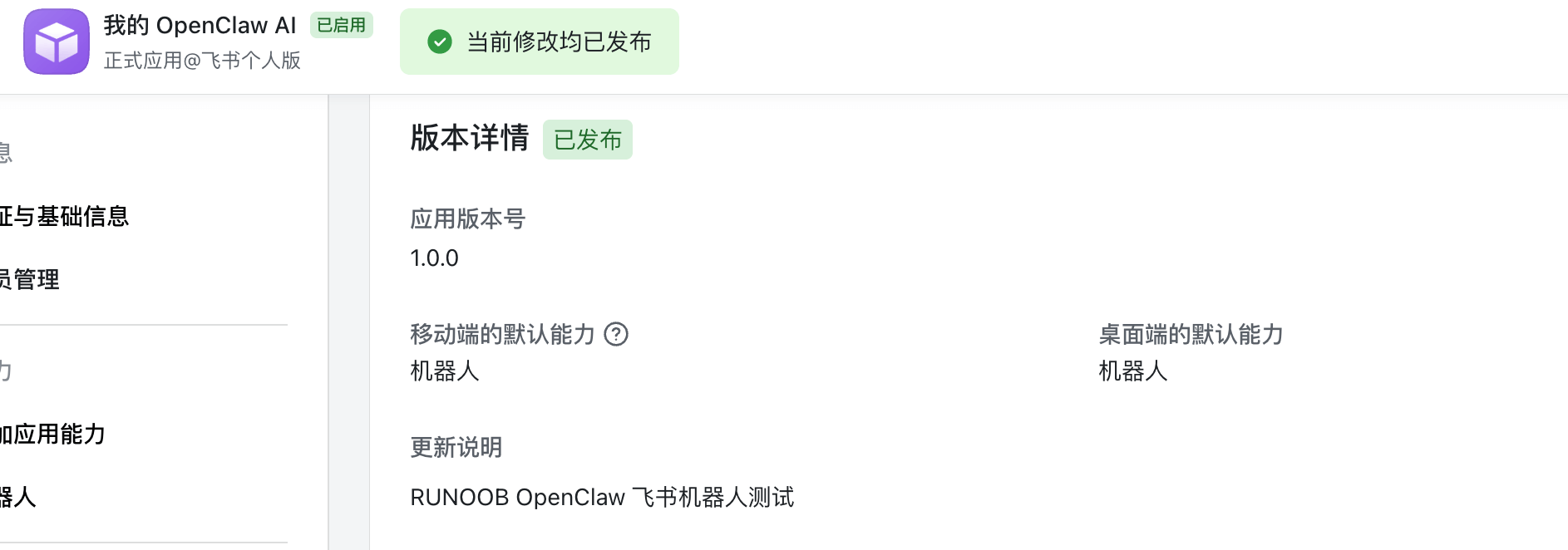
Im linken Menü → Versionsverwaltung & Veröffentlichung → Version erstellen → Zur Überprüfung einreichen → Veröffentlichen:
Versionsinformationen:
Starten und testen
openclaw starten:
openclaw gateway
或
openclaw gateway --port 18789
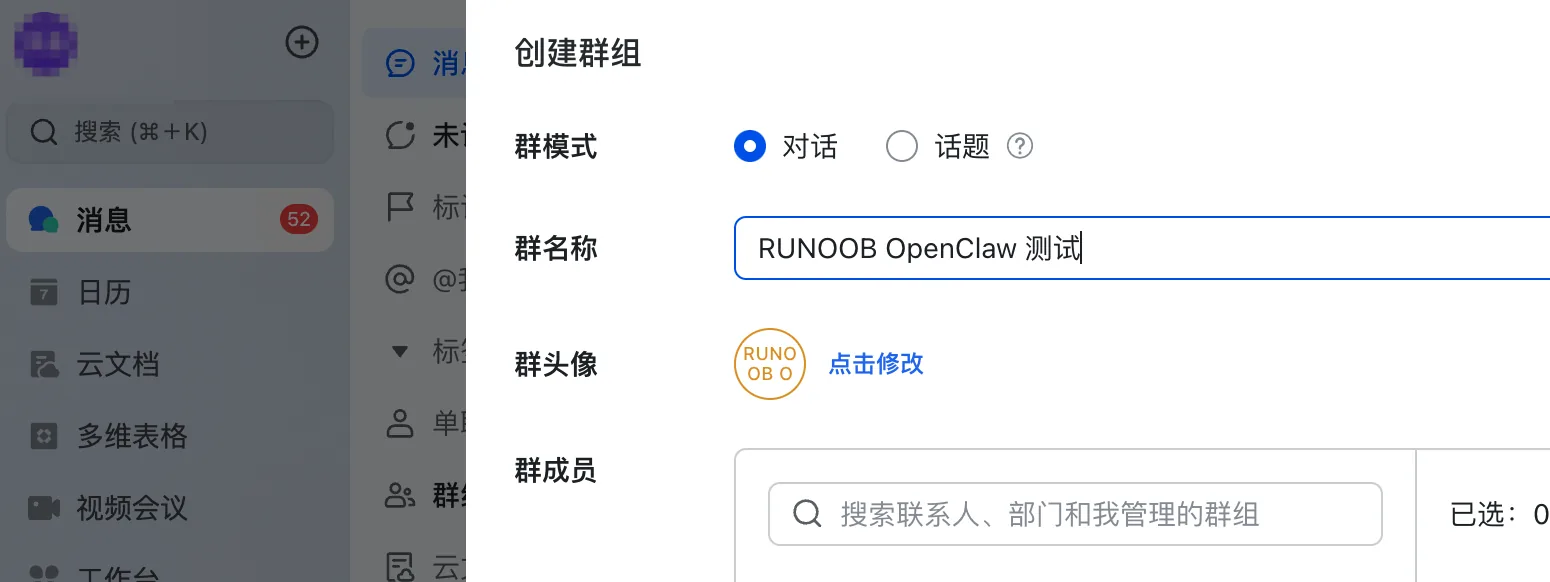
Erstellen Sie mit Feishu eine Testgruppe:
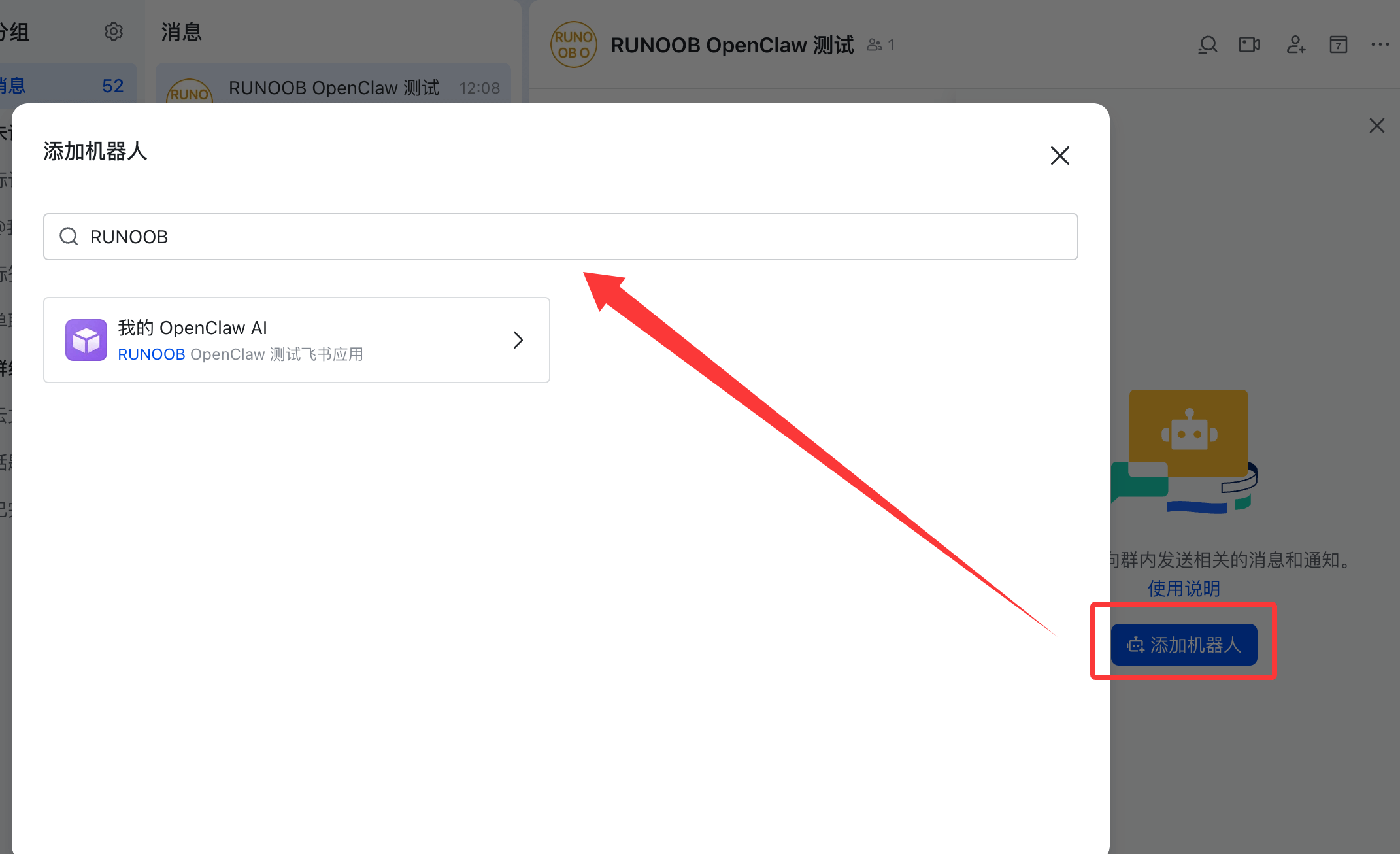
Fügen Sie in den Gruppeneinstellungen den Bot hinzu, den wir gerade erstellt haben:
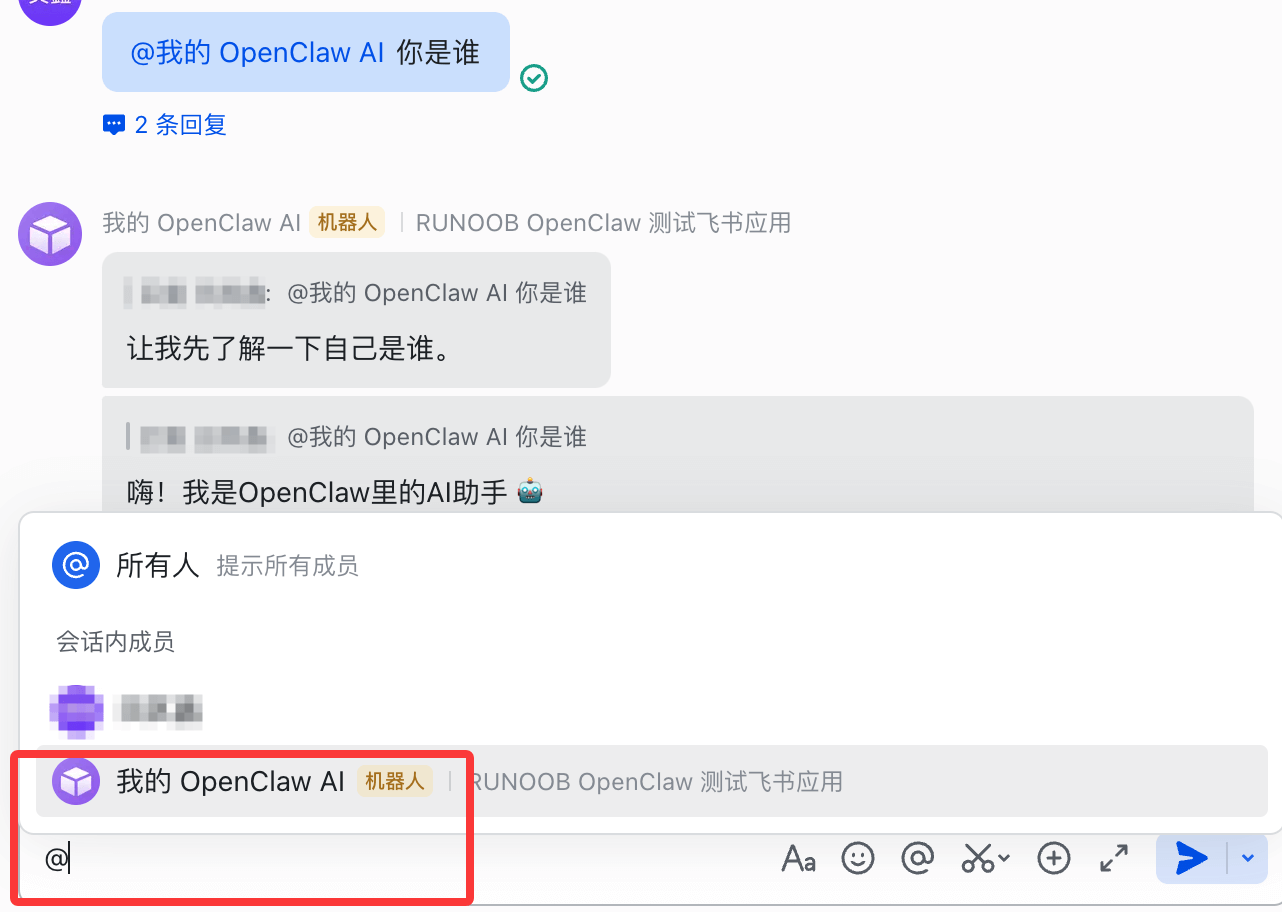
Als Nächstes können wir mit OpenClaw chatten. Sie können es mit @ ansprechen, damit es sich vorstellt. Eine normale Antwort bedeutet, dass der Prozess funktioniert: