ChromeDriver — это автономный сервер, который действует как мост между Selenium WebDriver и браузером Google Chrome.
ChromeDriver позволяет разработчикам программно управлять браузером Chrome, обеспечивая автоматизированное тестирование, веб-скрапинг и другие операции.
Как работает ChromeDriver
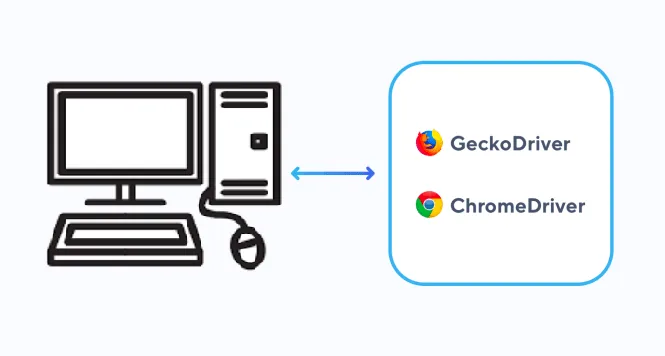
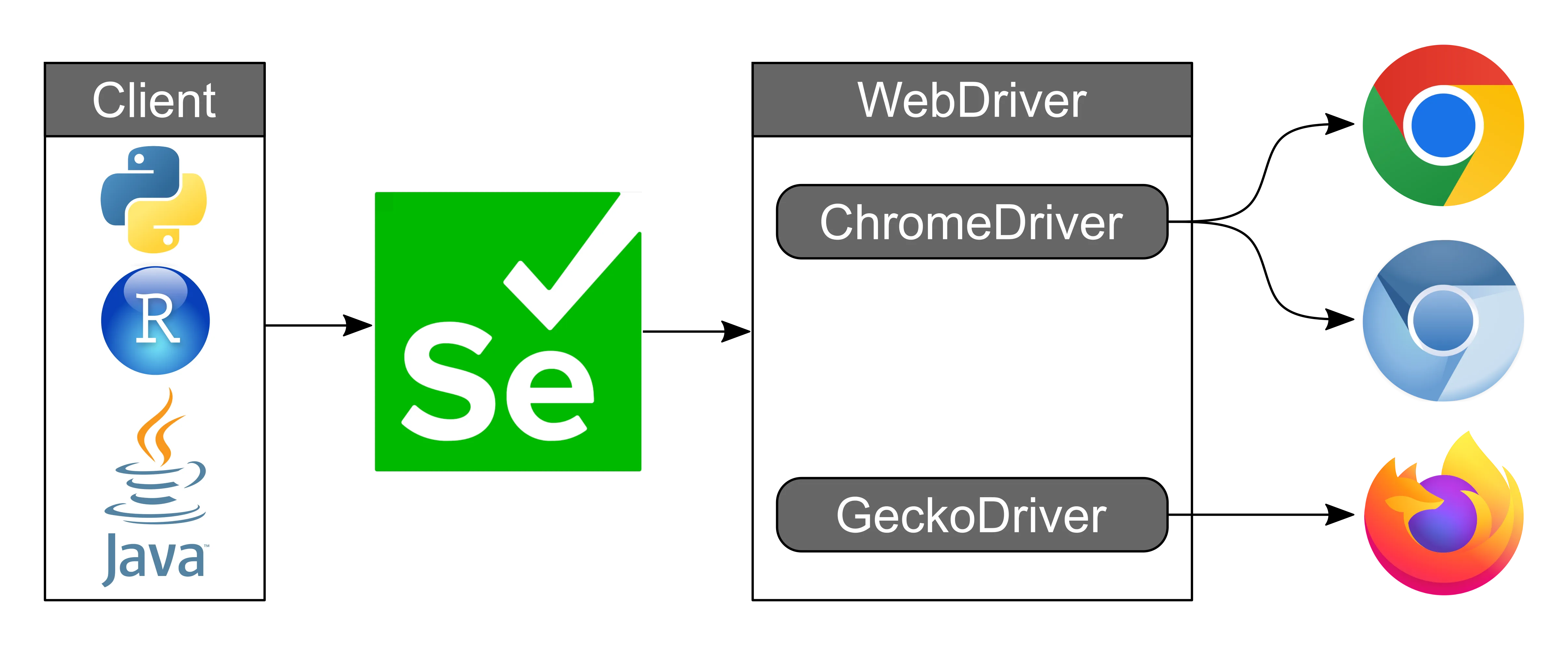
ChromeDriver выступает посредником между Selenium WebDriver и браузером Chrome. Когда вы отправляете команды через Selenium, ChromeDriver преобразует эти команды в протокол, понятный Chrome, и возвращает ответы браузера в Selenium. Этот механизм позволяет имитировать действия пользователя в браузере с помощью кода.
Установка ChromeDriver
1. Скачайте ChromeDriver
Сначала вам нужно скачать ChromeDriver, соответствующий версии используемого вами браузера Chrome. Вы можете найти его наофициальной странице загрузки ChromeDriverНайдите версию, подходящую для вашей операционной системы.
Конкретный адрес загрузки:https://googlechromelabs.github.io/chrome-for-testing/
2. Распакуйте скачанный файл
После загрузки распакуйте сжатый файл в системный каталог. Например, в Windows можноchromedriver.exeраспаковать файл вC:\Program Files\ChromeDriver\。
3. Настройте переменные среды
Чтобы система распознавала ChromeDriver, необходимо добавить его путь в переменные среды системы. Вот шаги настройки:
Windows:
- Щёлкните правой кнопкой мыши по «Этот компьютер» и выберите «Свойства».
- Нажмите "Дополнительные параметры системы".
- В окне «Свойства системы» нажмите «Переменные среды».
- В разделе «Системные переменные» найдите
Pathпеременную и нажмите «Изменить». - Нажмите «Создать», затем введите путь к ChromeDriver (например
C:\Program Files\ChromeDriver\)。 - Нажмите «ОК», чтобы сохранить изменения.
macOS/Linux:
- Откройте терминал.
- Отредактируйте
~/.bash_profileфайл, и добавьте следующее содержимое:export PATH=$PATH:/path/to/chromedriver
- Сохраните файл и запустите
source ~/.bash_profileчтобы применить изменения.
Использование ChromeDriver для автоматизированного тестирования
1. Установите Selenium
Перед использованием ChromeDriver необходимо установить библиотеку Selenium. Вы можете установить её с помощью следующей команды:
pip install selenium
2. Напишите простой тестовый скрипт
Ниже приведён пример кода, использующего ChromeDriver для открытия браузера Chrome и перехода на главную страницу Google:
Пример
# Инициализация ChromeDriver
driver = webdriver.Chrome()
# Открыть главную страницу Google
driver.get("https://www.google.com")
# Вывести заголовок веб-страницы
print("Заголовок страницы: ", driver.title)
# Закройте браузер
driver.quit()
3. Запустите скрипт
Сохраните приведённый выше код какexample.py, затем запустите его в терминале:
python example.py
Если всё в порядке, вы увидите, как браузер Chrome автоматически откроется и перейдёт на главную страницу Google, а в терминале будет выведен заголовок веб-страницы.
Распространённые проблемы и решения
1. Несовпадение версий ChromeDriver
Если вы столкнулись сThis version of ChromeDriver only supports Chrome version XXошибкой, это может быть связано с тем, что версия ChromeDriver не соответствует версии браузера Chrome. Вы можете решить это, выполнив следующие шаги:
- Проверьте версию браузера Chrome:
- Введите в адресной строке Chrome
chrome://settings/help, до текущей версии.
- Введите в адресной строке Chrome
- Скачайте ChromeDriver, соответствующий версии Chrome.
2. ChromeDriver не может запуститься
Если вы столкнулись сchromedriver cannot be opened because the developer cannot be verifiedошибка (macOS), вы можете устранить её, выполнив следующие шаги:
- Откройте "Системные настройки".
- Выберите "Безопасность и конфиденциальность".
- На вкладке "Общие" нажмите "Разрешить", чтобы разрешить запуск ChromeDriver.
3. Ошибка ChromeDriverunknown error: DevToolsActivePort file doesn't exist
Эта ошибка обычно вызвана отсутствием зависимостей, когда браузер Chrome работает в безголовом режиме. Вы можете устранить её следующими способами:
Пример
chrome_options = Options()
chrome_options.add_argument("--no-sandbox")
chrome_options.add_argument("--disable-dev-shm-usage")
driver = webdriver.Chrome(options=chrome_options)