ChromeDriver ist ein eigenständiger Server, der als Brücke zwischen Selenium WebDriver und dem Google-Chrome-Browser fungiert.
ChromeDriver ermöglicht Entwicklern, den Chrome-Browser programmatisch zu steuern, was automatisierte Tests, Web Scraping und andere Vorgänge ermöglicht.
Wie ChromeDriver funktioniert
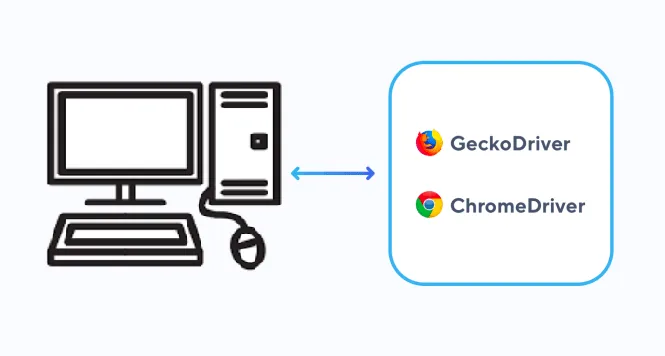
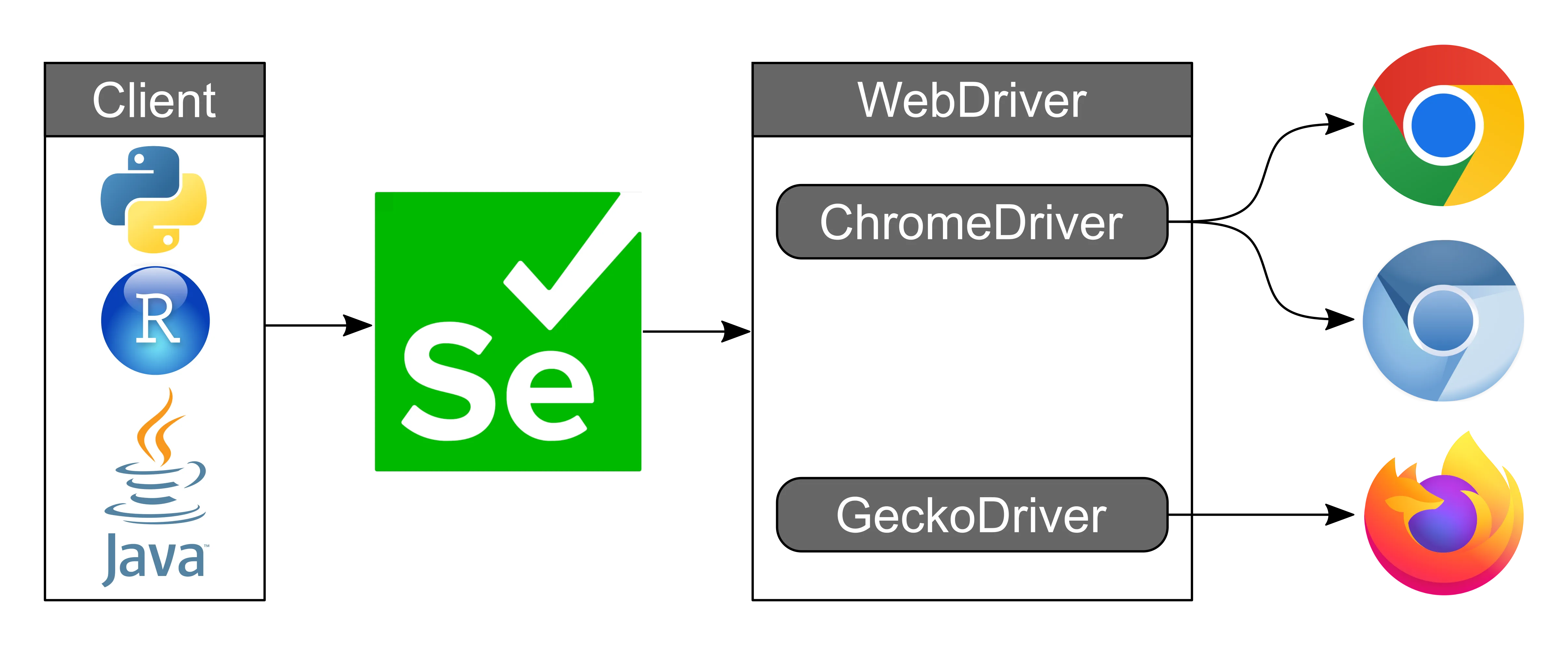
ChromeDriver fungiert als Vermittler zwischen Selenium WebDriver und dem Chrome-Browser. Wenn Sie Befehle über Selenium senden, wandelt ChromeDriver diese Befehle in ein Protokoll um, das Chrome verstehen kann, und gibt die Antworten des Browsers an Selenium zurück. Dieser Mechanismus ermöglicht es Ihnen, Benutzeraktionen im Browser durch Code zu simulieren.
ChromeDriver installieren
1. ChromeDriver herunterladen
Zuerst müssen Sie den ChromeDriver herunterladen, der zur Version des von Ihnen verwendeten Chrome-Browsers passt. Sie finden ihn auf deroffiziellen ChromeDriver-DownloadseiteFinden Sie die für Ihr Betriebssystem geeignete Version.
Spezifische Downloadadresse:https://googlechromelabs.github.io/chrome-for-testing/
2. Die heruntergeladene Datei entpacken
Nach dem Herunterladen entpacken Sie die komprimierte Datei in Ihr Systemverzeichnis. Unter Windows können Sie beispielsweisechromedriver.exedie Datei entpacken nachC:\Program Files\ChromeDriver\。
3. Umgebungsvariablen konfigurieren
Damit das System ChromeDriver erkennt, müssen Sie seinen Pfad zu den Umgebungsvariablen des Systems hinzufügen. Hier sind die Konfigurationsschritte:
Windows:
- Klicken Sie mit der rechten Maustaste auf "Dieser PC" und wählen Sie "Eigenschaften" aus.
- Klicken Sie auf "Erweiterte Systemeinstellungen".
- Klicken Sie im Fenster "Systemeigenschaften" auf "Umgebungsvariablen".
- Suchen Sie im Abschnitt "Systemvariablen" die
PathVariable und klicken Sie auf "Bearbeiten". - Klicken Sie auf "Neu" und geben Sie dann den ChromeDriver-Pfad ein (zum Beispiel
C:\Program Files\ChromeDriver\)。 - Klicken Sie auf "OK", um die Änderungen zu speichern.
macOS/Linux:
- Öffnen Sie das Terminal.
- Bearbeiten Sie die
~/.bash_profileDatei, und fügen Sie den folgenden Inhalt hinzu:export PATH=$PATH:/path/to/chromedriver
- Speichern Sie die Datei und führen Sie
source ~/.bash_profileaus, um die Änderungen anzuwenden.
ChromeDriver für automatisierte Tests verwenden
1. Selenium installieren
Bevor Sie ChromeDriver verwenden, müssen Sie die Selenium-Bibliothek installieren. Sie können sie mit dem folgenden Befehl installieren:
pip install selenium
2. Ein einfaches Testskript schreiben
Der folgende Beispielcode verwendet ChromeDriver, um den Chrome-Browser zu öffnen und die Google-Startseite zu besuchen:
Beispiel
# ChromeDriver initialisieren
driver = webdriver.Chrome()
# Google-Startseite öffnen
driver.get("https://www.google.com")
# Seitentitel ausgeben
print("Seitentitel: ", driver.title)
# Den Browser schließen
driver.quit()
3. Führe das Skript aus
Speichere den obigen Code alsexample.py, dann führe es im Terminal aus:
python example.py
Wenn alles normal verläuft, werden Sie sehen, dass der Chrome-Browser automatisch geöffnet wird und die Google-Startseite aufruft, während der Seitentitel im Terminal ausgegeben wird.
Häufige Probleme und Lösungen
1. ChromeDriver-Versionskonflikt
Wenn Sie auf denThis version of ChromeDriver only supports Chrome version XXFehler stoßen, kann es daran liegen, dass die ChromeDriver-Version nicht mit der Chrome-Browser-Version übereinstimmt. Sie können das Problem mit den folgenden Schritten beheben:
- Überprüfen Sie die Chrome-Browser-Version:
- Geben Sie in die Chrome-Adressleiste ein
chrome://settings/help, um die aktuelle Version anzuzeigen.
- Geben Sie in die Chrome-Adressleiste ein
- Laden Sie den ChromeDriver herunter, der zur Chrome-Version passt.
2. ChromeDriver kann nicht gestartet werden
Wenn Sie auf denchromedriver cannot be opened because the developer cannot be verifiedFehler (macOS), Sie können ihn mit den folgenden Schritten beheben:
- Öffnen Sie "Systemeinstellungen".
- Wählen Sie "Sicherheit & Datenschutz".
- Klicken Sie im Tab "Allgemein" auf "Erlauben", um ChromeDriver die Ausführung zu erlauben.
3. ChromeDriver-Fehlerunknown error: DevToolsActivePort file doesn't exist
Dieser Fehler wird normalerweise durch fehlende notwendige Abhängigkeiten verursacht, wenn der Chrome-Browser im Headless-Modus ausgeführt wird. Sie können ihn auf folgende Weise beheben:
Beispiel
chrome_options = Options()
chrome_options.add_argument("--no-sandbox")
chrome_options.add_argument("--disable-dev-shm-usage")
driver = webdriver.Chrome(options=chrome_options)