HTML5 веб-хранилище
HTML5 веб-хранилище — лучший способ локального хранения по сравнению с cookies.
Что такое HTML5 веб-хранилище?
Используя HTML5, вы можете локально хранить данные о просмотре пользователей.
В прошлом для локального хранения использовались cookies. Но веб-хранилище безопаснее и быстрее. Эти данные не сохраняются на сервере, а используются только для данных, запрошенных сайтом пользователя. Оно также может хранить большие объёмы данных, не влияя на производительность сайта.
Данные хранятся в виде пар ключ/значение, и данные веб-страницы могут быть доступны и использоваться только этой веб-страницей.
Поддержка браузеров


Internet Explorer 8+, Firefox, Opera, Chrome и Safari поддерживают веб-хранилище.
Примечание:Internet Explorer 7 и более ранние версии IE не поддерживают веб-хранилище.
localStorage и sessionStorage
Два объекта для хранения данных на стороне клиента:
- localStorage — используется для длительного сохранения данных всего сайта. У сохранённых данных нет срока истечения, пока их не удалят вручную.
- sessionStorage — используется для временного сохранения данных в том же окне (или вкладке). Эти данные будут удалены после закрытия окна или вкладки.
Перед использованием веб-хранилища следует проверить, поддерживает ли браузер localStorage и sessionStorage:
Объект localStorage
Данные, сохранённые объектом localStorage, не имеют ограничения по времени. Они по-прежнему доступны на следующий день, через неделю или через год.
Пример
Попробуйте сами »
Пояснение к примеру:
- Используйтеkey="sitename"иvalue="Example"для создания пары ключ/значение в localStorage.
- Получите значение по ключу "sitename" и вставьте данные вid="result"элемент.
Приведённый выше пример также можно записать так:
Удалить "sitename" из localStorage:
Будь то localStorage или sessionStorage, доступные API одинаковы. Часто используемые из них приведены ниже (на примере localStorage):
- Сохранить данные: localStorage.setItem(key,value);
- Прочитать данные: localStorage.getItem(key);
- Удалить один элемент данных: localStorage.removeItem(key);
- Удалить все данные: localStorage.clear();
- Получить ключ по определенному индексу: localStorage.key(index);
Совет:Пары ключ/значение обычно хранятся в виде строк, и при необходимости вы можете преобразовать формат.
В следующем примере показано, сколько раз пользователь нажимает кнопку.
Преобразуйте строковые значения в коде в числовые типы:
Пример
Попробуйте сами »
Объект sessionStorage
sessionStorage хранит данные для сессии. Когда пользователь закрывает окно браузера, данные будут удалены.
Как создать и получить доступ к sessionStorage:
Пример
Попробуйте сами »
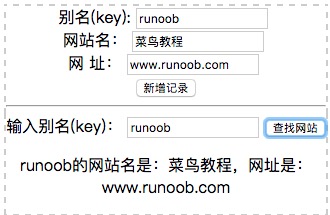
Используйте Web Storage для разработки простой программы списка веб-сайтов
Программа списка веб-сайтов реализует следующие функции:
- Вы можете ввести название веб-сайта и URL, а также сохранить название веб-сайта как ключ в localStorage;
- Найдите URL по названию веб-сайта;
- Выведите список всех сохранённых на данный момент веб-сайтов;
Следующий код используется для сохранения и поиска данных:
Методы save() и find()
Полный пример демонстрации выглядит следующим образом:
Пример
Попробуйте сами »
Скриншот результата реализации:
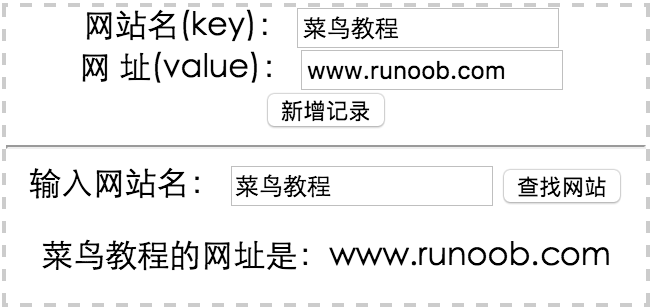
Приведённый выше пример демонстрирует только простое сохранение и извлечение из localStorage; в большинстве случаев данные, которые мы храним, сложнее.
Далее мы будем использоватьJSON.stringifyдля сохранения данных объекта,JSON.stringifyкоторый может преобразовать объект в строку.
После этого мы используем методJSON.parseдля преобразования строки в объект JSON:
Код реализации на JavaScript:
Методы save() и find()
Полный пример выглядит так:
Пример
Попробуйте сами »
В примере loadAll выводит все сохраненные данные. Вам нужно убедиться, что все данные, хранящиеся в localStorage, имеют формат JSON, иначе JSON.parse(str) выдаст ошибку.
Демонстрация вывода результата: