HTML5 Web ストレージ
HTML5 Web ストレージは、cookie より優れたローカルストレージ方式です。
HTML5 Web ストレージとは?
HTML5を使用すると、ユーザーの閲覧データをローカルに保存できます。
以前は、ローカルストレージには cookie が使用されていました。しかし、Web ストレージはより安全で高速です。これらのデータはサーバーに保存されず、ユーザーがウェブサイトにデータをリクエストする場合にのみ使用されます。また、ウェブサイトのパフォーマンスに影響を与えることなく、大量のデータを保存できます。
データはキー/値ペアで保存され、Webページのデータはそのページのみがアクセスして使用できます。
ブラウザサポート


Internet Explorer 8+、Firefox、Opera、Chrome、Safari は Web ストレージをサポートしています。
注意:Internet Explorer 7 以前の IE バージョンは Web ストレージをサポートしていません。
localStorage と sessionStorage
クライアント側でデータを保存する2つのオブジェクトは次のとおりです:
- localStorage - ウェブサイト全体のデータを長期的に保存するために使用します。保存されたデータには有効期限がなく、手動で削除するまで保持されます。
- sessionStorage - 同じウィンドウ(またはタブ)のデータを一時的に保存するために使用します。ウィンドウまたはタブを閉じると、これらのデータは削除されます。
Web ストレージを使用する前に、ブラウザが localStorage と sessionStorage をサポートしているかどうかを確認する必要があります:
if(typeof(Storage)!=="undefined")
{
} else {
}
localStorage オブジェクト
localStorage オブジェクトに保存されたデータには時間制限がありません。翌日、翌週、または翌年以降もデータは引き続き利用できます。
例
localStorage.setItem("sitename", "サンプル");
document.getElementById("result").innerHTML = "サイト名:" + localStorage.getItem("sitename");
試してみる »
例の解説:
- 使用してkey="sitename"とvalue="初心者チュートリアル"localStorage のキー/値ペアを作成します。
- キーが "sitename" の値を取得し、データをid="result"要素内に挿入します。
上記の例は次のようにも書けます:
localStorage.sitename = "サンプル";
document.getElementById("result").innerHTML = localStorage.sitename;
localStorage から "sitename" を削除:
localStorage.removeItem("sitename");
localStorage でも sessionStorage でも、使用できるAPIは同じです。一般的に使用されるものは次のとおりです(localStorageを例とします):
- データの保存:localStorage.setItem(key,value);
- データの読み取り:localStorage.getItem(key);
- 単一データの削除:localStorage.removeItem(key);
- 全データの削除:localStorage.clear();
- 特定のインデックスのキーを取得:localStorage.key(index);
ヒント:キー/値ペアは通常文字列として保存されるため、必要に応じて形式を変換できます。
次の例は、ユーザーがボタンをクリックした回数を示しています。
コード内の文字列値を数値型に変換します:
例
if (localStorage.clickcount)
{
localStorage.clickcount=Number(localStorage.clickcount)+1;
}
else
{
localStorage.clickcount=1;
}
document.getElementById("result").innerHTML="あなたはボタンをクリックしました" + localStorage.clickcount + " 次 ";
試してみる »
sessionStorage オブジェクト
sessionStorage メソッドは、セッション単位でデータを保存します。ユーザーがブラウザウィンドウを閉じると、データは削除されます。
sessionStorage を作成してアクセスする方法:
例
if (sessionStorage.clickcount)
{
sessionStorage.clickcount=Number(sessionStorage.clickcount)+1;
}
else
{
sessionStorage.clickcount=1;
}
document.getElementById("result").innerHTML="このセッションで、あなたはこのボタンをクリックしました" + sessionStorage.clickcount + " 次 ";
試してみる »
Web Storage で簡単なサイトリストプログラムを開発する
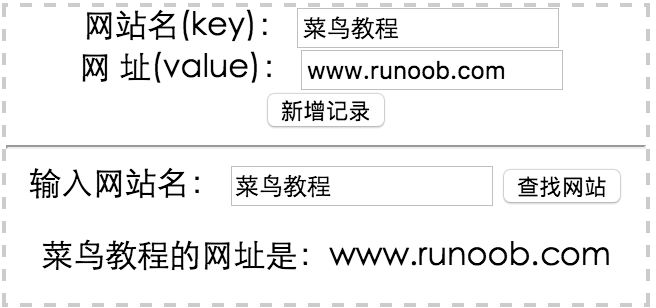
サイトリストプログラムは以下の機能を実装します:
- サイト名とURLを入力でき、サイト名をキーとして localStorage に保存します;
- サイト名に基づいてURLを検索します;
- 現在保存されているすべてのサイトを一覧表示します;
以下のコードは、データの保存と検索に使用されます:
save() と find() メソッド
function save(){
var siteurl = document.getElementById("siteurl").value;
var sitename = document.getElementById("sitename").value;
localStorage.setItem(sitename, siteurl);
alert("追加成功");
}
function find(){
var search_site = document.getElementById("search_site").value;
var sitename = localStorage.getItem(search_site);
var find_result = document.getElementById("find_result");
find_result.innerHTML = search_site + "のURLは:" + sitename;
}
完全な例は次のとおりです:
例
<div style="border: 2px dashed #ccc;width:320px;text-align:center;">
<label for="sitename">サイト名(key):</label>
<input type="text" id="sitename" name="sitename" class="text"/>
<br/>
<label for="siteurl">URL(value):</label>
<input type="text" id="siteurl" name="siteurl"/>
<br/>
<input type="button" onclick="save()" value="レコードを追加"/>
<hr/>
<label for="search_site">サイト名を入力:</label>
<input type="text" id="search_site" name="search_site"/>
<input type="button" onclick="find()" value="サイトを検索"/>
<p id="find_result"><br/></p>
</div>
試してみる »
実装結果のスクリーンショット:
上記の例は単純な localStorage の保存と検索を示しただけですが、より多くの場合、保存するデータはより複雑です。
次に、JSON.stringifyを使用してオブジェクトデータを保存します。JSON.stringifyオブジェクトを文字列に変換できます。
var site = new Object;
...
var str = JSON.stringify(site);
その後、JSON.parseメソッドを使用して文字列を JSON オブジェクトに変換します:
var site = JSON.parse(str);
JavaScript 実装コード:
save() と find() メソッド
function save(){
var site = new Object;
site.keyname = document.getElementById("keyname").value;
site.sitename = document.getElementById("sitename").value;
site.siteurl = document.getElementById("siteurl").value;
var str = JSON.stringify(site);
localStorage.setItem(site.keyname,str);
alert("保存成功");
}
function find(){
var search_site = document.getElementById("search_site").value;
var str = localStorage.getItem(search_site);
var find_result = document.getElementById("find_result");
var site = JSON.parse(str);
find_result.innerHTML = search_site + "のサイト名は:" + site.sitename + "、URLは:" + site.siteurl;
}
完全な例は次のとおりです:
例
<div style="border: 2px dashed #ccc;width:320px;text-align:center;">
<label for="keyname">エイリアス(key):</label>
<input type="text" id="keyname" name="keyname" class="text"/>
<br/>
<label for="sitename">サイト名:</label>
<input type="text" id="sitename" name="sitename" class="text"/>
<br/>
<label for="siteurl">URL:</label>
<input type="text" id="siteurl" name="siteurl"/>
<br/>
<input type="button" onclick="save()" value="レコードを追加"/>
<hr/>
<label for="search_site">エイリアス(key)を入力:</label>
<input type="text" id="search_site" name="search_site"/>
<input type="button" onclick="find()" value="サイトを検索"/>
<p id="find_result"><br/></p>
</div>
試してみる »
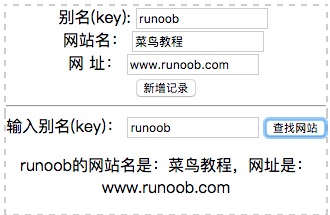
例の loadAll は保存されているすべてのデータを出力します。localStorage に保存されたデータがすべて JSON 形式であることを確認する必要があります。そうしないと、JSON.parse(str) がエラーを報告します。
出力結果のデモ:
その他の拡張