CSS3 Гибкий блок (Flex Box)
Flexbox — это новый режим компоновки в CSS3.
CSS3 Гибкий блок (Flexible Box или flexbox) — это режим компоновки, который обеспечивает корректное поведение элементов, когда странице необходимо адаптироваться к разным размерам экрана и типам устройств.
Цель введения модели компоновки flexbox — предоставить более эффективный способ упорядочивания, выравнивания и распределения пустого пространства среди дочерних элементов внутри контейнера.
Поддержка браузеров
Числа в таблице указывают номер версии первого браузера, поддерживающего это свойство.
Префикс -webkit- или -moz-, стоящий сразу после числа, предназначен для указанного браузера.
| Свойство | |||||
|---|---|---|---|---|---|
| Базовая поддержка (однострочный flexbox) |
29.0 21.0 -webkit- |
11.0 | 22.0 18.0 -moz- |
6.1 -webkit- | 12.1 -webkit- |
| Многострочный flexbox | 29.0 21.0 -webkit- |
11.0 | 28.0 | 6.1 -webkit- | 17.0 15.0 -webkit- 12.1 |
Содержимое CSS3 Flexbox
Flexbox состоит из flex-контейнера и flex-элементов.
Flex-контейнер определяется как flex-контейнер путём установки свойства display в значение flex или inline-flex.
Flex-контейнер содержит один или несколько flex-элементов.
Примечание:Всё вне flex-контейнера и внутри flex-элементов отображается как обычно. Flexbox определяет только то, как flex-элементы располагаются внутри flex-контейнера.
Flex-элементы обычно отображаются в одну строку внутри flexbox. По умолчанию каждый контейнер имеет только одну строку.
Следующие элементы показывают flex-элементы, отображаемые в одну строку, слева направо:
Пример
Попробуйте сами »
Конечно, мы можем изменить расположение.
Если мы установимdirectionСвойство —rtl(справа налево), расположение flex-элементов также меняется, и макет страницы меняется соответствующим образом:
Пример
Попробуйте сами »
flex-direction
flex-directionСвойство указывает положение flex-элементов внутри родительского контейнера.
Синтаксис
flex-direction: row | row-reverse | column | column-reverse
flex-directionЗначения:
- row: элементы располагаются горизонтально слева направо (выравнивание по левому краю), вариант по умолчанию.
- row-reverse: обратное горизонтальное расположение (по правому краю, от конца к началу, последний элемент ставится первым).
- column: вертикальное расположение.
- column-reverse: обратное вертикальное расположение, от конца к началу, последний элемент размещается вверху.
Следующий пример демонстрируетrow-reverseИспользование:
Пример
Попробуйте сами »
Следующий пример демонстрируетcolumnИспользование:
Пример
Попробуйте сами »
Следующий пример демонстрируетcolumn-reverseИспользование:
Пример
Попробуйте сами »
свойство justify-content
Свойство justify-content применяется к flex-контейнеру для выравнивания flex-элементов вдоль главной оси flex-контейнера.
Синтаксис justify-content выглядит следующим образом:
justify-content: flex-start | flex-end | center | space-between | space-around
Пояснение каждого значения:
- flex-start:
Flex-элементы плотно прижаты к началу линии. Это значение по умолчанию. Внешний край отступа первого flex-элемента со стороны main-start размещается на краю main-start линии, а последующие flex-элементы размещаются вплотную по порядку.
- flex-end:
Flex-элементы плотно прижаты к концу линии. Внешний край отступа первого flex-элемента со стороны main-end размещается на краю main-end линии, а последующие flex-элементы размещаются вплотную по порядку.
- center:
Flex-элементы плотно прижаты к центру. (Если оставшееся свободное пространство отрицательное, Flex-элементы будут выходить за границы одинаково в обоих направлениях.)
- space-between:
Flex-элементы равномерно распределяются по линии. Если оставшееся пространство отрицательное или имеется только один Flex-элемент, это значение эквивалентно flex-start. В противном случае внешний отступ первого Flex-элемента выравнивается по краю main-start линии, а внешний отступ последнего Flex-элемента — по краю main-end линии, затем оставшиеся Flex-элементы распределяются по линии с равными промежутками между соседними элементами.
- space-around:
Flex-элементы равномерно распределяются вдоль линии, при этом с обеих сторон остаётся половина промежутка. Если оставшееся пространство отрицательное или имеется только один Flex-элемент, это значение эквивалентно center. В противном случае Flex-элементы распределяются вдоль линии с равными промежутками между ними (например, 20px), при этом половина промежутка (1/2*20px=10px) остаётся между первым и последним элементами и flex-контейнером.
Предпросмотр эффекта:
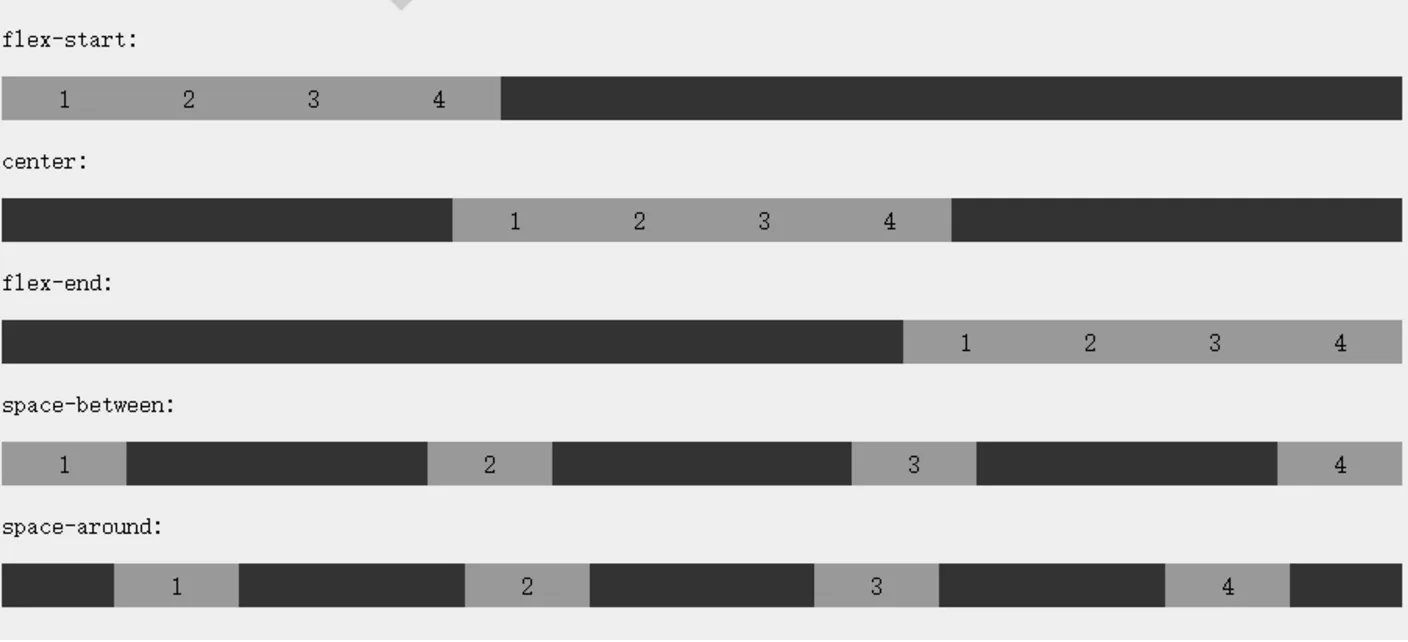
Следующий пример демонстрируетflex-endИспользование:
Пример
Попробуйте сами »
Следующий пример демонстрируетcenterИспользование:
Пример
Попробуйте сами »
Следующий пример демонстрируетspace-betweenИспользование:
Пример
Попробуйте сами »
Следующий пример демонстрируетspace-aroundИспользование:
Пример
Попробуйте сами »
Свойство align-items
align-itemsУстанавливает или возвращает выравнивание flexbox-элементов в направлении поперечной оси (вертикальной оси).
Синтаксис
align-items: flex-start | flex-end | center | baseline | stretch
Пояснение каждого значения:
- flex-start: Граница начального положения flexbox-элемента по поперечной оси (вертикальной оси) вплотную прилегает к начальному краю поперечной оси линии.
- flex-end: Граница начального положения flexbox-элемента по поперечной оси (вертикальной оси) вплотную прилегает к конечному краю поперечной оси линии.
- center: Flexbox-элемент центрируется по поперечной оси (вертикальной оси) линии. (Если размер линии меньше размера flexbox-элемента, он будет выходить за границы одинаково в обоих направлениях.)
- baseline: Если строчная ось и поперечная ось flexbox-элементов совпадают, это значение эквивалентно 'flex-start'. В остальных случаях это значение участвует в выравнивании по базовой линии.
- stretch: Если значение свойства, задающего размер по поперечной оси, равно 'auto', это значение сделает размер margin box элемента как можно ближе к размеру линии, при этом соблюдая ограничения свойств 'min/max-width/height'.
Следующий пример демонстрируетstretch(默认值)Использование:
Пример
Попробуйте сами »
Следующий пример демонстрируетflex-startИспользование:
Пример
Попробуйте сами »
Следующий пример демонстрируетflex-endИспользование:
Пример
Попробуйте сами »
Следующий пример демонстрируетcenterИспользование:
Пример
Попробуйте сами »
Следующий пример демонстрируетbaselineИспользование:
Пример
Попробуйте сами »
flex-wrap
flex-wrapСвойство используется для указания поведения переноса дочерних элементов flex-контейнера.
Синтаксис
flex-wrap: nowrap|wrap|wrap-reverse|initial|inherit;
Пояснение каждого значения:
- nowrap- По умолчанию. Flex-контейнер представляет собой одну строку. В этом случае flex-элементы могут переполнять контейнер.
- wrap- Flex-контейнер состоит из нескольких строк. В этом случае переполняющие части flex-элементов будут размещены на новых строках, и переносы строк будут происходить внутри элементов.
- wrap-reverse- Обратное расположение переноса.
Следующий пример демонстрируетnowrapИспользование:
Пример
Попробуйте сами »
Следующий пример демонстрируетwrapИспользование:
Пример
Попробуйте сами »
Следующий пример демонстрируетwrap-reverseИспользование:
Пример
Попробуйте сами »
свойство align-content
align-contentСвойство используется для изменения
flex-wrapПоведение свойства. Аналогичноalign-items, но оно не задаёт выравнивание flex-элементов; вместо этого оно задаёт выравнивание каждой строки.
Синтаксис
align-content: flex-start | flex-end | center | space-between | space-around | stretch
Пояснение каждого значения:
stretch- По умолчанию. Каждая строка будет растягиваться, чтобы занять оставшееся пространство.flex-start- Строки укладываются к начальной позиции flex-контейнера.flex-end- Строки укладываются к конечной позиции flex-контейнера.center- Строки укладываются к центральной позиции flex-контейнера.space-between- Строки равномерно распределены во flex-контейнере.space-around- Строки равномерно распределены во flex-контейнере, при этом с обоих концов сохраняется половина размера промежутка между дочерними элементами.
Следующий пример демонстрируетcenterИспользование:
Пример
Попробуйте сами »
Свойства дочерних flex-элементов
Сортировка
Синтаксис
order:
Пояснение каждого значения:
- <integer>: целочисленное значение используется для определения порядка; меньшие значения ставятся первыми. Отрицательные значения допускаются.
orderСвойство задаёт атрибуты flex-элементов внутри flex-контейнера:
Пример
Попробуйте сами »
align
Установка значения "margin" в "auto" автоматически занимает оставшееся пространство во flex-контейнере. Поэтому установка вертикального значения margin в "auto" позволяет полностью центрировать flex-элементы по обеим осям flex-контейнера.
В следующем примере устанавливается для первого flex-элемента:margin-right: auto;. Он помещает оставшееся пространство справа от элемента:
Пример
Попробуйте сами »
Идеальное центрирование
Следующий пример идеально решит проблему центрирования, с которой мы обычно сталкиваемся.
С flexbox центрирование становится очень простым; нужно всего лишь задатьmargin: auto;Это позволяет полностью центрировать flex-элементы по обеим осям:
Пример
Попробуйте сами »
align-self
align-selfСвойство используется для задания выравнивания самого flex-элемента по направлению поперечной оси (вертикальной оси).
Синтаксис
align-self: auto | flex-start | flex-end | center | baseline | stretch
Пояснение каждого значения:
- auto: Если значение 'align-self' равно 'auto', его вычисленное значение равно значению 'align-items' родительского элемента. Если у него нет родителя, вычисленное значение — 'stretch'.
- flex-start: Граница начального положения flexbox-элемента по поперечной оси (вертикальной оси) вплотную прилегает к начальному краю поперечной оси линии.
- flex-end: Граница начального положения flexbox-элемента по поперечной оси (вертикальной оси) вплотную прилегает к конечному краю поперечной оси линии.
- center: Flexbox-элемент центрируется по поперечной оси (вертикальной оси) линии. (Если размер линии меньше размера flexbox-элемента, он будет выходить за границы одинаково в обоих направлениях.)
- baseline: Если строчная ось и поперечная ось flexbox-элементов совпадают, это значение эквивалентно 'flex-start'. В остальных случаях это значение участвует в выравнивании по базовой линии.
- stretch: Если значение свойства, задающего размер по поперечной оси, равно 'auto', это значение сделает размер margin box элемента как можно ближе к размеру линии, при этом соблюдая ограничения свойств 'min/max-width/height'.
В следующем примере демонстрируются эффекты различных значений align-self, применённых к flex-элементам:
Пример
Попробуйте сами »
flex
flexСвойство используется для указания того, как flex-элементы распределяют пространство.
Синтаксис
flex: auto | initial | none | inherit | [ flex-grow ] || [ flex-shrink ] || [ flex-basis ]
Пояснение каждого значения:
- auto: вычисленное значение — 1 1 auto
- initial: вычисленное значение — 0 1 auto
- none: вычисленное значение — 0 0 auto
- inherit: наследует от родительского элемента
- [ flex-grow ]: Определяет коэффициент расширения flexbox-элемента.
- [ flex-shrink ]: Определяет коэффициент сжатия элемента flexbox.
- [ flex-basis ]: Определяет значение базового размера по умолчанию для flexbox-элемента.
В следующем примере первый flex-элемент занимает 2/4 пространства, а два других — по 1/4 пространства:
Пример
Попробуйте сами »

Другие примеры
Использование Flexbox для создания адаптивных страниц
Свойства CSS3 Flexbox
В следующей таблице перечислены свойства, обычно используемые в flexbox:
| Свойство | Описание |
|---|---|
| display | Задает тип блока HTML-элемента. |
| flex-direction | Задает расположение дочерних элементов внутри flex-контейнера. |
| justify-content | Задает выравнивание элементов flexbox вдоль главной оси (горизонтальной оси). |
| align-items | Задает выравнивание элементов flexbox вдоль поперечной оси (вертикальной оси). |
| flex-wrap | Определяет, будут ли дочерние элементы flex-контейнера переноситься, когда они выходят за пределы родительского контейнера. |
| align-content | Изменяет поведение свойства flex-wrap, подобно align-items, но вместо выравнивания дочерних элементов задает выравнивание строк. |
| flex-flow | Сокращенная запись для flex-direction и flex-wrap. |
| order | Задает порядок расположения дочерних элементов flex-контейнера. |
| align-self | Используется для flex-элементов. Переопределяет свойство align-items контейнера. |
| flex | Задает способ распределения пространства между дочерними элементами flex-контейнера. |