CSS3 フレックスボックス(Flex Box)
フレックスボックスは CSS3 の新しいレイアウトモードです。
CSS3 フレックスボックス(Flexible Box または flexbox)は、ページが異なる画面サイズやデバイスタイプに適応する必要があるときに、要素が適切な動作を持つことを保証するレイアウト方式です。
フレックスボックスレイアウトモデルを導入する目的は、コンテナ内の子要素を配置、整列、および空白スペースを分配するためのより効率的な方法を提供することです。
ブラウザサポート
表内の数字は、そのプロパティをサポートする最初のブラウザのバージョン番号を示します。
数字の直後にある -webkit- または -moz- は、指定されたブラウザのプレフィックスです。
| プロパティ | |||||
|---|---|---|---|---|---|
| Basic support (single-line flexbox) |
29.0 21.0 -webkit- |
11.0 | 22.0 18.0 -moz- |
6.1 -webkit- | 12.1 -webkit- |
| Multi-line flexbox | 29.0 21.0 -webkit- |
11.0 | 28.0 | 6.1 -webkit- | 17.0 15.0 -webkit- 12.1 |
CSS3 フレックスボックスの内容
フレックスボックスは、フレックスコンテナ(Flex container)とフレックスアイテム(Flex item)で構成されます。
フレックスコンテナは、display プロパティの値を flex または inline-flex に設定することで定義されます。
フレックスコンテナには、1つ以上のフレックスアイテムが含まれます。
注意:フレックスコンテナの外側とフレックスアイテムの内側は通常どおりレンダリングされます。フレックスボックスは、フレックスアイテムがフレックスコンテナ内でどのようにレイアウトされるかのみを定義します。
フレックスアイテムは通常、フレックスボックス内で1行に表示されます。デフォルトでは、各コンテナは1行のみです。
次の要素は、フレックスアイテムが1行で左から右に表示されることを示しています。
例
試してみる »
もちろん、配置方法を変更することもできます。
もし設定する場合directionプロパティをrtl(right-to-left) にすると、フレックスアイテムの配置も変わり、ページレイアウトもそれに伴って変わります:
例
試してみる »
flex-direction
flex-directionプロパティは、フレックスアイテムの親コンテナ内での位置を指定します。
構文
flex-direction: row | row-reverse | column | column-reverse
flex-directionの値は次のとおりです:
- row:水平方向に左から右へ配置(左揃え)。デフォルトの配置方法です。
- row-reverse:水平方向を反転して配置(右揃え、後ろから前へ並べ、最後の項目が最前に配置されます)。
- column:垂直方向に配置。
- column-reverse:垂直方向を反転して配置、後ろから前へ並べ、最後の項目が最上に配置されます。
次の例はrow-reverseの使用法を示しています:
例
試してみる »
次の例はcolumnの使用法を示しています:
例
試してみる »
次の例はcolumn-reverseの使用法を示しています:
例
試してみる »
justify-content プロパティ
内容の整列(justify-content)プロパティはフレックスコンテナに適用され、フレックスアイテムをフレックスコンテナの主軸(main axis)に沿って整列させます。
justify-content の構文は次のとおりです:
justify-content: flex-start | flex-end | center | space-between | space-around
各値の説明:
- flex-start:
フレックスアイテムは行頭に密集して配置されます。これがデフォルト値です。最初のフレックスアイテムの main-start 側のマージン境界線がその行の main-start 境界線に配置され、後続のフレックスアイテムは順に揃えて配置されます。
- flex-end:
フレックスアイテムは行末に密集して配置されます。最初のフレックスアイテムの main-end 側のマージン境界線がその行の main-end 境界線に配置され、後続のフレックスアイテムは順に揃えて配置されます。
- center:
フレックスアイテムは中央に密集して配置されます。(残りの空きスペースが負の場合、フレックスアイテムは両方向に同時にはみ出します)。
- space-between:
フレックスアイテムはその行に均等に分布します。残りのスペースが負の場合、またはフレックスアイテムが1つだけの場合は、この値は flex-start と同等です。それ以外の場合、最初のフレックスアイテムのマージンは行の main-start 境界線に揃えられ、最後のフレックスアイテムのマージンは行の main-end 境界線に揃えられ、残りのフレックスアイテムはその行に分布し、隣接するアイテムの間隔は等しくなります。
- space-around:
フレックスアイテムはその行に均等に分布し、両端には間隔の半分が残されます。残りのスペースが負の場合、またはフレックスアイテムが1つだけの場合は、この値は center と同等です。それ以外の場合、フレックスアイテムはその行に沿って分布し、互いの間隔は等しく(例:20px)、先頭と末尾の両側とフレックスコンテナの間には半分の間隔(1/2*20px=10px)が残されます。
効果図の表示:
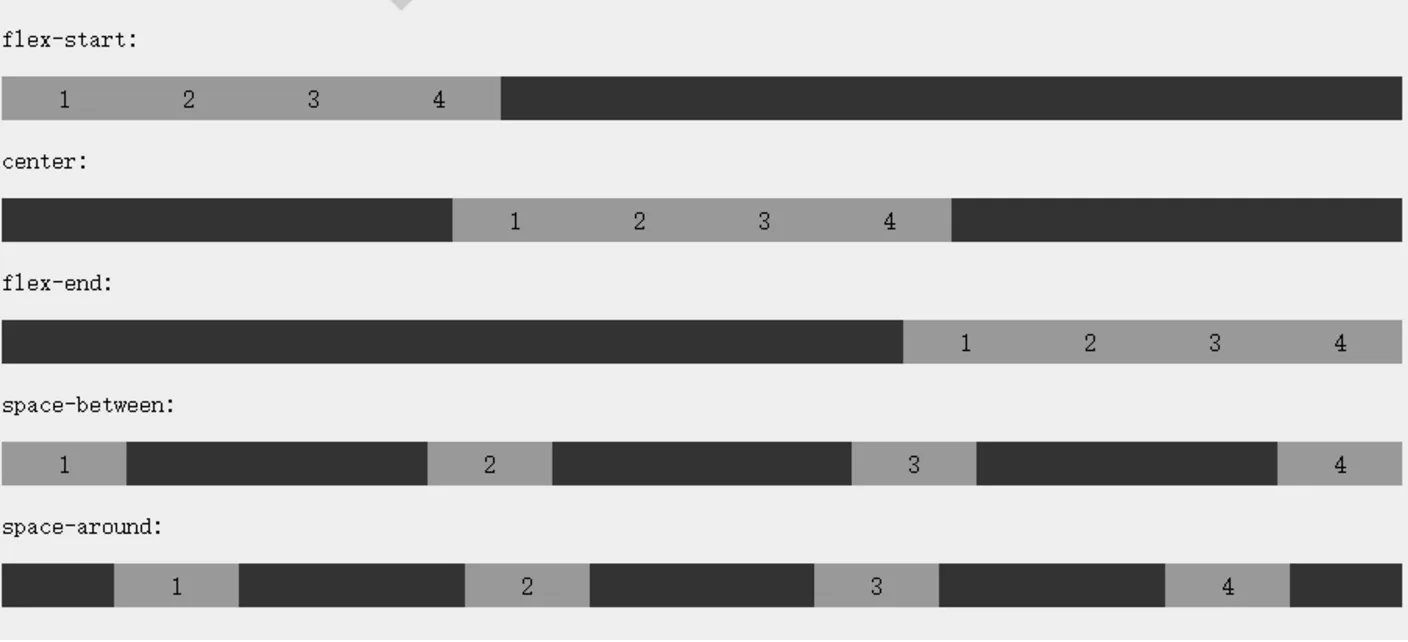
次の例はflex-endの使用法を示しています:
例
試してみる »
次の例はcenterの使用法を示しています:
例
試してみる »
次の例はspace-betweenの使用法を示しています:
例
試してみる »
次の例はspace-aroundの使用法を示しています:
例
試してみる »
align-items プロパティ
align-itemsフレックスボックス要素の側軸(縦軸)方向の整列方法を設定または取得します。
構文
align-items: flex-start | flex-end | center | baseline | stretch
各値の説明:
- flex-start:フレックスボックス要素の側軸(縦軸)の開始位置の境界線が、その行の側軸の開始境界線にぴったりと接します。
- flex-end:フレックスボックス要素の側軸(縦軸)の開始位置の境界線が、その行の側軸の終了境界線にぴったりと接します。
- center:フレックスボックス要素はその行の側軸(縦軸)上で中央に配置されます。(その行のサイズがフレックスボックス要素のサイズより小さい場合、両方向に同じ長さだけはみ出します)。
- baseline:フレックスボックス要素のインライン軸と側軸が同じである場合、この値は 'flex-start' と同等です。その他の場合、この値はベースライン整列に関与します。
- stretch:側軸のサイズを指定するプロパティの値が 'auto' の場合、この値はアイテムのマージンボックスのサイズを可能な限り行のサイズに近づけますが、同時に 'min/max-width/height' プロパティの制限に従います。
次の例はstretch(默认值)の使用法を示しています:
例
試してみる »
次の例はflex-startの使用法を示しています:
例
試してみる »
次の例はflex-endの使用法を示しています:
例
試してみる »
次の例はcenterの使用法を示しています:
例
試してみる »
次の例はbaselineの使用法を示しています:
例
試してみる »
flex-wrap プロパティ
flex-wrapこのプロパティは、フレックスボックスの子要素の折り返し方法を指定します。
構文
flex-wrap: nowrap|wrap|wrap-reverse|initial|inherit;
各値の説明:
- nowrap- デフォルトでは、フレックスコンテナは単一行です。この場合、フレックスアイテムはコンテナからはみ出す可能性があります。
- wrap- フレックスコンテナは複数行です。この場合、フレックスアイテムのはみ出した部分は新しい行に配置され、アイテム内部で改行が発生します。
- wrap-reverse- wrap の配置を反転します。
次の例はnowrapの使用法を示しています:
例
試してみる »
次の例はwrapの使用法を示しています:
例
試してみる »
次の例はwrap-reverseの使用法を示しています:
例
試してみる »
align-content プロパティ
align-contentプロパティは変更するために使用されます
flex-wrapプロパティの動作。似ていますalign-items、ただし、フレックス子要素の配置を設定するのではなく、各行の配置を設定します。
構文
align-content: flex-start | flex-end | center | space-between | space-around | stretch
各値の説明:
stretch- デフォルト。各行は伸びて残りのスペースを占有します。flex-start- 各行はフレックスボックスコンテナの開始位置に積み重ねられます。flex-end- 各行はフレックスボックスコンテナの終了位置に積み重ねられます。center- 各行はフレックスボックスコンテナの中央位置に積み重ねられます。space-between- 各行はフレックスボックスコンテナ内に均等に分布します。space-around- 各行はフレックスボックスコンテナ内に均等に分布し、両端には子要素間の間隔の半分が保持されます。
以下の例は示していますcenterの使用法:
例
試してみる »
フレックスアイテムのプロパティ
並び替え
構文
order:
各値の説明:
- <integer>:整数値で並べ替え順序を定義します。数値が小さいほど前に並びます。負の値も指定できます。
orderプロパティはフレックスコンテナ内のフレックス子要素のプロパティを設定します:
例
試してみる »
整列
"margin"値を"auto"に設定すると、フレックスコンテナ内の残りのスペースを自動的に取得します。したがって、垂直方向のmargin値を"auto"に設定すると、フレックス子要素をフレックスコンテナの両方の軸方向で完全に中央に配置できます。
以下の例では、最初のフレックス子要素に設定していますmargin-right: auto;。残りのスペースは要素の右側に配置されます:
例
試してみる »
完璧な中央揃え
以下の例は、普段直面する中央配置の問題を完璧に解決します。
フレックスボックスを使用すると、中央配置がとても簡単になります。設定するだけで済みますmargin: auto;フレックス子要素を両方の軸方向で完全に中央に配置できます:
align-self
align-selfこのプロパティは、フレックス要素自体の側軸(縦軸)方向の配置方法を設定するために使用されます。
構文
align-self: auto | flex-start | flex-end | center | baseline | stretch
各値の説明:
- auto:'align-self'の値が'auto'の場合、計算値は要素の親要素の'align-items'値になります。親要素がない場合は、計算値は'stretch'になります。
- flex-start:フレックスボックス要素の側軸(縦軸)の開始位置の境界が、その行の側軸の開始境界にぴったりと接します。
- flex-end:フレックスボックス要素の側軸(縦軸)の開始位置の境界が、その行の側軸の終了境界にぴったりと接します。
- center:フレックスボックス要素はその行の側軸(縦軸)上で中央に配置されます。(その行のサイズがフレックスボックス要素のサイズより小さい場合、両方向に同じ長さだけはみ出します)。
- baseline:フレックスボックス要素のインライン軸と側軸が同じ場合、この値は'flex-start'と同等です。それ以外の場合、この値はベースライン配置に関与します。
- stretch:側軸のサイズを指定するプロパティの値が'auto'の場合、その値によりアイテムのマージンボックスのサイズは可能な限り所在行のサイズに近づきますが、同時に'min/max-width/height'プロパティの制限に従います。
以下の例は、フレックス子要素での align-self のさまざまな値の適用効果を示しています:
例
試してみる »
flex
flexこのプロパティは、フレックス子要素がスペースをどのように分配するかを指定するために使用されます。
構文
flex: auto | initial | none | inherit | [ flex-grow ] || [ flex-shrink ] || [ flex-basis ]
各値の説明:
- auto: 計算値は 1 1 auto
- initial: 計算値は 0 1 auto
- none:計算値は 0 0 auto
- inherit:親要素から継承
- [ flex-grow ]:フレックスボックス要素の拡張比率を定義します。
- [ flex-shrink ]:フレックスボックス要素の収縮比率を定義します。
- [ flex-basis ]:フレックスボックス要素のデフォルトの基準値を定義します。
以下の例では、最初のフレックス子要素が 2/4 のスペースを占有し、他の2つはそれぞれ 1/4 のスペースを占有します:
例
試してみる »

その他の例
CSS3 フレックスボックスのプロパティ
次の表は、フレックスボックスでよく使用されるプロパティを示しています:
| プロパティ | 説明 |
|---|---|
| display | HTML 要素のボックスタイプを指定します。 |
| flex-direction | フレックスコンテナ内の子要素の配置方法を指定します。 |
| justify-content | フレックスボックス要素の主軸(横軸)方向の配置方法を設定します。 |
| align-items | フレックスボックス要素の側軸(縦軸)方向の配置方法を設定します。 |
| flex-wrap | フレックスボックスの子要素が親コンテナを超えたときに改行するかどうかを設定します。 |
| align-content | flex-wrap プロパティの動作を変更します。align-items に似ていますが、子要素の配置を設定するのではなく、行の配置を設定します。 |
| flex-flow | flex-direction と flex-wrap の省略形 |
| order | フレックスボックスの子要素の並べ替え順序を設定します。 |
| align-self | フレックス子要素で使用します。コンテナの align-items プロパティを上書きします。 |
| flex | フレックスボックスの子要素がスペースをどのように分配するかを設定します。 |