CSS3 Boîte flexible (Flex Box)
Flexbox est un nouveau mode de mise en page dans CSS3.
CSS3 Boîte flexible (Flexible Box ou flexbox) est un mode de mise en page qui garantit que les éléments se comportent de manière appropriée lorsque la page doit s'adapter à différentes tailles d'écran et types d'appareils.
Le but de l'introduction du modèle de mise en page flexbox est de fournir un moyen plus efficace d'organiser, d'aligner et de répartir l'espace vide entre les éléments enfants à l'intérieur d'un conteneur.
Prise en charge des navigateurs
Les nombres dans le tableau indiquent le numéro de version du premier navigateur qui prend en charge la propriété.
Le -webkit- ou -moz- qui suit immédiatement le numéro est le préfixe du navigateur spécifié.
| Propriété | |||||
|---|---|---|---|---|---|
| Prise en charge de base (flexbox sur une seule ligne) |
29.0 21.0 -webkit- |
11.0 | 22.0 18.0 -moz- |
6.1 -webkit- | 12.1 -webkit- |
| Flexbox multiligne | 29.0 21.0 -webkit- |
11.0 | 28.0 | 6.1 -webkit- | 17.0 15.0 -webkit- 12.1 |
Contenu Flexbox CSS3
Flexbox se compose d'un conteneur flex et d'éléments flex.
Un conteneur flex est défini comme conteneur flex en définissant la propriété display sur flex ou inline-flex.
Le conteneur flex contient un ou plusieurs éléments flex.
Remarque :Tout ce qui se trouve à l'extérieur du conteneur flex et à l'intérieur des éléments flex est rendu normalement. Flexbox définit uniquement la façon dont les éléments flex sont disposés dans le conteneur flex.
Les éléments flex sont généralement affichés sur une seule ligne dans la flexbox. Par défaut, chaque conteneur n'a qu'une seule ligne.
Les éléments suivants montrent des éléments flex affichés sur une seule ligne, de gauche à droite :
Exemple
Essayez-le vous-même »
Bien sûr, nous pouvons changer la disposition.
Si nous définissonsdirectionLa propriété estrtl(de droite à gauche), la disposition des éléments flex change également, et la mise en page change en conséquence :
Exemple
Essayez-le vous-même »
flex-direction
flex-directionLa propriété spécifie la position des éléments flex dans le conteneur parent.
Syntaxe
flex-direction: row | row-reverse | column | column-reverse
flex-directionLes valeurs sont :
- row: disposés horizontalement de gauche à droite (alignés à gauche), disposition par défaut.
- row-reverse: disposition horizontale inversée (alignés à droite, d’arrière en avant, avec le dernier élément placé en premier).
- column: disposition verticale.
- column-reverse: disposition verticale inversée, d’arrière en avant, avec le dernier élément placé en haut.
L'exemple suivant illustrerow-reverseUtilisation :
Exemple
Essayez-le vous-même »
L'exemple suivant illustrecolumnUtilisation :
Exemple
Essayez-le vous-même »
L'exemple suivant illustrecolumn-reverseUtilisation :
Exemple
Essayez-le vous-même »
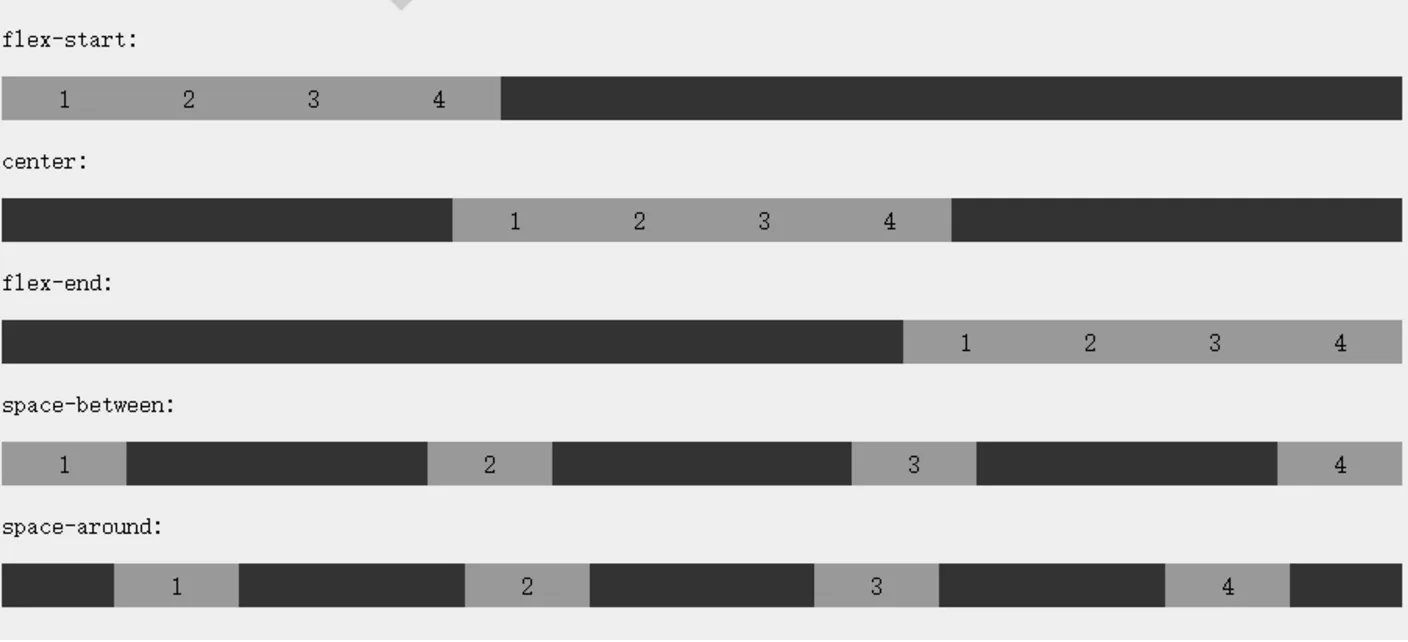
propriété justify-content
La propriété justify-content est appliquée au conteneur flex pour aligner les éléments flex le long de l'axe principal du conteneur flex.
La syntaxe de justify-content est la suivante :
justify-content: flex-start | flex-end | center | space-between | space-around
Explication de chaque valeur :
- flex-start:
Les éléments flex sont serrés étroitement vers le début de la ligne. Il s'agit de la valeur par défaut. Le bord de marge main-start du premier élément flex est placé sur le bord main-start de la ligne, et les éléments flex suivants sont placés côte à côte dans l'ordre.
- flex-end:
Les éléments flex sont serrés étroitement vers la fin de la ligne. Le bord de marge main-end du premier élément flex est placé sur le bord main-end de la ligne, et les éléments flex suivants sont placés côte à côte dans l'ordre.
- center:
Les éléments flex sont resserrés vers le centre. (Si l'espace libre restant est négatif, les éléments flex déborderont de manière égale dans les deux directions.)
- space-between:
Les éléments flex sont répartis uniformément sur la ligne. Si l'espace restant est négatif ou s'il n'y a qu'un seul élément flex, cette valeur est équivalente à flex-start. Sinon, la marge du premier élément flex s'aligne avec le bord main-start de la ligne, et la marge du dernier élément flex s'aligne avec le bord main-end de la ligne, puis les éléments flex restants sont répartis le long de la ligne avec un espacement égal entre les éléments adjacents.
- space-around:
Les éléments flex sont répartis uniformément le long de la ligne, avec la moitié de l'espacement laissée des deux côtés. Si l'espace restant est négatif ou s'il n'y a qu'un seul élément flex, cette valeur est équivalente à center. Sinon, les éléments flex sont répartis le long de la ligne avec un espacement égal entre eux (par exemple, 20px), tandis que la moitié de l'espacement (1/2*20px=10px) est laissée entre le premier et le dernier élément et le conteneur flex.
Aperçu de l'effet:
L'exemple suivant illustreflex-endUtilisation :
Exemple
Essayez-le vous-même »
L'exemple suivant illustrecenterUtilisation :
Exemple
Essayez-le vous-même »
L'exemple suivant illustrespace-betweenUtilisation :
Exemple
Essayez-le vous-même »
L'exemple suivant illustrespace-aroundUtilisation :
Exemple
Essayez-le vous-même »
Propriété align-items
align-itemsDéfinit ou récupère l'alignement des éléments flexbox dans la direction de l'axe transversal (axe vertical).
Syntaxe
align-items: flex-start | flex-end | center | baseline | stretch
Explication de chaque valeur :
- flex-start : La limite de la position de départ de l'élément flexbox sur l'axe transversal (axe vertical) est alignée sur le bord de départ de l'axe transversal de la ligne.
- flex-end : La limite de la position de départ de l'élément flexbox sur l'axe transversal (axe vertical) est alignée sur le bord de fin de l'axe transversal de la ligne.
- center : L'élément flexbox est centré sur l'axe transversal (axe vertical) de la ligne. (Si la taille de la ligne est inférieure à la taille de l'élément flexbox, il débordera de façon égale dans les deux directions.)
- baseline : Si l'axe en ligne et l'axe transversal des éléments flexbox sont identiques, cette valeur est équivalente à 'flex-start'. Dans les autres cas, cette valeur participe à l'alignement sur la ligne de base.
- stretch : Si la valeur de la propriété spécifiant la taille sur l'axe transversal est 'auto', cette valeur rapprochera le plus possible la taille de la boîte de marge de l'élément de la taille de la ligne, tout en respectant les contraintes des propriétés 'min/max-width/height'.
L'exemple suivant illustrestretch(默认值)Utilisation :
Exemple
Essayez-le vous-même »
L'exemple suivant illustreflex-startUtilisation :
Exemple
Essayez-le vous-même »
L'exemple suivant illustreflex-endUtilisation :
Exemple
Essayez-le vous-même »
L'exemple suivant illustrecenterUtilisation :
Exemple
Essayez-le vous-même »
L'exemple suivant illustrebaselineUtilisation :
Exemple
Essayez-le vous-même »
propriété flex-wrap
flex-wrapLa propriété est utilisée pour spécifier le comportement de retour à la ligne des éléments enfants du conteneur flex.
Syntaxe
flex-wrap: nowrap|wrap|wrap-reverse|initial|inherit;
Explication de chaque valeur :
- nowrap- Par défaut. Le conteneur flex est sur une seule ligne. Dans ce cas, les éléments flex peuvent déborder du conteneur.
- wrap- Le conteneur flex est sur plusieurs lignes. Dans ce cas, les parties débordantes des éléments flex seront placées sur de nouvelles lignes, et des retours à la ligne se produiront à l'intérieur des éléments.
- wrap-reverse- Disposition de retour à la ligne inversée.
L'exemple suivant illustrenowrapUtilisation :
Exemple
Essayez-le vous-même »
L'exemple suivant illustrewrapUtilisation :
Exemple
Essayez-le vous-même »
L'exemple suivant illustrewrap-reverseUtilisation :
Exemple
Essayez-le vous-même »
propriété align-content
align-contentLa propriété est utilisée pour modifier
flex-wrapLe comportement de la propriété. Similaire àalign-items, mais elle ne définit pas l'alignement des éléments flex ; elle définit plutôt l'alignement de chaque ligne.
Syntaxe
align-content: flex-start | flex-end | center | space-between | space-around | stretch
Explication de chaque valeur :
stretch- Par défaut. Chaque ligne s'étirera pour occuper l'espace restant.flex-start- Les lignes sont empilées vers la position de début du conteneur flex.flex-end- Les lignes sont empilées vers la position de fin du conteneur flex.center- Les lignes sont empilées vers la position centrale du conteneur flex.space-between- Les lignes sont uniformément réparties dans le conteneur flex.space-around- Les lignes sont uniformément réparties dans le conteneur flex, avec la moitié de la taille de l'espacement entre les éléments enfants conservée aux deux extrémités.
L'exemple suivant illustrecenterUtilisation :
Exemple
Essayez-le vous-même »
Propriétés des éléments enfants flex
Tri
Syntaxe
order:
Explication de chaque valeur :
- <integer> : Une valeur entière est utilisée pour définir l'ordre, les valeurs plus petites étant placées en premier. Les valeurs négatives sont autorisées.
orderLa propriété définit les attributs des éléments flex à l'intérieur du conteneur flex :
Exemple
Essayez-le vous-même »
align
Définir la valeur « margin » sur « auto » occupe automatiquement l'espace restant dans le conteneur flex. Par conséquent, définir la valeur de marge verticale sur « auto » peut centrer complètement les éléments flex dans les deux directions des axes du conteneur flex.
L'exemple suivant définit sur le premier élément flex :margin-right: auto;. Il place l'espace restant sur le côté droit de l'élément :
Exemple
Essayez-le vous-même »
Centrage parfait
L'exemple suivant résoudra parfaitement le problème de centrage que nous rencontrons habituellement.
Avec flexbox, le centrage devient très simple ; il vous suffit de définirmargin: auto;Il permet de centrer complètement les éléments flex dans les deux directions d'axe :
Exemple
Essayez-le vous-même »
align-self
align-selfLa propriété est utilisée pour définir l'alignement de l'élément flex lui-même dans la direction de l'axe transversal (axe vertical).
Syntaxe
align-self: auto | flex-start | flex-end | center | baseline | stretch
Explication de chaque valeur :
- auto : Si la valeur de 'align-self' est 'auto', sa valeur calculée est la valeur 'align-items' de l'élément parent. S'il n'a pas de parent, la valeur calculée est 'stretch'.
- flex-start : La limite de la position de départ de l'élément flexbox sur l'axe transversal (axe vertical) est alignée sur le bord de départ de l'axe transversal de la ligne.
- flex-end : La limite de la position de départ de l'élément flexbox sur l'axe transversal (axe vertical) est alignée sur le bord de fin de l'axe transversal de la ligne.
- center : L'élément flexbox est centré sur l'axe transversal (axe vertical) de la ligne. (Si la taille de la ligne est inférieure à la taille de l'élément flexbox, il débordera de façon égale dans les deux directions.)
- baseline : Si l'axe en ligne et l'axe transversal des éléments flexbox sont identiques, cette valeur est équivalente à 'flex-start'. Dans les autres cas, cette valeur participe à l'alignement sur la ligne de base.
- stretch : Si la valeur de la propriété spécifiant la taille sur l'axe transversal est 'auto', cette valeur rapprochera le plus possible la taille de la boîte de marge de l'élément de la taille de la ligne, tout en respectant les contraintes des propriétés 'min/max-width/height'.
L'exemple suivant montre les effets de différentes valeurs de align-self appliquées aux éléments flex :
Exemple
Essayez-le vous-même »
flex
flexLa propriété est utilisée pour spécifier comment les éléments flexibles allouent l'espace.
Syntaxe
flex: auto | initial | none | inherit | [ flex-grow ] || [ flex-shrink ] || [ flex-basis ]
Explication de chaque valeur :
- auto: la valeur calculée est 1 1 auto
- initial: la valeur calculée est 0 1 auto
- none: la valeur calculée est 0 0 auto
- inherit: hérite de l'élément parent
- [ flex-grow ]: Définit le facteur d'expansion d'un élément flexbox.
- [ flex-shrink ] : Définit le facteur de contraction d'un élément flexbox.
- [ flex-basis ] : Définit la valeur de base par défaut d'un élément flexbox.
Dans l'exemple suivant, le premier élément flex occupe 2/4 de l'espace, et les deux autres occupent chacun 1/4 de l'espace :
Exemple
Essayez-le vous-même »

Plus d’exemples
Utiliser Flexbox pour créer des pages responsives
Propriétés Flexbox CSS3
Le tableau suivant répertorie les propriétés couramment utilisées dans flexbox :
| Propriété | Description |
|---|---|
| display | Spécifie le type de boîte de l’élément HTML. |
| flex-direction | Spécifie la disposition des éléments enfants dans le conteneur flex. |
| justify-content | Définit l’alignement des éléments flexbox dans la direction de l’axe principal (axe horizontal). |
| align-items | Définit l’alignement des éléments flexbox dans la direction de l’axe transversal (axe vertical). |
| flex-wrap | Définit si les éléments enfants du conteneur flex passent à la ligne lorsqu’ils dépassent le conteneur parent. |
| align-content | Modifie le comportement de la propriété flex-wrap, de manière similaire à align-items, mais au lieu de définir l’alignement des éléments enfants, elle définit l’alignement des lignes. |
| flex-flow | Raccourci pour flex-direction et flex-wrap. |
| order | Définit l'ordre d'agencement des éléments enfants du conteneur flex. |
| align-self | Utilisé sur les éléments flex. Remplace la propriété align-items du conteneur. |
| flex | Définit la façon dont les éléments enfants du conteneur flex répartissent l'espace. |