Vue3 フォーム
この節では、Vue フォームでの応用について紹介します。
v-model ディレクティブを使用して、フォーム<input>、<textarea> 及 <select>などの要素上に双方向データバインディングを作成できます。
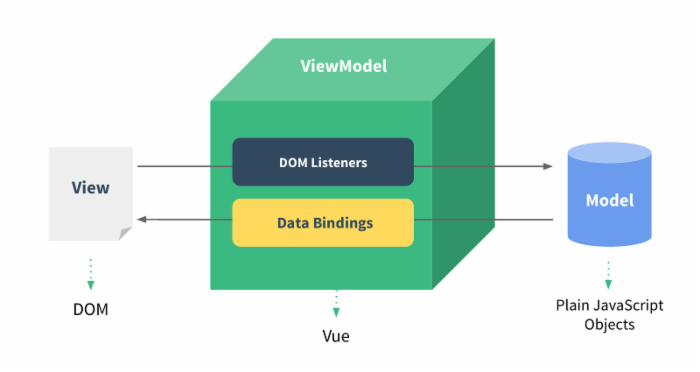
v-model は、コントロールタイプに応じて自動的に正しいメソッドを選択して要素を更新します。
v-model は、すべてのフォーム要素の value、checked、selected 属性の初期値を無視し、data オプションで宣言された初期値を使用します。
v-model は、内部で異なる入力要素に対して異なるプロパティを使用し、異なるイベントを発行します:
- text および textarea 要素は、
valueプロパティとinputイベントを使用します; - checkbox および radio は、
checkedプロパティとchangeイベントを使用します; - select フィールドは
valueをプロパティとして、changeをイベントとして使用します。
入力ボックス
この例では、input および textarea 要素で v-model を使用して双方向データバインディングを実現する方法を示しています:
<div id="app">
<p>input 要素:</p>
<input v-model="message" placeholder="編集してください……">
<p>input フォームのメッセージ: {{ message }}</p>
<p>textarea 要素:</p>
<textarea v-model="message2" placeholder="複数行テキスト入力……"></textarea>
<p>textarea フォームのメッセージ:</p>
<p style="white-space: pre">{{ message2 }}</p>
</div>
<script>const app = {
data() {
return {
message: '',
message2: 'サンプル\r\nhttps://www.example.com'
}
}
}
Vue.createApp(app).mount('#app')</script>
試してみる »
テキストエリア textarea では補間は機能しないため、代わりに v-model を使用する必要があります:
<!-- 错误 -->
<textarea>{{ text }}</textarea>

<!-- 正确 -->
<textarea v-model="text"></textarea>
チェックボックス
チェックボックスが1つの場合はブール値で、複数の場合は同じ配列にバインドされます:
チェックボックス
以下の例では、チェックボックスの双方向データバインディングを示しています:
<div id="app">
<p>単一チェックボックス:</p>
<input type="checkbox" id="checkbox" v-model="checked">
<label for="checkbox">{{ checked }}</label>
<p>複数チェックボックス:</p>
<input type="checkbox" id="サンプル" value="サンプル" v-model="checkedNames">
<label for="サンプル">サンプル</label>
<input type="checkbox" id="google" value="Google" v-model="checkedNames">
<label for="google">Google</label>
<input type="checkbox" id="taobao" value="Taobao" v-model="checkedNames">
<label for="taobao">taobao</label>
<br>
<span>選択された値: {{ checkedNames }}</span>
</div>
<script>
const app = {
data() {
return {
checked : false,
checkedNames: []
}
}
}
Vue.createApp(app).mount('#app')
</script>
試してみる »
例でチェックボックスを選択した効果は次のとおりです:

ラジオボタン
以下の例では、ラジオボタンの双方向データバインディングを示しています:
ラジオボタン
<div id="app">
<input type="radio" id="サンプル" value="サンプル" v-model="picked">
<label for="サンプル">サンプル</label>
<br>
<input type="radio" id="google" value="Google" v-model="picked">
<label for="google">Google</label>
<br>
<span>選択された値: {{ picked }}</span>
</div>
<script>
const app = {
data() {
return {
picked : 'サンプル'
}
}
}
Vue.createApp(app).mount('#app')
</script>
試してみる »
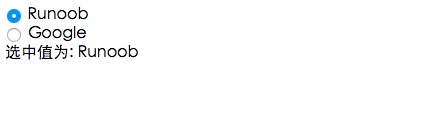
選択すると、効果は次の図のようになります:
select リスト
以下の例では、ドロップダウンリストの双方向データバインディングを示しています:
select
<div id="app">
<select v-model="selected" name="site">
<option value="">ウェブサイトを選択してください</option>
<option value="www.example.com">サンプル</option>
<option value="www.google.com">Google</option>
</select>
<div id="output">選択されたウェブサイト: {{selected}}</div>
</div>
<script>
const app = {
data() {
return {
selected: ''
}
}
}
Vue.createApp(app).mount('#app')
</script>
試してみる »
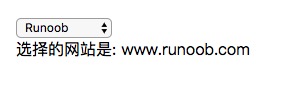
サンプル を選択すると、出力効果は次のようになります:
複数選択の場合は配列にバインドされます:
select
<div id="app">
<select v-model="selected" name="fruit" multiple>
<option value="www.example.com">サンプル</option>
<option value="www.google.com">Google</option>
<option value="www.taobao.com">Taobao</option>
</select>
<div id="output">選択されたウェブサイト: {{selected}}</div>
</div>
<script>
const app = {
data() {
return {
selected: ''
}
}
}
Vue.createApp(app).mount('#app')
</script>
試してみる »
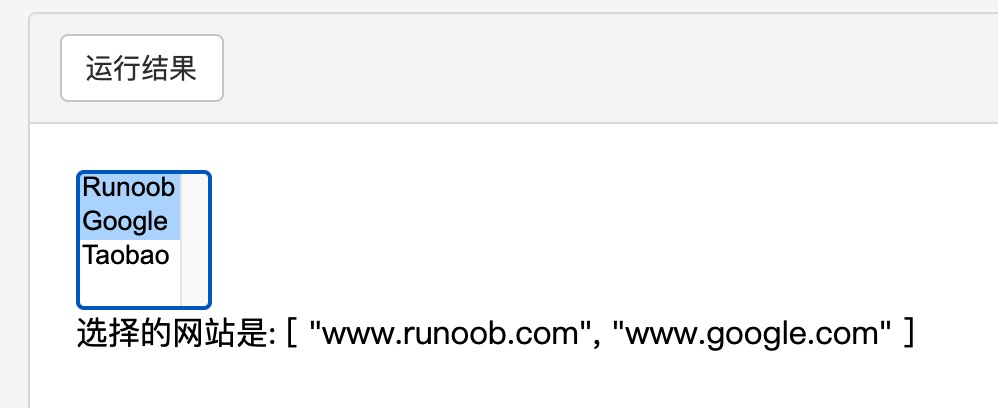
サンプル と Google を選択:
使用してv-forループでオプションを出力:
select
<div id="app" class="demo">
<select v-model="selected">
<option v-for="option in options" :value="option.value">
{{ option.text }}
</option>
</select>
<span>選択したもの: {{ selected }}</span>
</div>
<script>
const app = {
data() {
return {
selected: 'www.example.com',
options: [
{ text: 'サンプル', value: 'www.example.com' },
{ text: 'Google', value: 'www.google.com' },
{ text: 'Taobao', value: 'www.taobao.com' }
]
}
}
}
Vue.createApp(app).mount('#app')
</script>
試してみる »
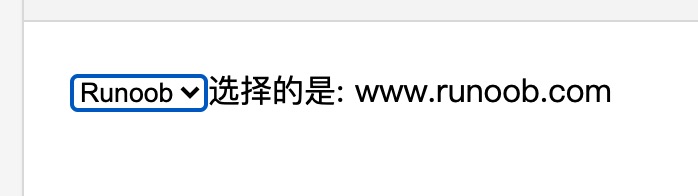
サンプル を選択:
値バインディング
ラジオボタン、チェックボックス、および選択ボックスのオプションの場合、v-model にバインドされる値は通常、静的文字列です(チェックボックスの場合はブール値にもなります):
<!-- 選択時、`picked` は文字列 "a" になります -->
<input type="radio" v-model="picked" value="a" />
<!-- `toggle` は true または false -->
<input type="checkbox" v-model="toggle" />
<!-- 最初のオプションを選択したとき、`selected` は文字列 "abc" になります -->
<select v-model="selected">
<option value="abc">ABC</option>
</select>
しかし、値を現在のアクティブなインスタンスの動的プロパティにバインドしたい場合もあります。その場合は v-bind を使用して実現できます。さらに、v-bind を使用すると、入力値を非文字列にバインドすることもできます。
チェックボックス (Checkbox):
<input type="checkbox" v-model="toggle" true-value="yes" false-value="no" />
...
// 选中时
vm.toggle === 'yes'
// 取消选中
vm.toggle === 'no'
ラジオボタン (Radio):
<input type="radio" v-model="pick" v-bind:value="a" />
// 当选中时
vm.pick === vm.a
選択ボックスのオプション (Select):
<select v-model="selected">
  <!-- 内联对象字面量 -->
  <option :value="{ number: 123 }">123</option>
</select>
// 当被选中时
typeof vm.selected // => 'object'
vm.selected.number // => 123
修飾子
.lazy
デフォルトでは、v-model は input イベントで入力ボックスの値とデータを同期します。ただし、修飾子 lazy を追加すると、change イベントでの同期に変更できます:
<!-- 在 "change" 而不是 "input" 事件中更新 -->
<input v-model.lazy="msg" >
.number
ユーザーの入力値を自動的に Number 型に変換したい場合(元の値の変換結果が NaN の場合は元の値を返します)、v-model に修飾子 number を追加して入力値を処理できます:
<input v-model.number="age" type="number">
これは通常非常に便利です。なぜなら、type="number" の場合、HTML で入力された値も常に文字列型として返されるからです。
.trim
ユーザー入力の先頭と末尾の空白を自動的に除去するには、v-model に trim 修飾子を追加して入力をフィルタリングできます:
<input v-model.trim="msg">
その他の拡張