Vue3 Formularios
En esta sección les presentamos la aplicación de Vue en formularios.
Podemos usar la directiva v-model en formularios<input>、<textarea>y<select>y otros elementos para crear una vinculación de datos bidireccional.
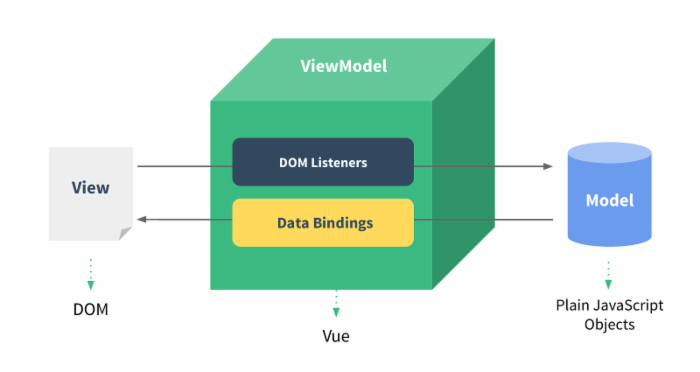
v-model selecciona automáticamente el método correcto para actualizar el elemento según el tipo de control.
v-model ignora los valores iniciales de los atributos value, checked y selected de todos los elementos del formulario, y utiliza los valores iniciales declarados en la opción data.
v-model internamente usa diferentes propiedades y emite diferentes eventos para distintos elementos de entrada:
- Los elementos text y textarea usan
valuela propiedad yinputel evento; - checkbox y radio usan
checkedla propiedad ychangeel evento; - El campo select utilizará
valuecomo propiedad ychangecomo evento.
Campo de entrada
El ejemplo demuestra el uso de v-model en los elementos input y textarea para lograr un enlace de datos bidireccional:
Pruébalo »
<!-- 错误 -->
<textarea>{{ text }}</textarea>

<!-- 正确 -->
<textarea v-model="text"></textarea>
Casilla de verificación
Si es una sola casilla de verificación, el valor es booleano; si son varias, se vinculan a un mismo array:
Casilla de verificación
El siguiente ejemplo demuestra el enlace de datos bidireccional de las casillas de verificación:
Pruébalo »
El efecto de marcar las casillas de verificación en el ejemplo se muestra a continuación:

Botón de opción
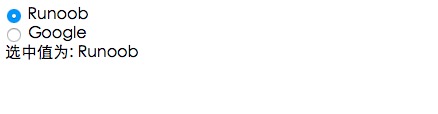
El siguiente ejemplo demuestra el enlace de datos bidireccional de los botones de opción:
Botón de opción
Pruébalo »
Después de seleccionar, el efecto se muestra en la siguiente figura:
Lista select
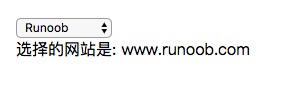
El siguiente ejemplo demuestra el enlace de datos bidireccional de la lista desplegable:
select
Pruébalo »
Al seleccionar Ejemplo, el resultado se muestra a continuación:
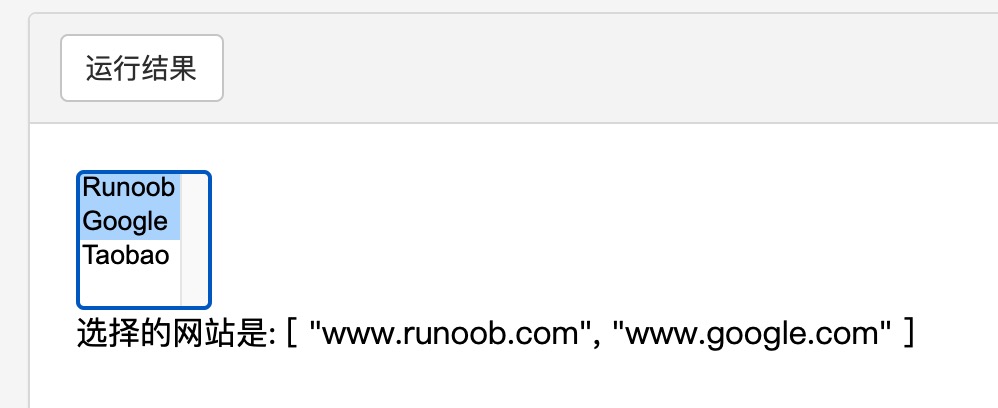
Cuando hay selección múltiple, se vincula a un array:
select
Pruébalo »
Selecciona Ejemplo y Google:
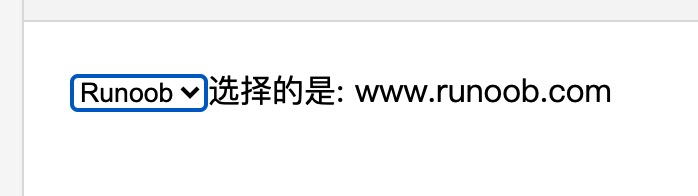
Usav-forun bucle para generar las opciones:
select
Pruébalo »
Selecciona Ejemplo:
Vinculación de valores
Para los botones de opción, las casillas de verificación y las opciones de las listas de selección, el valor vinculado por v-model suele ser una cadena de texto estática (para las casillas de verificación también puede ser un valor booleano):
<input type="radio" v-model="picked" value="a" />
<!-- `toggle` es true o false -->
<input type="checkbox" v-model="toggle" />
<!-- Cuando se selecciona la primera opción, `selected` es la cadena "abc" -->
<select v-model="selected">
<option value="abc">ABC</option>
</select>
Pero a veces es posible que queramos vincular el valor a una propiedad dinámica de la instancia activa actual; en ese caso se puede usar v-bind. Además, usando v-bind se puede vincular el valor de entrada a un tipo que no sea cadena.
Casilla de verificación (Checkbox):
<input type="checkbox" v-model="toggle" true-value="yes" false-value="no" />
...
// 选中时
vm.toggle === 'yes'
// 取消选中
vm.toggle === 'no'
Botón de opción (Radio):
<input type="radio" v-model="pick" v-bind:value="a" />
// 当选中时
vm.pick === vm.a
Opciones de selección (Select):
<select v-model="selected">
  <!-- 内联对象字面量 -->
  <option :value="{ number: 123 }">123</option>
</select>
// 当被选中时
typeof vm.selected // => 'object'
vm.selected.number // => 123
Modificadores
.lazy
De forma predeterminada, v-model sincroniza el valor del campo de entrada con los datos en el evento input, pero puedes agregar un modificador lazy para que la sincronización se realice en el evento change:
<!-- 在 "change" 而不是 "input" 事件中更新 -->
<input v-model.lazy="msg" >
.number
Si deseas convertir automáticamente el valor ingresado por el usuario al tipo Number (si el resultado de la conversión es NaN, se devuelve el valor original), puedes agregar un modificador number a v-model para procesar el valor de entrada:
<input v-model.number="age" type="number">
Esto suele ser muy útil, porque cuando type="number", el valor ingresado en HTML siempre se devuelve como tipo cadena.
.trim
Si deseas filtrar automáticamente los espacios en blanco al inicio y al final de la entrada del usuario, puedes agregar el modificador trim a v-model para filtrar la entrada:
<input v-model.trim="msg">Otras extensiones