Формы Vue3
В этом разделе мы рассмотрим применение форм Vue.
Мы можем использовать директиву v-model в элементах формы,<input>、<textarea>и<select>чтобы создать двустороннюю привязку данных.
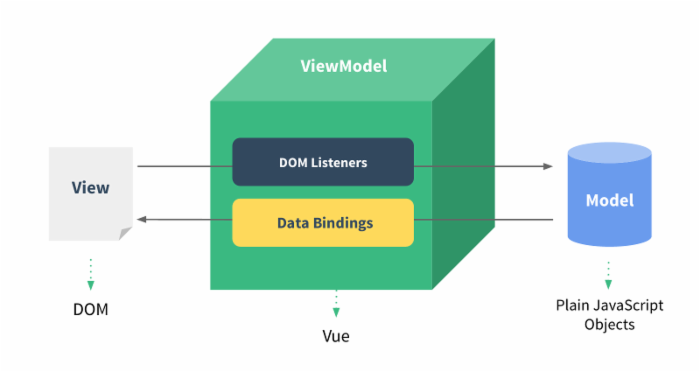
v-model автоматически выбирает правильный способ обновления элементов в зависимости от типа элемента управления.
v-model игнорирует начальные значения атрибутов value, checked и selected всех элементов формы и вместо этого использует начальные значения, объявленные в опции data.
Внутри v-model использует разные свойства и генерирует разные события для разных элементов ввода:
- элементы text и textarea используют
valueсвойство иinputсобытие; - checkbox и radio используют
checkedсвойство иchangeсобытие; - поля select будут
valueиспользовать как свойство иchangeкак событие.
Ввод
В примере показано использование v-model для реализации двусторонней привязки данных к элементам input и textarea:
Попробуйте сами »
<!-- 错误 -->
<textarea>{{ text }}</textarea>

<!-- 正确 -->
<textarea v-model="text"></textarea>
Флажок
Если флажок один, это логическое значение; если несколько, они привязываются к одному и тому же массиву:
Флажок
В следующем примере демонстрируется двусторонняя привязка данных флажков:
Попробуйте сами »
Результат установки флажков в примере показан ниже:

Радиокнопки
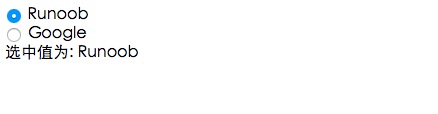
В следующем примере показана двусторонняя привязка данных радиокнопок:
Радиокнопки
Попробуйте сами »
После выбора эффект показан ниже:
Выпадающий список
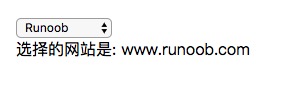
Следующий пример демонстрирует двустороннюю привязку данных выпадающего списка:
select
Попробуйте сами »
Выберите Example, результат показан ниже:
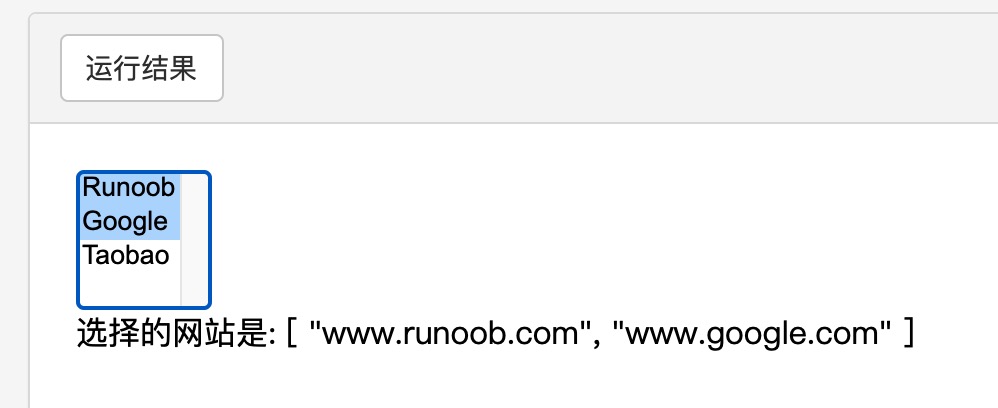
Когда включён множественный выбор, он привязывается к массиву:
select
Попробуйте сами »
Выберите Example и Google:
Используйтеv-forцикл для вывода опций:
select
Попробуйте сами »
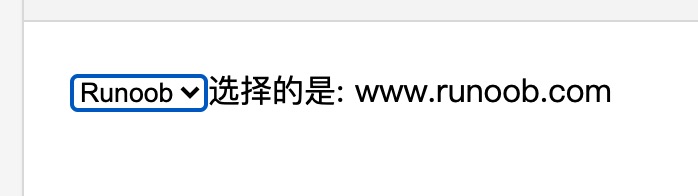
Пример с select:
Привязка значения
Для радиокнопок, флажков и опций select значение, привязанное с помощью v-model, обычно является статической строкой (для флажков оно также может быть логическим):
<input type="radio" v-model="picked" value="a" />
<!-- `toggle` — true или false -->
<input type="checkbox" v-model="toggle" />
<!-- Когда выбрана первая опция, `selected` — строка "abc" -->
<select v-model="selected">
<option value="abc">ABC</option>
</select>
Но иногда мы можем захотеть привязать значение к динамическому свойству текущего активного экземпляра. В этом случае можно использовать v-bind. Кроме того, v-bind может привязывать значения input к нестроковым значениям.
Флажок:
<input type="checkbox" v-model="toggle" true-value="yes" false-value="no" />
...
// 选中时
vm.toggle === 'yes'
// 取消选中
vm.toggle === 'no'
Радиокнопка:
<input type="radio" v-model="pick" v-bind:value="a" />
// 当选中时
vm.pick === vm.a
Выбор опции:
<select v-model="selected">
  <!-- 内联对象字面量 -->
  <option :value="{ number: 123 }">123</option>
</select>
// 当被选中时
typeof vm.selected // => 'object'
vm.selected.number // => 123
Модификаторы
.lazy
По умолчанию v-model синхронизирует значение input с данными при событии input, но вы можете добавить модификатор lazy, чтобы вместо этого синхронизировать при событии change:
<!-- 在 "change" 而不是 "input" 事件中更新 -->
<input v-model.lazy="msg" >
.число
Если вы хотите автоматически преобразовать введённое пользователем значение в тип Number (если результатом преобразования исходного значения является NaN, возвращается исходное значение), вы можете добавить модификатор number к v-model для обработки значения input:
<input v-model.number="age" type="number">
Это часто полезно, потому что при type="number" значение, введённое в HTML, всегда возвращается как строковый тип.
.trim
Если вы хотите автоматически отфильтровывать начальные и конечные пробелы во вводе пользователя, вы можете добавить модификатор trim к v-model для фильтрации ввода:
<input v-model.trim="msg">Другие расширения