OpenCV-Installation (C++)
OpenCV (Open Source Computer Vision Library) ist eine quelloffene Softwarebibliothek für Computer Vision und maschinelles Lernen, die Hunderte von Computer-Vision-Algorithmen enthält und in Bereichen wie Bildverarbeitung, Videoanalyse, Objekterkennung und Gesichtserkennung weit verbreitet ist.
C++ ist die ursprüngliche Entwicklungssprache von OpenCV und eignet sich für Hochleistungsanwendungen.
Bevor Sie OpenCV in einem C++-Projekt verwenden, müssen Sie zunächst die OpenCV-Bibliothek installieren.
OpenCV herunterladen
Besuchen Sie die offizielle OpenCV-Downloadseite:https://opencv.org/releases/。
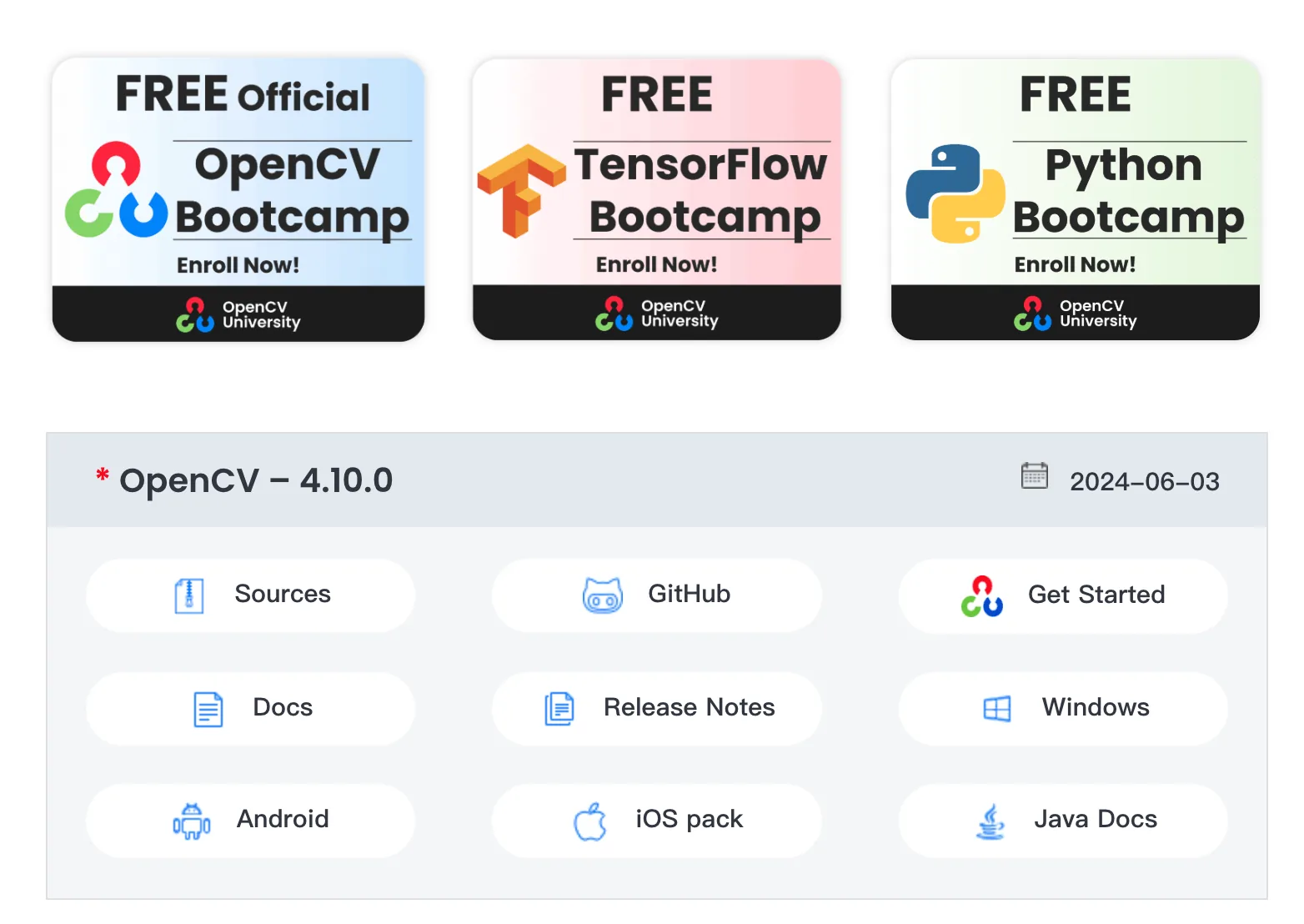
Wählen Sie die Version aus, die zu Ihrem Betriebssystem passt (z. B. Windows, Linux, macOS), und laden Sie sie herunter, zum Beispiel das vorgefertigte Windows-Paket von OpenCV 4.x.
OpenCV unter Windows installieren
Extrahieren Sie die heruntergeladene OpenCV-Datei:Extrahieren Sie sie in ein Verzeichnis, zum Beispiel C:\opencv.
-
Umgebungsvariablen festlegen:Fügen Sie das OpenCV-bin-VerzeichnisC:\opencv\build\x64\vc15\bin (wählen Sie vc14 oder vc15 je nach Ihrer Visual Studio-Version)zur PATH-Umgebungsvariable des Systems hinzu.
-
Entwicklungsumgebung konfigurieren:Wenn Sie Visual Studio verwenden, müssen Sie den Headerdateipfad und den Bibliotheksdateipfad von OpenCV im Projekt konfigurieren. Klicken Sie mit der rechten Maustaste auf Dieser PC -> Eigenschaften -> Erweiterte Systemeinstellungen -> Umgebungsvariablen -> Bearbeiten,
Pathund fügen Sie den obigen Pfad hinzu.
Visual Studio konfigurieren
1. Öffnen Sie Visual Studio und erstellen Sie ein C++-Projekt.
2. Include-Verzeichnisse konfigurieren
Klicken Sie mit der rechten Maustaste auf das Projekt -> Eigenschaften -> VC++-Verzeichnisse -> Include-Verzeichnisse, und fügen Sie hinzu:
C:\opencv\build\include
3. Bibliotheksverzeichnisse konfigurieren
Klicken Sie mit der rechten Maustaste auf das Projekt -> Eigenschaften -> VC++-Verzeichnisse -> Bibliotheksverzeichnisse, und fügen Sie hinzu:
C:\opencv\build\x64\vc15\lib
4. Linker konfigurieren
Rechtsklick auf das Projekt -> Eigenschaften -> Linker -> Eingabe -> Zusätzliche Abhängigkeiten, hinzufügen:
opencv_world4xx.lib
4xxist die OpenCV-Versionsnummer, zum Beispielopencv_world450.lib 。
Aus Quellcode bauen und installieren
Voraussetzungen
Bevor Sie OpenCV installieren, stellen Sie sicher, dass die folgenden Werkzeuge auf Ihrem System installiert sind:
- CMake: wird verwendet, um Build-Dateien zu generieren.
- C++-Compiler: wie GCC (Linux/macOS) oder MSVC (Windows).
- Git: wird verwendet, um den OpenCV-Quellcode von GitHub zu klonen.
OpenCV-Quellcode herunterladen
Wir können von OpenCVsGitHub-Repositoryden Quellcode herunterladen oder direkt von OpenCVsoffizieller Websitedie vorkompilierte Version herunterladen.
Klonen Sie den Quellcode mit Git:
git clone https://github.com/opencv/opencv.git
git clone https://github.com/opencv/opencv_contrib.git  # 可选,包含额外的模块
OpenCV mit CMake konfigurieren
1. Erstellen Sie ein Build-Verzeichnis und wechseln Sie hinein:
mkdir build
cd build
2. Verwenden Sie CMake, um Build-Dateien zu generieren:
cmake -D CMAKE_BUILD_TYPE=Release -D CMAKE_INSTALL_PREFIX=/usr/local ..
Wenn Sie zusätzliche Module benötigen (wie z. B.opencv_contrib), können Sie die folgenden Parameter hinzufügen:
cmake -D CMAKE_BUILD_TYPE=Release -D CMAKE_INSTALL_PREFIX=/usr/local -D OPENCV_EXTRA_MODULES_PATH=../opencv_contrib/modules ..
3. OpenCV bauen und installieren:
make -j4  # 使用 4 个线程进行编译
sudo make install
4. Umgebungsvariablen konfigurieren (optional)
Unter Linux oder macOS müssen Sie möglicherweise den OpenCV-Bibliothekspfad zu den Umgebungsvariablen hinzufügen:
export LD_LIBRARY_PATH=/usr/local/lib:$LD_LIBRARY_PATH
Unter Windows können Sie den OpenCV-Bibliothekspfad über Systemeigenschaften -> Erweiterte Systemeinstellungen -> Umgebungsvariablen hinzufügen.
OpenCV in einem C++-Projekt verwenden
Nach der Installation können Sie OpenCV in Ihrem C++-Projekt verwenden.
Das Folgende ist ein einfaches Beispielprogramm, das veranschaulicht, wie man mit OpenCV ein Bild lädt und anzeigt.
1. Erstellen Sie ein C++-Projekt
Erstellen Sie eine neue C++-Quelldatei, zum Beispielmain.cpp。
Schreiben Sie den folgenden Code:
Beispiel
#include <iostream>
int main() {
// Das Bild einlesen
cv::Mat image = cv::imread("example.jpg");
// Überprüfen Sie, ob das Bild erfolgreich geladen wurde
if (image.empty()) {
std::cout << "Fehler beim Laden des Bildes!" << std::endl;
return -1;
}
// Das Bild anzeigen
cv::imshow("Bild anzeigen", image);
// Auf Tastendruck warten
cv::waitKey(0);
return 0;
}
2. Kompilieren und ausführen
Kompilieren Sie den Code mit dem folgenden Befehl:
g++ main.cpp -o main `pkg-config --cflags --libs opencv4`
3. Ausführen
Führen Sie die generierte ausführbare Datei aus:
./main
Wenn alles normal funktioniert, sollten Sie das Bild im Fenster angezeigt sehen.
Häufige Probleme und Lösungen
1. OpenCV-Bibliotheken können nicht gefunden werden
Wenn beim Kompilieren ein Fehler über fehlende OpenCV-Bibliotheken auftritt, stellen Sie sicher, dass Sie OpenCV korrekt installiert haben und dass die Umgebungsvariablen korrekt konfiguriert sind.
Wir können verwendenpkg-configum den OpenCV-Installationspfad zu überprüfen:
pkg-config --cflags --libs opencv4
2. Bild kann nicht geladen werden
Wenn das Bild nicht geladen werden kann, überprüfen Sie, ob der Bildpfad korrekt ist und ob die Bilddatei vorhanden ist. Sie können einen absoluten Pfad verwenden, um sicherzustellen, dass der Pfad korrekt ist.
3. Fenster wird nicht angezeigt
Wenn das Fenster nicht angezeigt wird, stellen Sie sicher, dass Ihr System eine grafische Oberfläche unterstützt und dass das OpenCV-GUI-Modul korrekt installiert ist.
Andere Erweiterungen