HTML 画像
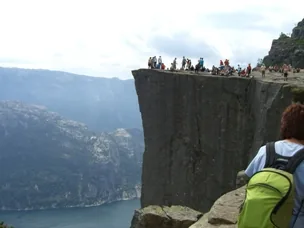

オンラインサンプル
画像の挿入
この例では、Webページに画像を表示する方法を示します。
異なる場所から画像を挿入する
この例では、他のフォルダーやサーバーから画像をWebページに表示する方法を示します。
(このページの下部でさらに多くのサンプルを見つけることができます。)
HTML 画像 - 画像タグ(<img>)とソース属性(Src)
HTMLでは、画像は<img>タグで定義されます。
<img>は空タグです。つまり、属性のみを含み、終了タグがありません。
ページに画像を表示するには、ソース属性(src)を使用する必要があります。srcは「source」を指します。ソース属性の値は画像のURLアドレスです。
画像を定義する構文は次のとおりです:
URLは画像が保存されている場所を指します。「pulpit.jpg」という名前の画像がwww.example.comのimagesディレクトリにある場合、そのURLは次のようになります。http://www.example.com/images/pulpit.jpg。
ブラウザは、ドキュメント内で画像タグが出現する場所に画像を表示します。画像タグを2つの段落の間に配置すると、ブラウザは最初に最初の段落を表示し、次に画像を表示し、最後に2番目の段落を表示します。
HTML画像 - Alt属性
alt属性は、画像に予備の代替テキストを定義するために使用されます。
代替テキスト属性の値はユーザーが定義します。
ブラウザが画像を読み込めない場合、代替テキスト属性は読者に失われた情報を伝えます。このとき、ブラウザは画像の代わりにこの代替テキストを表示します。ページ上のすべての画像に代替テキスト属性を追加することは良い習慣であり、情報をより適切に表示するのに役立ち、テキストのみのブラウザを使用する人にとって非常に役立ちます。
HTML 画像 - 画像の高さと幅の設定
height(高さ)属性とwidth(幅)属性は、画像の高さと幅を設定するために使用されます。
属性値のデフォルト単位はピクセルです:
ヒント:画像の高さと幅を指定することは良い習慣です。画像に高さと幅が指定されている場合、ページの読み込み時に指定されたサイズが保持されます。画像のサイズが指定されていない場合、ページの読み込み時にHTMLページの全体的なレイアウトが崩れる可能性があります。
基本的な注意事項 - 役立つヒント:
注意:あるHTMLファイルに10個の画像が含まれている場合、このページを正しく表示するには11個のファイルを読み込む必要があります。画像の読み込みには時間がかかるため、私たちのアドバイスは:画像の使用は控えめにしてください。
注意:ページを読み込む際は、ページに挿入する画像のパスに注意してください。画像の場所を正しく設定できない場合、ブラウザは画像を読み込めず、画像タグに壊れた画像が表示されます。
その他のサンプル
画像の整列
この例では、テキスト内で画像を整列する方法を示します。
画像のフロート
この例では、画像を段落の左側または右側にフロートさせる方法を示します。
画像リンクの設定
この例では、画像をリンクとして使用する方法を示します。
画像マップの作成
この例では、クリック可能な領域を持つ画像マップを作成する方法を示します。各領域はハイパーリンクです。
HTML 画像タグ
| タグ | 説明 |
|---|---|
| <img> | 画像を定義する |
| <map> | 画像マップを定義する |
| <area> | 画像マップ内のクリック可能な領域を定義する |