Electron 入門実例
前の章では、Electron をインストールする方法を学びました。
この章では、簡単な Electron インスタンスを作成する方法を段階的に紹介します。
1、プロジェクトディレクトリを作成
ターミナルを開き、次の順に実行します:
mkdir my-electron-app
cd my-electron-app
npm init -y
npm install electron --save-dev
生成される構成は以下の通りです:
my-electron-demo/
├─ package.json
├─ main.js
└─ index.html
2、package.json を設定
package.json を開き、以下の内容に変更します:
{
  "name": "my-electron-app",
  "version": "1.0.0",
  "description": "サンプル Electron 测试",
  "main": "main.js",
  "scripts": {
    "start": "electron ."
  },
  "devDependencies": {
    "electron": "latest"
  }
}
説明:
| フィールド | 役割 |
|---|---|
"main" |
Electron 起動時に実行するメインプロセスファイルを指定します |
"scripts.start" |
定義npm startコマンドの実行内容 |
"electron ." |
Electron に現在のディレクトリ内のアプリケーションを実行させることを示します |
"devDependencies" |
開発依存関係であり、最終的なアプリケーションにはパッケージされません |
3、メインプロセスファイル main.js を作成
これは Electron の核となるコントロールセンターであり、アプリケーションウィンドウの作成とページの読み込みを担当します。
main.js ファイルを作成し、以下の完全なコード(詳細なコメント付き)を入力します:
実例
// main.js —— Electron メインプロセスファイル
// electron モジュールから app(アプリケーションのライフサイクルを制御)と BrowserWindow(ウィンドウを作成)をインポート
const { app, BrowserWindow } = require('electron');
// Node.js 組み込みモジュール。ファイルパスを結合するために使用
const path = require('path');
// メインウィンドウを生成するための関数を作成
function createWindow() {
// 新しいウィンドウインスタンスを作成
const win = new BrowserWindow({
width: 800, // ウィンドウの幅(ピクセル)
height: 600, // ウィンドウの高さ(ピクセル)
resizable: true, // ユーザーがドラッグしてウィンドウのサイズを変更できるかどうか(デフォルトは true)
title: "サンプル Electron テスト", // ウィンドウのタイトル。タイトルバーに表示されます
webPreferences: {
// ウェブページ実行に関する設定
contextIsolation: true, // コンテキスト分離を有効化(推奨)
nodeIntegration: false, // ウェブページ上で Node.js を直接使用することを禁止
}
});
// ローカルの index.html ファイルをウィンドウに読み込む
// path.join(__dirname, 'index.html') は現在のディレクトリ内の index.html のパスを返します
win.loadFile(path.join(__dirname, 'index.html'));
// 開発者ツールを開く(任意、デバッグに便利)
// win.webContents.openDevTools();
}
// Electron の初期化が完了すると、app の ready イベントがトリガーされます
// app.whenReady() は Promise を返し、完了後に createWindow() を呼び出します
app.whenReady().then(createWindow);
// すべてのウィンドウが閉じられたときにトリガー(macOS 以外でのみ有効)
app.on('window-all-closed', () => {
// process.platform は OS プラットフォームを返します
// macOS のプラットフォーム値は 'darwin'。macOS では通常、プログラムを常駐させます
if (process.platform !== 'darwin') {
app.quit(); // アプリケーションを終了
}
});
// macOS の特別なロジック:Dock アイコンをクリックしたときにウィンドウを再作成
app.on('activate', () => {
// 現在開いているウィンドウがない場合は、新しいウィンドウを作成
if (BrowserWindow.getAllWindows().length === 0) {
createWindow();
}
});
// electron モジュールから app(アプリケーションのライフサイクルを制御)と BrowserWindow(ウィンドウを作成)をインポート
const { app, BrowserWindow } = require('electron');
// Node.js 組み込みモジュール。ファイルパスを結合するために使用
const path = require('path');
// メインウィンドウを生成するための関数を作成
function createWindow() {
// 新しいウィンドウインスタンスを作成
const win = new BrowserWindow({
width: 800, // ウィンドウの幅(ピクセル)
height: 600, // ウィンドウの高さ(ピクセル)
resizable: true, // ユーザーがドラッグしてウィンドウのサイズを変更できるかどうか(デフォルトは true)
title: "サンプル Electron テスト", // ウィンドウのタイトル。タイトルバーに表示されます
webPreferences: {
// ウェブページ実行に関する設定
contextIsolation: true, // コンテキスト分離を有効化(推奨)
nodeIntegration: false, // ウェブページ上で Node.js を直接使用することを禁止
}
});
// ローカルの index.html ファイルをウィンドウに読み込む
// path.join(__dirname, 'index.html') は現在のディレクトリ内の index.html のパスを返します
win.loadFile(path.join(__dirname, 'index.html'));
// 開発者ツールを開く(任意、デバッグに便利)
// win.webContents.openDevTools();
}
// Electron の初期化が完了すると、app の ready イベントがトリガーされます
// app.whenReady() は Promise を返し、完了後に createWindow() を呼び出します
app.whenReady().then(createWindow);
// すべてのウィンドウが閉じられたときにトリガー(macOS 以外でのみ有効)
app.on('window-all-closed', () => {
// process.platform は OS プラットフォームを返します
// macOS のプラットフォーム値は 'darwin'。macOS では通常、プログラムを常駐させます
if (process.platform !== 'darwin') {
app.quit(); // アプリケーションを終了
}
});
// macOS の特別なロジック:Dock アイコンをクリックしたときにウィンドウを再作成
app.on('activate', () => {
// 現在開いているウィンドウがない場合は、新しいウィンドウを作成
if (BrowserWindow.getAllWindows().length === 0) {
createWindow();
}
});
説明:
| 概念 | 説明 |
|---|---|
| メインプロセス(main process) | Electron 起動後、最初に実行されるスクリプトで、ウィンドウ作成、メニュー制御、システム API などを担当します。 |
| BrowserWindow | ブラウザウィンドウを作成し、その中にウェブページコンテンツ(HTML ファイルまたは URL)を読み込むために使用します。 |
| app.whenReady() | Electron の初期化が完了してからウィンドウを作成するようにします。そうしないとエラーが発生する可能性があります。 |
| win.loadFile() | ローカル HTML ファイルを読み込みます。次を使用することもできますwin.loadURL('https://example.com')ウェブサイトを読み込む。 |
| contextIsolation | ウェブページのスクリプトと Node 環境を分離し、セキュリティを向上させます(公式推奨)。 |
| nodeIntegration | に設定するとtrue、ページ内で Node.js を直接使用できます(ただしセキュリティリスクがあります)。 |
| window-all-closed | すべてのウィンドウが閉じられたときにアプリケーションを終了します(Windows/Linux で有効)。 |
4、レンダリングページ index.html を作成
index.html ファイルを作成し、以下の内容を入力します:
実例
<!DOCTYPE html>
<html>
<head>
<meta charset="utf-8">
<title>サンプル(example.com)</title>
<style>
body {
margin: 0;
display: flex;
align-items: center;
justify-content: center;
height: 100vh;
font-family: "Segoe UI", Arial, sans-serif;
background: #f5f7fa;
}
.box {
text-align: center;
background: white;
padding: 40px 60px;
border-radius: 12px;
box-shadow: 0 6px 20px rgba(0, 0, 0, 0.08);
}
h1 {
margin: 0 0 10px;
color: #333;
}
p {
margin: 0;
color: #666;
}
</style>
</head>
<body>
<div class="box">
<h1>Hello, Electron!</h1>
<p>サンプル Electron テスト。これはあなたが作成した最初の Electron デスクトップアプリケーションです。🎉</p>
</div>
</body>
</html>
<html>
<head>
<meta charset="utf-8">
<title>サンプル(example.com)</title>
<style>
body {
margin: 0;
display: flex;
align-items: center;
justify-content: center;
height: 100vh;
font-family: "Segoe UI", Arial, sans-serif;
background: #f5f7fa;
}
.box {
text-align: center;
background: white;
padding: 40px 60px;
border-radius: 12px;
box-shadow: 0 6px 20px rgba(0, 0, 0, 0.08);
}
h1 {
margin: 0 0 10px;
color: #333;
}
p {
margin: 0;
color: #666;
}
</style>
</head>
<body>
<div class="box">
<h1>Hello, Electron!</h1>
<p>サンプル Electron テスト。これはあなたが作成した最初の Electron デスクトップアプリケーションです。🎉</p>
</div>
</body>
</html>
5、プロジェクトを実行
ターミナルに戻り、実行します:
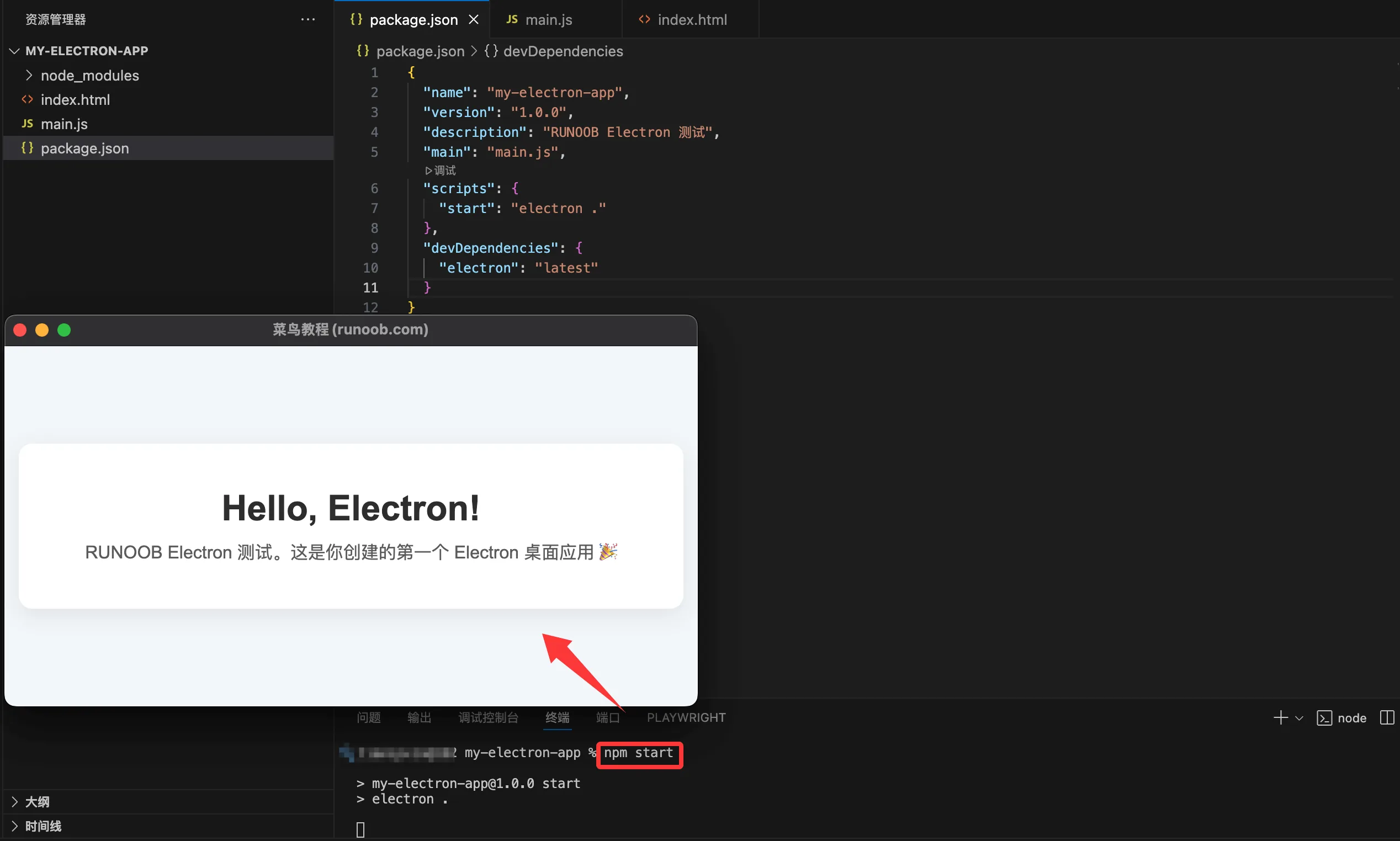
npm start
実行すると、デスクトップウィンドウが表示され、次のように表示されます:
Hello, Electron!
サンプル Electron 测试。这是你创建的第一个 Electron 桌面应用 🎉