Ejemplo de introducción a Electron
En el capítulo anterior aprendimos cómo instalar Electron.
En este capítulo, presentaremos paso a paso cómo crear un ejemplo sencillo de Electron.
1. Crear el directorio del proyecto
Abre la terminal y ejecuta secuencialmente:
mkdir my-electron-app
cd my-electron-app
npm init -y
npm install electron --save-dev
La estructura generada es la siguiente:
my-electron-demo/
├─ package.json
├─ main.js
└─ index.html
2. Configurar package.json
Abre package.json y modifícalo con el siguiente contenido:
{
  "name": "my-electron-app",
  "version": "1.0.0",
  "description": "EJEMPLO Electron 测试",
  "main": "main.js",
  "scripts": {
    "start": "electron ."
  },
  "devDependencies": {
    "electron": "latest"
  }
}
Explicación:
| Campo | Función |
|---|---|
"main" |
Especifica el archivo del proceso principal que se ejecutará al iniciar Electron |
"scripts.start" |
Definenpm startEl contenido de ejecución del comando |
"electron ." |
Indica que Electron ejecute la aplicación en el directorio actual |
"devDependencies" |
Dependencia de desarrollo, no se incluirá en la aplicación final |
3. Escribir el archivo del proceso principal main.js
Este es el centro de control principal de Electron, responsable de crear las ventanas de la aplicación y cargar páginas.
Crea el archivo main.js e introduce el siguiente código completo (con comentarios detallados):
Ejemplo
// main.js — Archivo del proceso principal de Electron
// Importar app (controla el ciclo de vida de la aplicación) y BrowserWindow (crea ventanas) desde el módulo electron
const { app, BrowserWindow } = require('electron');
// Módulo incorporado de Node.js, utilizado para unir rutas de archivos
const path = require('path');
// Crear una función para generar la ventana principal
function createWindow() {
// Crear una nueva instancia de ventana
const win = new BrowserWindow({
width: 800, // Ancho de la ventana (píxeles)
height: 600, // Alto de la ventana (píxeles)
resizable: true, // Si se permite al usuario arrastrar para ajustar el tamaño de la ventana (por defecto true)
title: "Prueba EJEMPLO Electron", // Título de la ventana, se mostrará en la barra de título
webPreferences: {
// Configuración relacionada con el funcionamiento de la página web
contextIsolation: true, // Habilitar el aislamiento de contexto (recomendado por seguridad)
nodeIntegration: false, // Prohibir el uso directo de Node.js en la página web
}
});
// Cargar el archivo local index.html en la ventana
// path.join(__dirname, 'index.html') devuelve la ruta de index.html en el directorio actual
win.loadFile(path.join(__dirname, 'index.html'));
// Abrir las herramientas de desarrollador (opcional, para facilitar la depuración)
// win.webContents.openDevTools();
}
// Cuando Electron termina de inicializarse, se activa el evento ready de app
// app.whenReady() devuelve una Promise; después de ejecutarse, se llama a createWindow()
app.whenReady().then(createWindow);
// Se activa cuando todas las ventanas se cierran (solo tiene efecto fuera de macOS)
app.on('window-all-closed', () => {
// process.platform devuelve la plataforma del sistema operativo
// El valor de la plataforma para macOS es 'darwin'; en macOS normalmente se mantiene el programa en ejecución
if (process.platform !== 'darwin') {
app.quit(); // Salir de la aplicación
}
});
// Lógica especial de macOS: recrear la ventana al hacer clic en el icono del Dock
app.on('activate', () => {
// Si no hay ninguna ventana abierta, crear una nueva
if (BrowserWindow.getAllWindows().length === 0) {
createWindow();
}
});
// Importar app (controla el ciclo de vida de la aplicación) y BrowserWindow (crea ventanas) desde el módulo electron
const { app, BrowserWindow } = require('electron');
// Módulo incorporado de Node.js, utilizado para unir rutas de archivos
const path = require('path');
// Crear una función para generar la ventana principal
function createWindow() {
// Crear una nueva instancia de ventana
const win = new BrowserWindow({
width: 800, // Ancho de la ventana (píxeles)
height: 600, // Alto de la ventana (píxeles)
resizable: true, // Si se permite al usuario arrastrar para ajustar el tamaño de la ventana (por defecto true)
title: "Prueba EJEMPLO Electron", // Título de la ventana, se mostrará en la barra de título
webPreferences: {
// Configuración relacionada con el funcionamiento de la página web
contextIsolation: true, // Habilitar el aislamiento de contexto (recomendado por seguridad)
nodeIntegration: false, // Prohibir el uso directo de Node.js en la página web
}
});
// Cargar el archivo local index.html en la ventana
// path.join(__dirname, 'index.html') devuelve la ruta de index.html en el directorio actual
win.loadFile(path.join(__dirname, 'index.html'));
// Abrir las herramientas de desarrollador (opcional, para facilitar la depuración)
// win.webContents.openDevTools();
}
// Cuando Electron termina de inicializarse, se activa el evento ready de app
// app.whenReady() devuelve una Promise; después de ejecutarse, se llama a createWindow()
app.whenReady().then(createWindow);
// Se activa cuando todas las ventanas se cierran (solo tiene efecto fuera de macOS)
app.on('window-all-closed', () => {
// process.platform devuelve la plataforma del sistema operativo
// El valor de la plataforma para macOS es 'darwin'; en macOS normalmente se mantiene el programa en ejecución
if (process.platform !== 'darwin') {
app.quit(); // Salir de la aplicación
}
});
// Lógica especial de macOS: recrear la ventana al hacer clic en el icono del Dock
app.on('activate', () => {
// Si no hay ninguna ventana abierta, crear una nueva
if (BrowserWindow.getAllWindows().length === 0) {
createWindow();
}
});
Explicación:
| Concepto | Descripción |
|---|---|
| Proceso principal (main process) | Es el script que se ejecuta primero después de iniciar Electron; se encarga de la creación de ventanas, el control de menús, las API del sistema, etc. |
| BrowserWindow | Se utiliza para crear una ventana del navegador, en la que se cargan contenidos web (archivos HTML o URL). |
| app.whenReady() | Asegura que la ventana se cree solo después de que Electron haya terminado la inicialización; de lo contrario, podría dar error. |
| win.loadFile() | Cargar archivos HTML locales. También se puede usarwin.loadURL('https://example.com')para cargar sitios web. |
| contextIsolation | Aísla los scripts de la página web del entorno de Node, mejorando la seguridad (recomendado oficialmente). |
| nodeIntegration | Si se establece comotrue, se puede usar Node.js directamente en la página (pero supone un riesgo de seguridad). |
| window-all-closed | Sale de la aplicación cuando todas las ventanas están cerradas (aplica en Windows/Linux). |
4. Escribir la página de renderizado index.html
Crea el archivo index.html e introduce el siguiente contenido:
Ejemplo
<!DOCTYPE html>
<html>
<head>
<meta charset="utf-8">
<title>Ejemplo (example.com)</title>
<style>
body {
margin: 0;
display: flex;
align-items: center;
justify-content: center;
height: 100vh;
font-family: "Segoe UI", Arial, sans-serif;
background: #f5f7fa;
}
.box {
text-align: center;
background: white;
padding: 40px 60px;
border-radius: 12px;
box-shadow: 0 6px 20px rgba(0, 0, 0, 0.08);
}
h1 {
margin: 0 0 10px;
color: #333;
}
p {
margin: 0;
color: #666;
}
</style>
</head>
<body>
<div class="box">
<h1>Hello, Electron!</h1>
<p>Prueba de Electron de EJEMPLO. Esta es la primera aplicación de escritorio de Electron que has creado🎉</p>
</div>
</body>
</html>
<html>
<head>
<meta charset="utf-8">
<title>Ejemplo (example.com)</title>
<style>
body {
margin: 0;
display: flex;
align-items: center;
justify-content: center;
height: 100vh;
font-family: "Segoe UI", Arial, sans-serif;
background: #f5f7fa;
}
.box {
text-align: center;
background: white;
padding: 40px 60px;
border-radius: 12px;
box-shadow: 0 6px 20px rgba(0, 0, 0, 0.08);
}
h1 {
margin: 0 0 10px;
color: #333;
}
p {
margin: 0;
color: #666;
}
</style>
</head>
<body>
<div class="box">
<h1>Hello, Electron!</h1>
<p>Prueba de Electron de EJEMPLO. Esta es la primera aplicación de escritorio de Electron que has creado🎉</p>
</div>
</body>
</html>
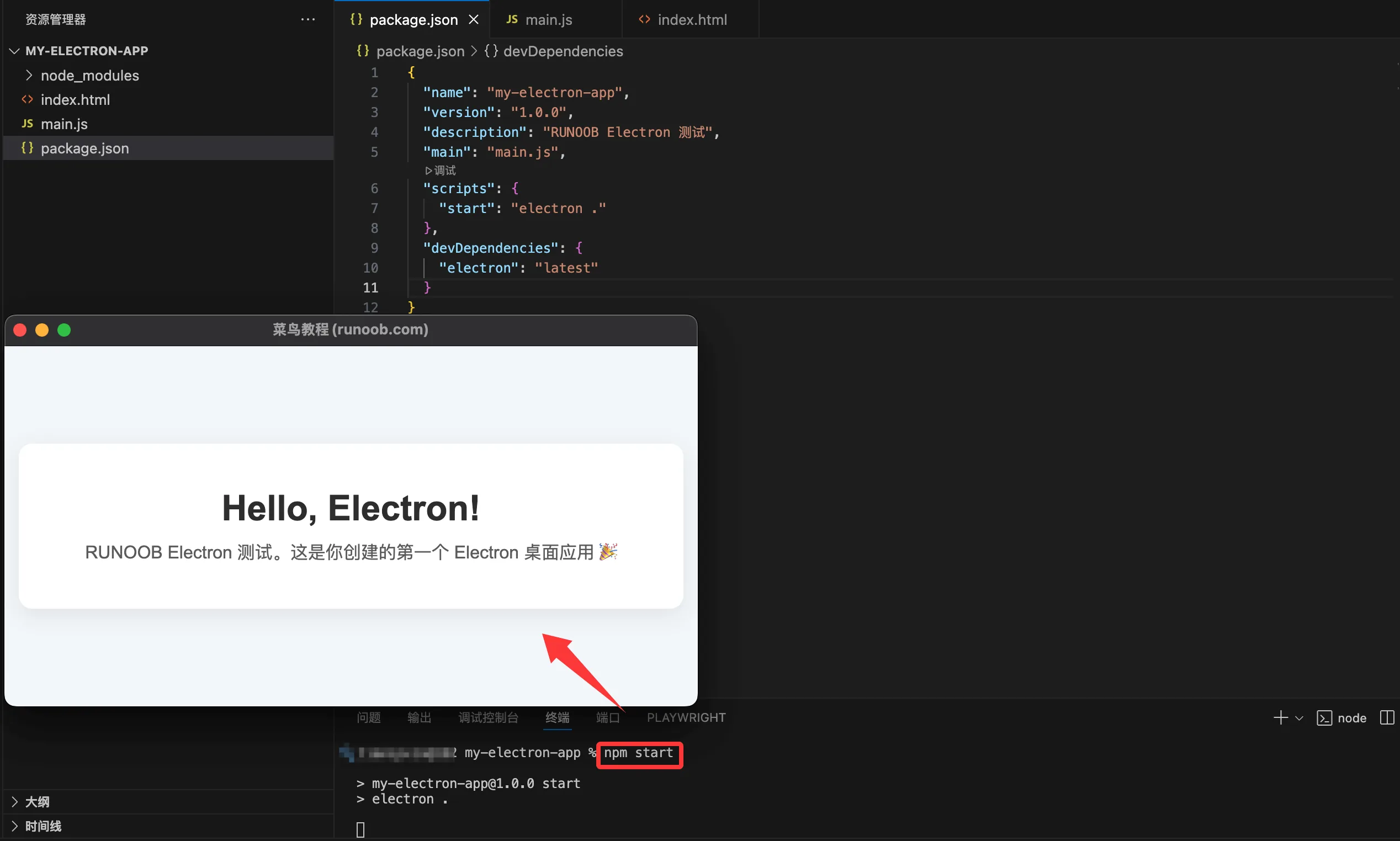
5. Ejecutar el proyecto
Vuelve a la terminal y ejecuta:
npm start
Después de ejecutarlo, verás una ventana de escritorio que muestra:
Hello, Electron!
EJEMPLO Electron 测试。这是你创建的第一个 Electron 桌面应用 🎉