Electron アーキテクチャ
Electron は次のように考えることができます:
マルチプロセスアプリケーションのコンテナであり、ブラウザエンジン(Chromium)と Node.js ランタイムを内蔵しています。,
プロセス間通信(IPC)によって連携し、「Webページ + システム機能」のデスクトップアプリケーションを実現します。
その中核的な構成は次のとおりです。
| 役割 | 説明 | 類比 |
|---|---|---|
| Main Process(メインプロセス) | Electron の頭脳であり、アプリケーションのライフサイクル制御、ウィンドウ作成、システム API の呼び出しを行います。 | オペレーティングシステムの管理者 |
| Renderer Process(レンダラープロセス) | 各ウィンドウで動作するWebページ環境(HTML、CSS、JS) | ブラウザのタブ |
| Preload Script(プリロードスクリプト) | レンダリング前に実行され、メインプロセスのAPIをWebページに橋渡しできます。 | 安全な「中間層」 |
| IPC(プロセス間通信) | メインプロセスとレンダラープロセス間の通信チャネル | 電話線 |
| BrowserWindow オブジェクト | メインプロセスが作成する「ウィンドウコンテナ」で、その中にWebページを読み込みます。 | ブラウザウィンドウ |
| App モジュール | アプリケーションのライフサイクル(起動、終了)を制御 | 総合制御 |
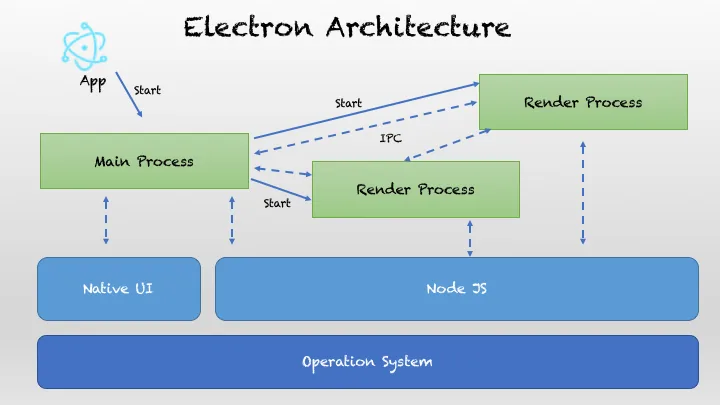
メインプロセス (Main Process)
メインプロセスは Electron アプリケーションの「頭脳」であり、各 Electron アプリケーションにはメインプロセスが1つだけ存在します。その役割は次のとおりです。
- アプリケーションウィンドウの作成と管理(レンダラープロセス)
- アプリケーションのライフサイクル処理(起動、終了、フォアグラウンド/バックグラウンド切り替え)
- オペレーティングシステムのネイティブ API との連携
- メニュー、ダイアログなどのシステムレベルのコンポーネントを管理
例
const { app, BrowserWindow } = require('electron');
function createWindow() {
// ブラウザウィンドウを作成
const mainWindow = new BrowserWindow({
width: 800,
height: 600,
webPreferences: {
nodeIntegration: true,
contextIsolation: false
}
});
// アプリケーションの index.html を読み込む
mainWindow.loadFile('index.html');
}
// Electron の初期化完了時に呼び出される
app.whenReady().then(createWindow);
レンダラープロセス (Renderer Process)
レンダラープロセスはユーザーインターフェースの表示を担当し、各 Electron ウィンドウは独立したレンダラープロセスです。
- Chromium ブラウザ環境で動作
- HTML、CSS、JavaScript を使用してインターフェースを構築
- 各ウィンドウは独立したプロセスであり、互いに影響しません
- IPC を介してメインプロセスと通信
例
<!DOCTYPE html>
<html>
<head>
<title>私の Electron アプリ</title>
</head>
<body>
<h1>Hello Electron!</h1>
<button id="btn">クリックして</button>
<script>
// レンダラープロセス内の JavaScript
document.getElementById('btn').addEventListener('click', () => {
alert('ボタンがクリックされました!');
});
</script>
</body>
</html>
プリロードスクリプト (Preload Scripts)
プリロードスクリプトは、メインプロセスとレンダラープロセスを接続する「橋」です。
- レンダラープロセスがWebページを読み込む前に実行されます
- Node.js API と DOM にアクセスできます
- contextBridge を使用して、レンダラープロセスに API を安全に公開します
例
const { contextBridge, ipcRenderer } = require('electron');
// レンダラープロセスに安全な API を公開
contextBridge.exposeInMainWorld('electronAPI', {
showDialog: (message) => ipcRenderer.invoke('show-dialog', message)
});
プロセス間通信 (IPC)
IPC 通信パターン
IPC(Inter-Process Communication)Electron の通信の中核です。
メインプロセスとレンダラープロセスは独立しているため、データは IPC を経由して渡す必要があります。
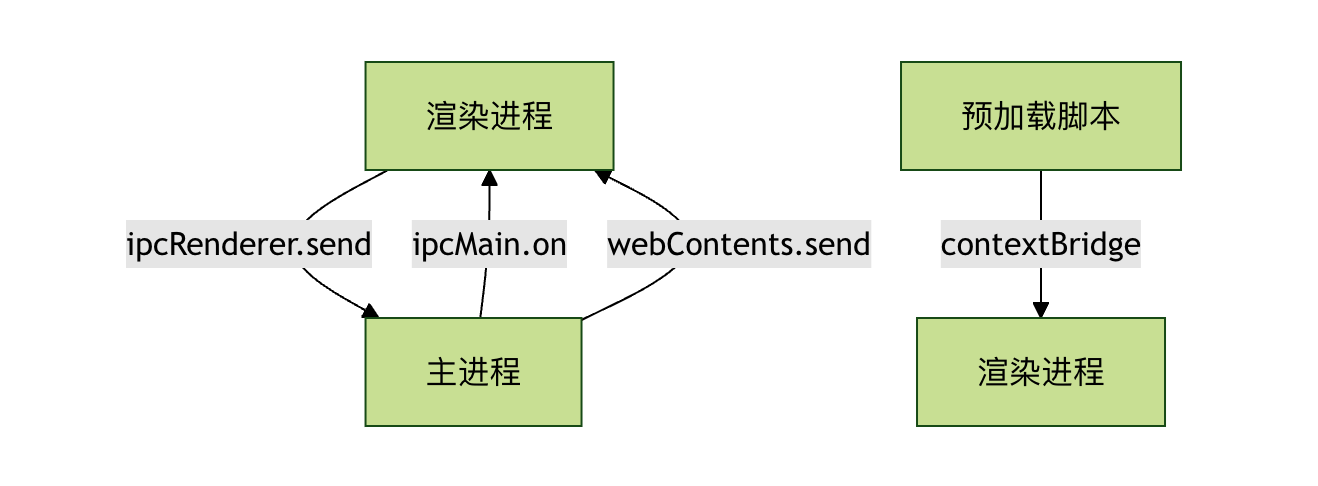
通信方向
| タイプ | メインプロセスがリッスン | レンダラープロセスが送信 |
|---|---|---|
| レンダラー → メイン | ipcMain.on(channel, handler) |
ipcRenderer.send(channel, data) |
| メイン → レンダラー | event.sender.send(channel, data) |
ipcRenderer.on(channel, callback) |
基本的な通信例
メインプロセスのコード:
例
// レンダラープロセスからのメッセージをリッスン
ipcMain.handle('show-dialog', async (event, message) => {
const result = await dialog.showMessageBox({
type: 'info',
message: message,
buttons: ['OK', 'キャンセル']
});
return result;
});
レンダラープロセスのコード:
例
document.getElementById('btn').addEventListener('click', async () => {
const result = await window.electronAPI.showDialog('こんにちは、Electron!');
console.log('ユーザーがクリックしました:', result.response);
});
アーキテクチャの利点と特徴
利点の比較
| 特性 | Electron | 従来のデスクトップ開発 |
|---|---|---|
| 開発技術 | Web 技術 (HTML/CSS/JS) | ネイティブ言語 (C++/C#/Java) |
| クロスプラットフォーム対応 | 一度の開発で複数プラットフォームで動作 | プラットフォームごとに個別の開発が必要 |
| 開発効率 | 高い、既存の Web エコシステムを活用 | 比較的低い、プラットフォーム固有の技術の学習が必要 |
| パフォーマンス | 比較的低い、リソース消費が多い | 高い、ネイティブパフォーマンス |
| インストールパッケージのサイズ | 大きい(Chromium を含む) | 小さい |
中核的な特徴
- クロスプラットフォームの一貫性:すべてのOSで外観と動作が一貫している
- Web エコシステムの活用:npm パッケージや Web フレームワークを直接使用できる
- 迅速なプロトタイプ開発:慣れ親しんだ Web 技術に基づき、開発期間が短い
- 豊富な API:システムのネイティブ機能にアクセスする完全な API セットを提供
実際のアプリケーション例
Electron アーキテクチャをデモするために、簡単なファイルマネージャーアプリを作成しましょう。
メインプロセス (main.js):
例
const fs = require('fs').promises;
const path = require('path');
let mainWindow;
function createWindow() {
mainWindow = new BrowserWindow({
width: 1000,
height: 700,
webPreferences: {
preload: path.join(__dirname, 'preload.js'),
contextIsolation: true
}
});
mainWindow.loadFile('index.html');
}
// ファイル読み込みを処理
ipcMain.handle('read-file', async (event, filePath) => {
try {
const content = await fs.readFile(filePath, 'utf-8');
return { success: true, content };
} catch (error) {
return { success: false, error: error.message };
}
});
// ファイル選択を処理
ipcMain.handle('select-file', async () => {
const result = await dialog.showOpenDialog(mainWindow, {
properties: ['openFile'],
filters: [
{ name: 'テキストファイル', extensions: ['txt', 'md', 'js', 'html', 'css'] }
]
});
return result;
});
app.whenReady().then(createWindow);
プリロードスクリプト (preload.js):
例
contextBridge.exposeInMainWorld('fileAPI', {
readFile: (filePath) => ipcRenderer.invoke('read-file', filePath),
selectFile: () => ipcRenderer.invoke('select-file')
});
レンダラープロセス (index.html):
例
<html>
<head>
<title>シンプルなファイルマネージャー</title>
<style>
body { font-family: Arial, sans-serif; margin: 20px; }
.container { max-width: 800px; margin: 0 auto; }
button { padding: 10px 15px; margin: 5px; cursor: pointer; }
#content { border: 1px solid #ccc; padding: 15px; margin-top: 10px;
min-height: 300px; white-space: pre-wrap; }
</style>
</head>
<body>
<div class="container">
<h1>シンプルなファイルマネージャー</h1>
<button id="selectBtn">ファイルを選択</button>
<button id="clearBtn">内容をクリア</button>
<div>
<h3>ファイル内容:</h3>
<div id="content">ファイルを選択してください...</div>
</div>
</div>
<script>
const selectBtn = document.getElementById('selectBtn');
const clearBtn = document.getElementById('clearBtn');
const contentDiv = document.getElementById('content');
selectBtn.addEventListener('click', async () => {
const result = await window.fileAPI.selectFile();
if (!result.canceled && result.filePaths.length > 0) {
const filePath = result.filePaths[0];
const fileResult = await window.fileAPI.readFile(filePath);
if (fileResult.success) {
contentDiv.textContent = `ファイルパス: ${filePath}\n\n${fileResult.content}`;
} else {
contentDiv.textContent = `ファイル読み込み失敗: ${fileResult.error}`;
}
}
});
clearBtn.addEventListener('click', () => {
contentDiv.textContent = 'ファイルを選択してください...';
});
</script>
</body>
</html>
その他の重要なモジュール(メインプロセスで使用可能)
| モジュール名 | 機能 |
|---|---|
app |
アプリケーションのライフサイクル(起動/終了)を制御 |
Menu / MenuItem |
アプリケーションメニューバーの作成 |
Tray |
システムトレイアイコン |
Notification |
システム通知 |
dialog |
ファイルを開く/保存ダイアログ |
shell |
システムのデフォルトプログラムでファイルやURLを開く |
nativeImage |
画像(アイコン)の操作 |
clipboard |
クリップボードの内容を操作 |
powerMonitor |
システムの電源イベントを監視 |
screen |
画面情報の取得(マルチディスプレイ対応) |
セキュリティアーキテクチャとサンドボックス分離
レンダリングプロセスはWebページを実行できるため、悪意のあるコードがシステムを攻撃するのを防ぐために、Electronは以下のセキュリティ設計を推進しています。
| ポリシー | 説明 |
|---|---|
| NodeIntegrationを無効にする | デフォルトfalseこれにより、WebページがシステムAPIを直接呼び出すのを防ぎます。 |
| ContextIsolationを有効にする | ページスクリプトとPreload APIを独立したコンテキストで実行させます。 |
| Preload + contextBridge | フロントエンドに公開する安全なAPIを明確に制御します。 |
| Content Security Policy (CSP) | スクリプトの提供元を制限し、XSSを防ぎます。 |
| sandboxモード | サンドボックスを有効にすると、レンダリングプロセスを完全に分離できます。 |
| リモートURLの検証 | 信頼できないリモートコンテンツは必ずホワイトリストで検証する必要があります。 |
実行フロー(起動からレンダリングまで)
1、启动应用 (electron .)
     ↓
2、执行 main.js(主进程启动)
     ↓
3、app.whenReady() 触发,创建 BrowserWindow
     ↓
4、BrowserWindow 启动新的渲染进程(Chromium 实例)
     ↓
5、preload.js 先执行(在隔离上下文中)
     ↓
6、index.html 加载并显示(运行前端框架)
     ↓
7、渲染进程通过 IPC 调用主进程逻辑
     ↓
8、主进程处理请求、返回结果
     ↓
9、用户关闭窗口 → 主进程监听 → app.quit()
マルチウィンドウモデル(マルチプロセス並列)
- 1つのElectronアプリには常にメインプロセスが1つだけあり、;
- しかし、複数のレンダリングプロセスを持つことができます(各ウィンドウは独立);
- それらの間の通信はメインプロセスを介して中継するか、
ipcMain.handle非同期ブリッジを使用する必要があります。
図示すると:
主进程 (Main)
 ├── 窗口1 → 渲染进程A (index.html)
 ├── 窗口2 → 渲染进程B (settings.html)
 └── 窗口3 → 渲染进程C (dashboard.html)
Electron 内部のコアコンポーネント(基盤依存)
| 階層 | 技術 |
|---|---|
| インターフェース描画層 | Chromium(Blink + V8) |
| システムインターフェース層 | Node.js(libuv + C++ bindings) |
| プロセス管理層 | Electronカーネル(C++ + JavaScript) |
| アプリケーションロジック層 | あなたのJS / TSコード(Main + Renderer) |
その他の拡張あなたが書いたJSコードはElectronに組み込まれたNode環境で実行され、レンダリングインターフェースはChromium WebViewで実行されます。