Exemple de démarrage avec Electron
Dans le chapitre précédent, nous avons appris à installer Electron.
Dans cette section, nous allons présenter étape par étape comment créer une instance Electron simple.
1. Créer le répertoire du projet
Ouvrez le terminal et exécutez les commandes suivantes dans l'ordre :
mkdir my-electron-app
cd my-electron-app
npm init -y
npm install electron --save-dev
La structure générée est la suivante :
my-electron-demo/
├─ package.json
├─ main.js
└─ index.html
2. Configurer package.json
Ouvrez package.json et modifiez-le avec le contenu suivant :
{
  "name": "my-electron-app",
  "version": "1.0.0",
  "description": "EXAMPLE Electron 测试",
  "main": "main.js",
  "scripts": {
    "start": "electron ."
  },
  "devDependencies": {
    "electron": "latest"
  }
}
Description:
| Fields | Fonction |
|---|---|
"main" |
Spécifiez le fichier du processus principal à exécuter au démarrage d'Electron. |
"scripts.start" |
définitionnpm startContenu d'exécution de la commande |
"electron ." |
Indique à Electron d'exécuter l'application dans le répertoire courant |
"devDependencies" |
Dépendances de développement, qui ne seront pas empaquetées dans l'application finale. |
3. Écrire le fichier du processus principal main.js.
C'est le centre de contrôle principal d'Electron, responsable de la création des fenêtres d'application et du chargement des pages.
Créez le fichier main.js et saisissez le code complet suivant (avec des commentaires détaillés) :
Exemple
// main.js — fichier du processus principal d'Electron
// Importer app (contrôle le cycle de vie de l'application) et BrowserWindow (crée des fenêtres) depuis le module electron.
const { app, BrowserWindow } = require('electron');
// Module intégré de Node.js pour joindre des chemins de fichiers
const path = require('path');
// Créer une fonction pour générer la fenêtre principale
function createWindow() {
// Créer une nouvelle instance de fenêtre
const win = new BrowserWindow({
width: 800, // Largeur de la fenêtre (pixels)
height: 600, // Hauteur de la fenêtre (pixels)
resizable: true, // Indique si les utilisateurs peuvent faire glisser et redimensionner la fenêtre (true par défaut)
title: "EXAMPLE Electron Test", // Titre de la fenêtre, affiché dans la barre de titre
webPreferences: {
// Configuration d'exécution de la page web
contextIsolation: true, // Activer l'isolation du contexte (recommandé pour la sécurité)
nodeIntegration: false, // Ne pas utiliser Node.js directement dans les pages web
}
});
// Charger le fichier index.html local dans la fenêtre
// path.join(__dirname, 'index.html') renvoie le chemin vers index.html dans le répertoire courant
win.loadFile(path.join(__dirname, 'index.html'));
// Ouvrir les outils de développement (facultatif, pratique pour le débogage)
// win.webContents.openDevTools();
}
// Lorsque l'initialisation d'Electron est terminée, l'événement ready de l'application est déclenché.
// app.whenReady() renvoie une promesse ; après sa résolution, appelez createWindow()
app.whenReady().then(createWindow);
// Déclenché lorsque toutes les fenêtres sont fermées (s'applique uniquement hors macOS)
app.on('window-all-closed', () => {
// process.platform renvoie la plateforme du système d'exploitation
// La valeur de plateforme pour macOS est 'darwin' ; sur macOS, le programme est généralement maintenu en mémoire.
if (process.platform !== 'darwin') {
app.quit(); // quitter l'application
}
});
// Logique spéciale macOS : recréer la fenêtre lors du clic sur l’icône du Dock
app.on('activate', () => {
// Si aucune fenêtre n’est actuellement ouverte, en créer une nouvelle
if (BrowserWindow.getAllWindows().length === 0) {
createWindow();
}
});
// Importer app (contrôle le cycle de vie de l'application) et BrowserWindow (crée des fenêtres) depuis le module electron.
const { app, BrowserWindow } = require('electron');
// Module intégré de Node.js pour joindre des chemins de fichiers
const path = require('path');
// Créer une fonction pour générer la fenêtre principale
function createWindow() {
// Créer une nouvelle instance de fenêtre
const win = new BrowserWindow({
width: 800, // Largeur de la fenêtre (pixels)
height: 600, // Hauteur de la fenêtre (pixels)
resizable: true, // Indique si les utilisateurs peuvent faire glisser et redimensionner la fenêtre (true par défaut)
title: "EXAMPLE Electron Test", // Titre de la fenêtre, affiché dans la barre de titre
webPreferences: {
// Configuration d'exécution de la page web
contextIsolation: true, // Activer l'isolation du contexte (recommandé pour la sécurité)
nodeIntegration: false, // Ne pas utiliser Node.js directement dans les pages web
}
});
// Charger le fichier index.html local dans la fenêtre
// path.join(__dirname, 'index.html') renvoie le chemin vers index.html dans le répertoire courant
win.loadFile(path.join(__dirname, 'index.html'));
// Ouvrir les outils de développement (facultatif, pratique pour le débogage)
// win.webContents.openDevTools();
}
// Lorsque l'initialisation d'Electron est terminée, l'événement ready de l'application est déclenché.
// app.whenReady() renvoie une promesse ; après sa résolution, appelez createWindow()
app.whenReady().then(createWindow);
// Déclenché lorsque toutes les fenêtres sont fermées (s'applique uniquement hors macOS)
app.on('window-all-closed', () => {
// process.platform renvoie la plateforme du système d'exploitation
// La valeur de plateforme pour macOS est 'darwin' ; sur macOS, le programme est généralement maintenu en mémoire.
if (process.platform !== 'darwin') {
app.quit(); // quitter l'application
}
});
// Logique spéciale macOS : recréer la fenêtre lors du clic sur l’icône du Dock
app.on('activate', () => {
// Si aucune fenêtre n’est actuellement ouverte, en créer une nouvelle
if (BrowserWindow.getAllWindows().length === 0) {
createWindow();
}
});
Description:
| Concepts | Description |
|---|---|
| processus principal | Le script qui s’exécute en premier après le démarrage d’Electron, responsable de la création des fenêtres, du contrôle des menus, des API système, etc. |
| BrowserWindow | Utilisé pour créer une fenêtre de navigateur qui charge du contenu web (fichiers HTML ou URL). |
| app.whenReady() | S’assurer que la fenêtre est créée uniquement après la fin de l’initialisation d’Electron ; sinon, des erreurs peuvent se produire. |
| win.loadFile() | Charger un fichier HTML local. Vous pouvez également utiliserwin.loadURL('https://example.com')Charger un site web. |
| contextIsolation | Isole les scripts de page web de l'environnement Node pour améliorer la sécurité (officiellement recommandé). |
| nodeIntegration | s'il est défini surtrue, ce qui vous permet d'utiliser Node.js directement dans la page (mais avec des risques de sécurité). |
| window-all-closed | Quitter l'application lorsque toutes les fenêtres sont fermées (effectif sous Windows/Linux). |
4. Écrire la page de rendu index.html
Créez le fichier index.html et saisissez le contenu suivant :
Exemple
<!DOCTYPE html>
<html>
<head>
<meta charset="utf-8">
<title>Exemple (example.com)</title>
<style>
body {
margin: 0;
display: flex;
align-items: center;
justify-content: center;
height: 100vh;
font-family: "Segoe UI", Arial, sans-serif;
background: #f5f7fa;
}
.box {
text-align: center;
background: white;
padding: 40px 60px;
border-radius: 12px;
box-shadow: 0 6px 20px rgba(0, 0, 0, 0.08);
}
h1 {
margin: 0 0 10px;
color: #333;
}
p {
margin: 0;
color: #666;
}
</style>
</head>
<body>
<div class="box">
<h1>Bonjour, Electron !</h1>
<p>EXEMPLE Test Electron. C'est la première application de bureau Electron que vous avez créée.🎉</p>
</div>
</body>
</html>
<html>
<head>
<meta charset="utf-8">
<title>Exemple (example.com)</title>
<style>
body {
margin: 0;
display: flex;
align-items: center;
justify-content: center;
height: 100vh;
font-family: "Segoe UI", Arial, sans-serif;
background: #f5f7fa;
}
.box {
text-align: center;
background: white;
padding: 40px 60px;
border-radius: 12px;
box-shadow: 0 6px 20px rgba(0, 0, 0, 0.08);
}
h1 {
margin: 0 0 10px;
color: #333;
}
p {
margin: 0;
color: #666;
}
</style>
</head>
<body>
<div class="box">
<h1>Bonjour, Electron !</h1>
<p>EXEMPLE Test Electron. C'est la première application de bureau Electron que vous avez créée.🎉</p>
</div>
</body>
</html>
5. Exécuter le projet
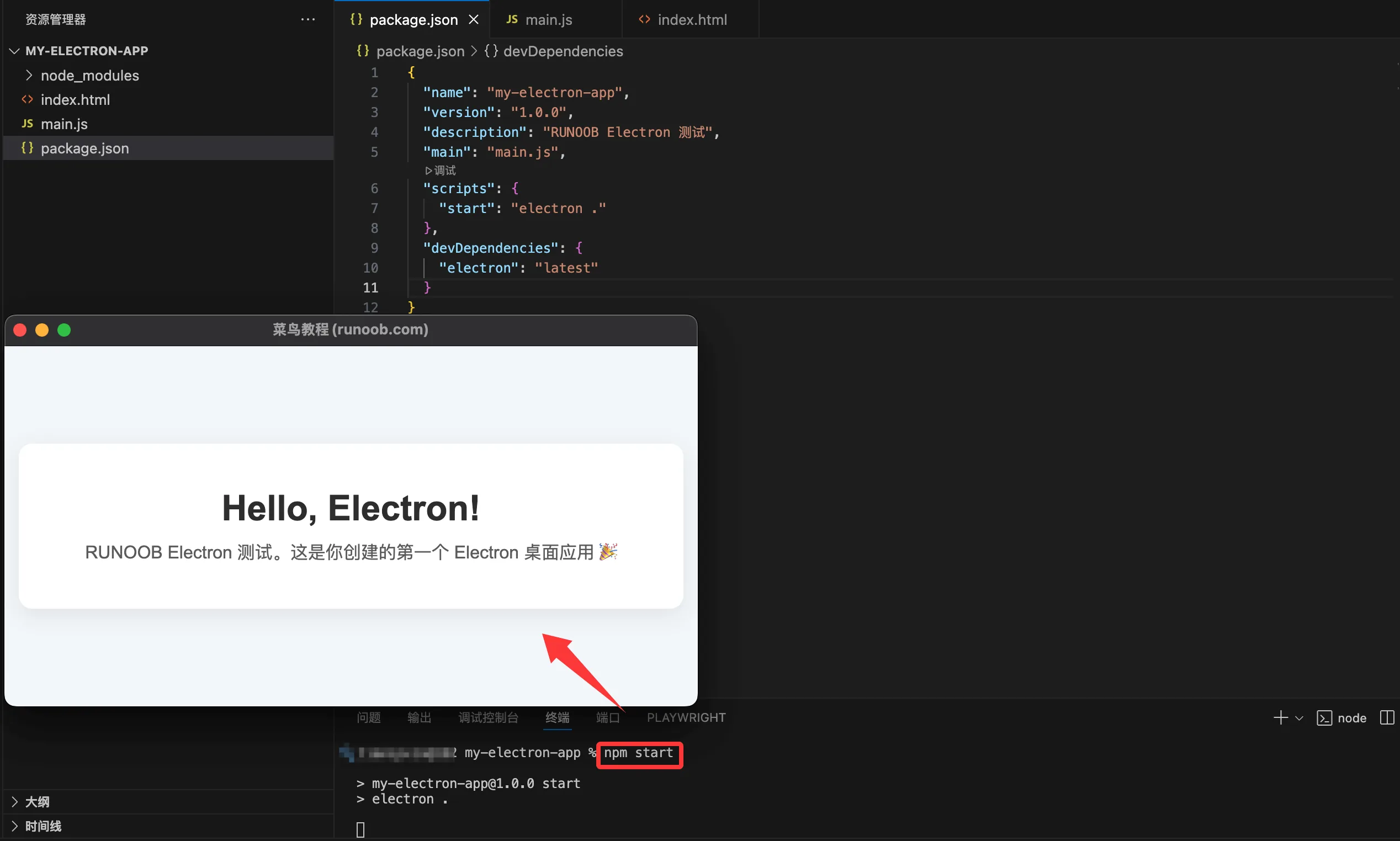
Revenez au terminal et exécutez :
npm start
Après l'exécution, vous verrez une fenêtre de bureau affichant :
Hello, Electron!
EXAMPLE Electron 测试。这是你创建的第一个 Electron 桌面应用 🎉