JavaScript im Chrome-Browser ausführen
In diesem Kapitel wird erläutert, wie JavaScript-Code im Chrome-Browser ausgeführt und gedebuggt wird.
Chrome ist ein von Google entwickelter kostenloser Webbrowser und sehr praktisch für die Frontend-Entwicklung (insbesondere zum Debuggen von Code).
Offizielle Chrome-Website:https://www.google.com/intl/zh-CN/chrome/。
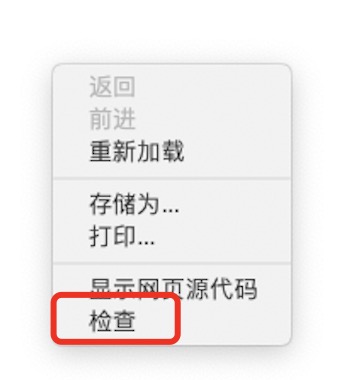
Im Chrome-Browser können wir dieF12Schaltfläche drücken oder mit der rechten Maustaste auf die Seite klicken und"Untersuchen"auswählen, um die Entwicklertools zu öffnen.
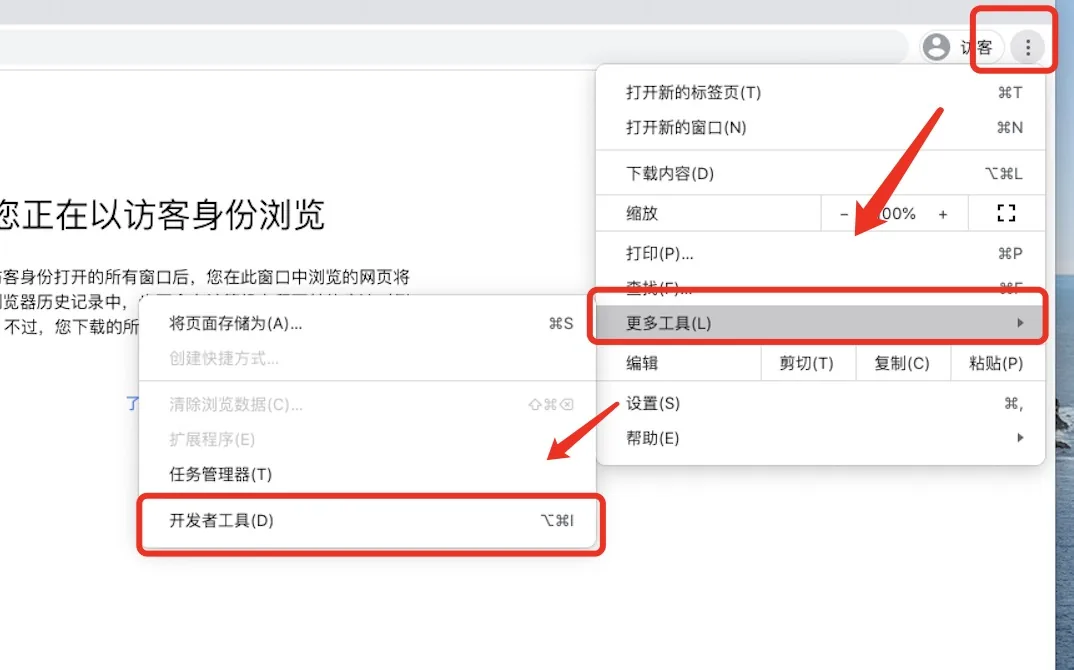
Sie können auch in der Menüleiste oben rechts"Weitere Tools" => "Entwicklertools"auswählen, um sie zu öffnen:
1. Debuggen von JavaScript-Code im Konsolenfenster
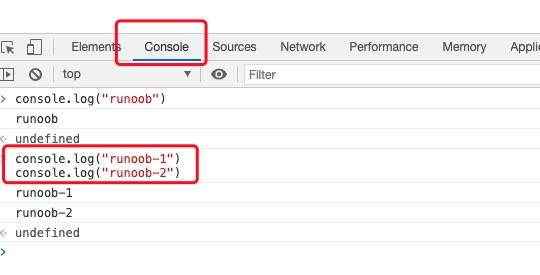
Nach dem Öffnen der Entwicklertools können wir JavaScript-Code im Konsolenfenster debuggen, wie unten gezeigt:
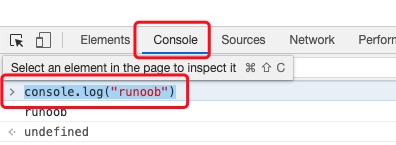
In der Abbildung oben geben wir>den Code, den wir ausführen möchten, nach dem Symbolconsole.log("example")ein und drücken Enter, um ihn auszuführen.
Wir können auch ein Stück Code von anderswo kopieren, um es auszuführen. Kopieren Sie beispielsweise den folgenden Code in das Konsolenfenster und drücken Sie Enter, um ihn auszuführen:
console.log("example-1")
console.log("example-2")
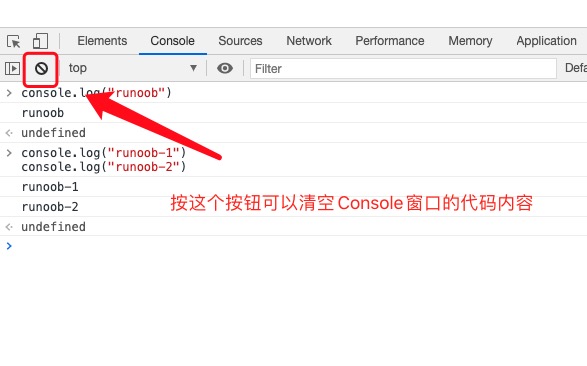
Um den Inhalt des Konsolenfensters zu leeren, können Sie die folgende Schaltfläche drücken:
2. Chrome-Snippets: kleine Skripte
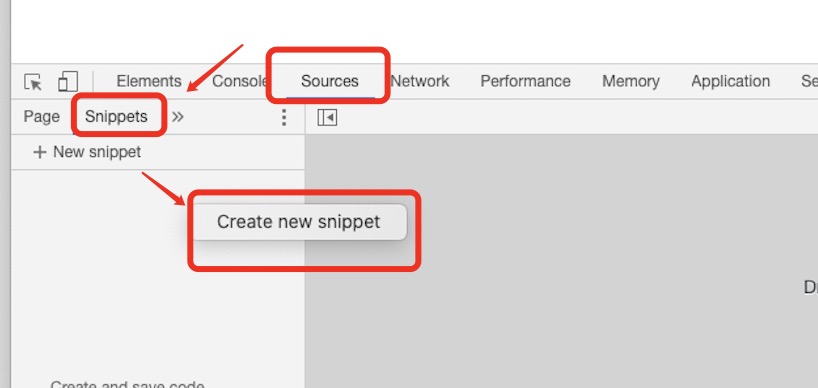
Wir können auch ein Skript im Chrome-Browser erstellen, das ausgeführt wird. Klicken Sie in den Entwicklertools auf den Bereich "Quellen", wählen Sie die Registerkarte "Snippets", klicken Sie mit der rechten Maustaste im Navigator und wählen Sie dann "Neues Snippet erstellen", um eine neue Skriptdatei zu erstellen:
Wenn Sie Snippets nicht sehen, können Sie auf die Schaltfläche im Bereich unten klicken>>und dann werden Sie es sehen.
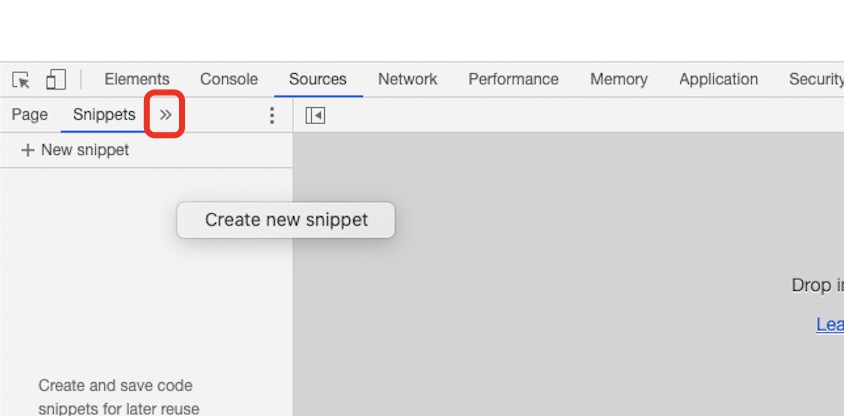
Nach dem Klicken auf "Neues Snippet erstellen" wird automatisch eine Datei erstellt. Sie müssen nur den folgenden Code im rechten Fenster eingeben und dann Command+S (Mac) oder Ctrl+S (Windows und Linux) drücken, um die Änderungen zu speichern.
console.log("example-1")
console.log("example-2")
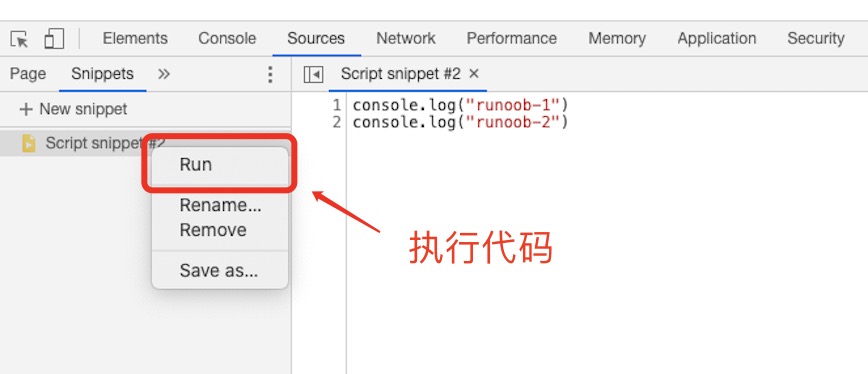
Klicken Sie nach dem Speichern mit der rechten Maustaste auf den Dateinamen und wählen Sie "Ausführen", um den Code auszuführen: