Installation d'Electron
Avant d'installer Electron, vous devez préparer deux environnements de base :
1、Node.js
Electron est un framework basé sur Node.js, donc Node.js doit être installé en premier.
Vérifiez s'il est installé :
node -v
npm -v
Si un numéro de version est affiché, cela signifie qu'il est installé.
Si ce n'est pas le cas, veuillez vous rendre surle site officiel de Node.jsTéléchargerLTS (version à support long terme)。
Après l'installation, le système inclura automatiquement npm (Node package manager).
Si vous n'êtes pas familier avec Node.js, vous pouvez vous référer à :Node.js
Tutoriel.2. npm ou yarn
L'installation d'Electron dépend de npm ou yarn pour la gestion des paquets.
Vous pouvez choisir :
# 使用 npm
npm install electron --save-dev

# 或使用 yarn
yarn add electron --dev
Installer Electron
Il existe deux façons d'installer Electron :Installation globaleetInstallation au sein du projet。
RecommandéInstallation au sein du projet(plus sûr et plus facile à maintenir).
1. Installation au sein du projet
# 创建一个项目文件夹
mkdir my-electron-app
cd my-electron-app

# 初始化 Node 项目
npm init -y

# 安装 Electron
npm install electron --save-dev
Après une installation réussie, les éléments suivants apparaîtront dans le répertoire du projet :
node_modules/
package.json
package-lock.json
Vérifier si l'installation a réussi
Créer un simple fichier de démarrage Electron :
main.js
Exemple
function createWindow() {
const win = new BrowserWindow({
width: 800,
height: 600,
})
win.loadFile('index.html')
}
app.whenReady().then(() => {
createWindow()
})
index.html
Exemple
<!DOCTYPE html>
<html>
<head>
<meta charset="utf-8">
<title>Exemple(example.com)</title>
</head>
<body>
<h1>Bonjour, Electron!</h1>
<p>EXEMPLE Test Electron.</p>
</body>
</html>
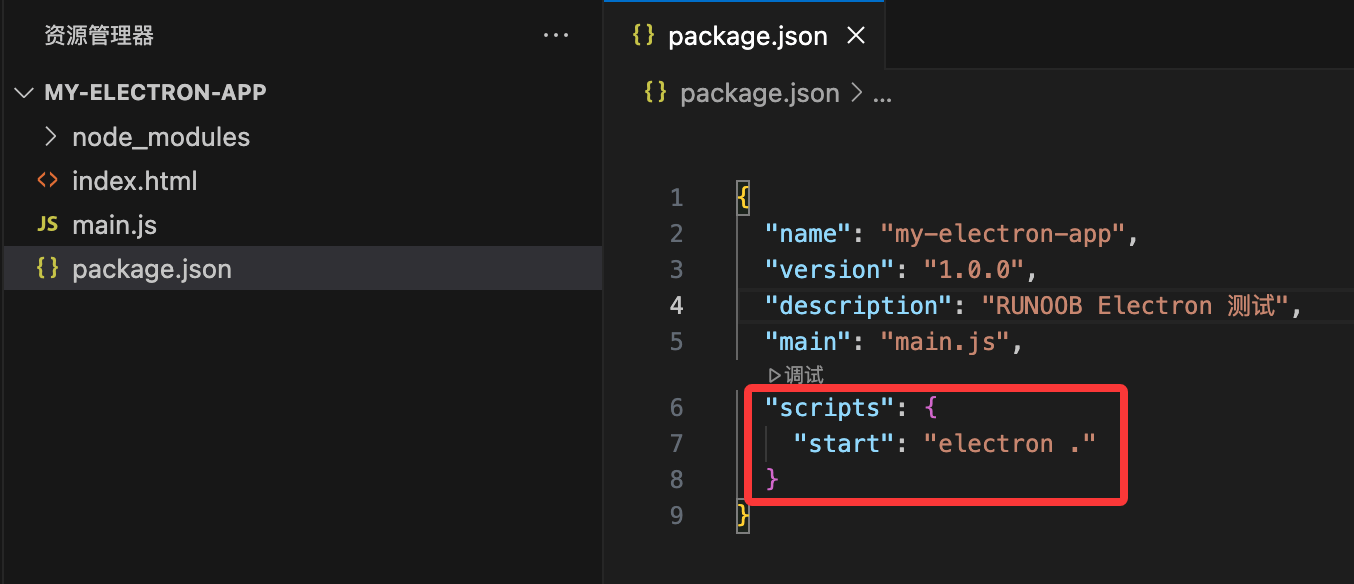
Ajoutez ensuite une commande de démarrage dans package.json :
"scripts": {
  "start": "electron ."
}
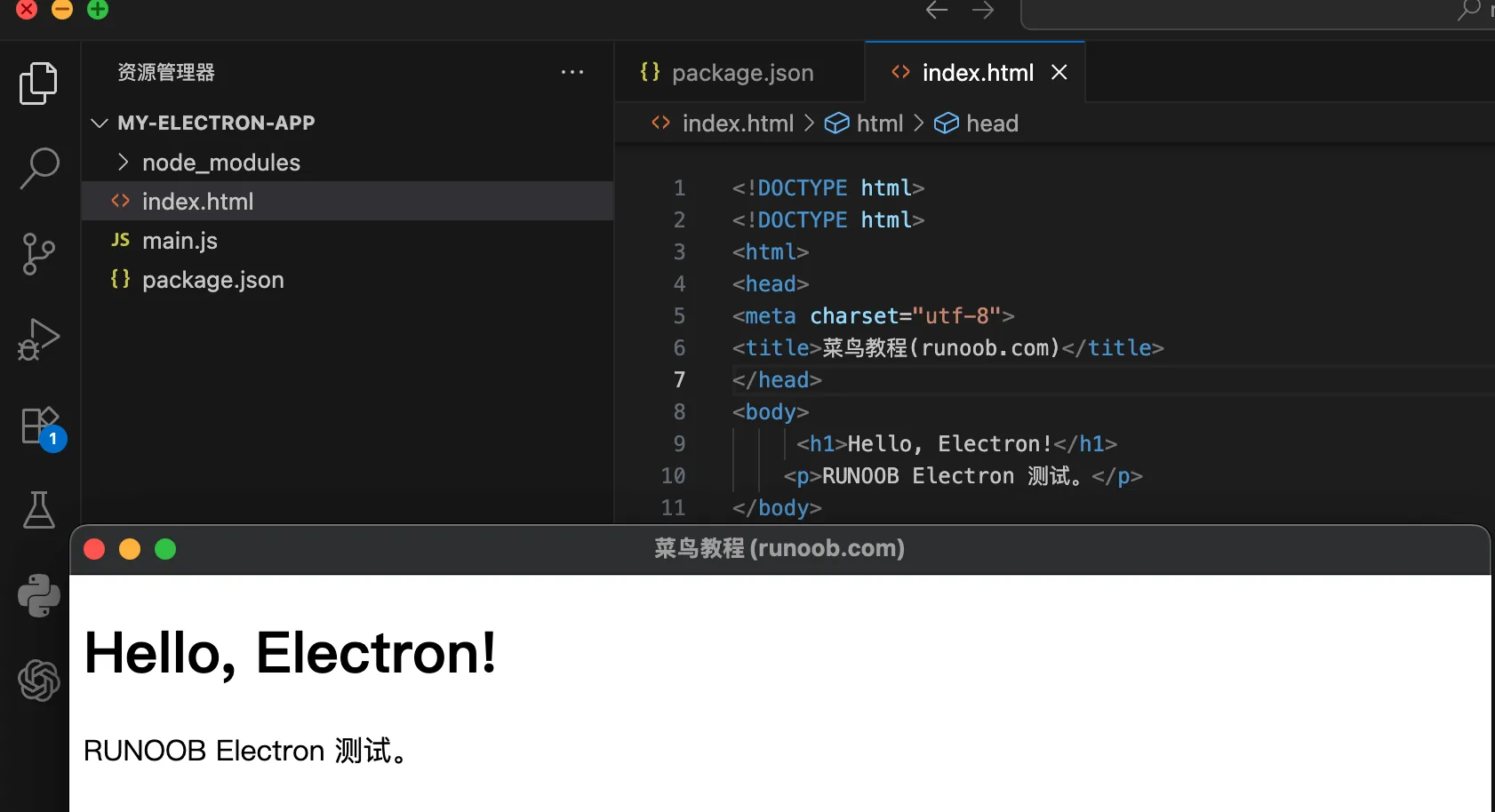
Exécutez :
npm start
Si une fenêtre de bureau s'affiche avec "Hello, Electron!" écrit à l'intérieur, cela signifie que l'installation a réussi/p>
Problèmes d'installation courants et solutions
| Problème | Raison | Solution |
|---|---|---|
npm ERR! code ELIFECYCLE |
Problème de permission ou de cache | Essayez d'exécuternpm cache clean --force |
electron failed to install correctly |
Délai d'attente du réseau ou de la source de téléchargement | Installez à l'aide du miroir Taobao (comme suit) |
Utilisez un miroir national pour accélérer l'installation
Le paquet de téléchargement d'Electron est très volumineux (dizaines de MB) et peut dépasser le délai d'attente en Chine. Vous pouvez utiliser le miroir Taobao :
# 临时设置
ELECTRON_MIRROR=https://npmmirror.com/mirrors/electron/ npm install electron --save-dev
Ou modifiez définitivement la source npm :
npm config set ELECTRON_MIRROR https://npmmirror.com/mirrors/electron/
Outils facultatifs
| Nom de l'outil | Fonction | Commande d'installation |
|---|---|---|
electron-builder |
Empaqueter dans un programme d'installation (.exe / .dmg, etc.) | npm install electron-builder --save-dev |
electron-reload |
Rechargement automatique après modification du code | npm install electron-reload --save-dev |
electron-forge |
Modèle de compilation rapide | npx create-electron-app my-app |