ASP.NET MVC - Vistas
Para aprender ASP.NET MVC, construiremos una aplicación de Internet.
Parte 5: Agregar vistas para mostrar la aplicación.
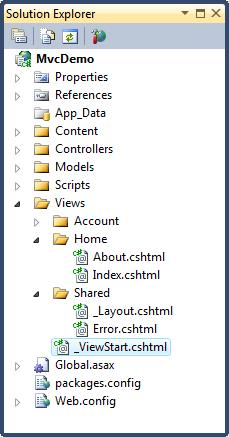
Carpeta Views
ViewsLa carpeta almacena archivos relacionados con la visualización de la aplicación (interfaz de usuario) (archivos HTML). Según el lenguaje de contenido utilizado, estos archivos pueden tener extensiones como html, asp, aspx, cshtml y vbhtml.
La carpeta Views contiene una carpeta correspondiente a cada controlador.
En la carpeta Views, Visual Web Developer ya ha creado una carpeta Account, una carpeta Home y una carpeta Shared.
La carpeta Account contiene páginas para el registro y el inicio de sesión de cuentas de usuario.
La carpeta Home se usa para almacenar páginas de la aplicación, como la página de inicio (home) y la página acerca de (about).
La carpeta Shared se usa para almacenar vistas compartidas entre controladores (páginas maestras y páginas de diseño).
Tipos de archivos ASP.NET
En la carpeta Views se pueden ver los siguientes tipos de archivos HTML:
| Tipo de archivo | Extensión |
|---|---|
| HTML puro | .htm or .html |
| ASP clásico | .asp |
| ASP.NET clásico | .aspx |
| ASP.NET Razor C# | .cshtml |
| ASP.NET Razor VB | .vbhtml |
Archivo Index
El archivo Index.cshtml representa la página de inicio (Home) de la aplicación. Es el archivo predeterminado (archivo de la página principal) de la aplicación.
Escriba el siguiente contenido en el archivo:
<h1>Welcome to example.com</h1>
<p>Put Home Page content here</p>
Archivo About
El archivo About.cshtml representa la página Acerca de (About) de la aplicación.
Escriba el siguiente contenido en el archivo:
<h1>About Us</h1>
<p>Put About Us content here</p>
Ejecutar la aplicación
Seleccione Debug, en el menú de Visual Web Developer inicie la depuración Start Debugging (o presione F5).
Su aplicación se mostrará de la siguiente manera:
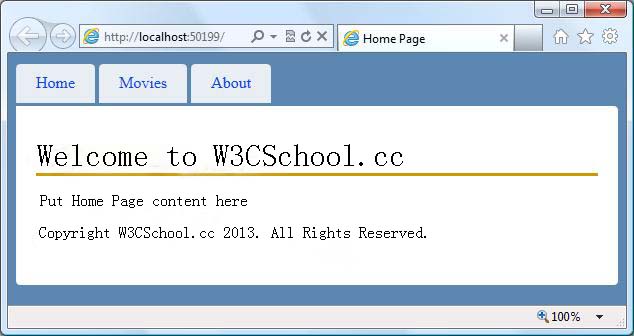
Haga clic en las pestañas "Home" y "About" para ver cómo funciona.
Felicitaciones
Felicitaciones. Ha creado su primera aplicación MVC.
Nota:Por ahora no puede hacer clic en la pestaña "Movies". Agregaremos código para la pestaña "Movies" en capítulos posteriores de este tutorial.
Otras extensiones