ASP.NET MVC - Base de datos SQL
Para aprender ASP.NET MVC, construiremos una aplicación de Internet.
Parte 6: Agregar base de datos.
Crear base de datos
Visual Web Developer incluye una base de datos SQL gratuita llamada SQL Server Compact.
Esta base de datos, necesaria para este tutorial, se puede crear con los siguientes sencillos pasos:
- Haga clic derechoSolution Exploreren la ventanaApp_DataCarpeta
- SeleccionarAdd, New Item
- SeleccionarSQL Server Compact Local Database *
- Asigne a la base de datos el nombreMovies.sdf
- Haga clic enAddBotón
*Si SQL Server Compact Local Database no aparece en las opciones, significa que aún no ha instalado SQL Server Compact en su computadora. Instálelo a través del siguiente enlace:SQL Server Compact
Visual Web Developer creará automáticamente la base de datos en la carpeta App_Data.
Nota:En este tutorial, necesitará algunos conocimientos básicos sobre bases de datos SQL. Si desea aprender primero este tema, visite nuestroTutorial de SQL。
Agregar tabla de base de datos
Haga doble clicApp_Dataen la carpetaMovies.sdfarchivo, se abriráDatabase Explorerla ventana
Para crear una nueva tabla en la base de datos, haga clic derechoTablesen la carpeta, y luego seleccioneCreate Table。
Cree las siguientes columnas:
| columna | Tipo | Permitir valores Null |
|---|---|---|
| ID | int (primary key) | No |
| Title | nvarchar(100) | No |
| Director | nvarchar(100) | No |
| Date | datetime | No |
Explicación de las columnas:
IDEs un número entero (solo dígitos) que se utiliza para identificar cada registro en la tabla.
TitleEs una columna de texto de 100 caracteres de longitud, utilizada para almacenar el nombre de la película.
DirectorEs una columna de texto de 100 caracteres de longitud, utilizada para almacenar el nombre del director.
DateEs una columna de fecha, utilizada para almacenar la fecha de estreno de la película.
Después de crear las columnas anteriores, debe establecer la columna ID como clave principal (identificador de registro) de la tabla. Para hacerlo, haga clic en el nombre de la columna (ID) y seleccionePrimary KeyEn Column Propertiesla ventanaIdentityla propiedad a True:
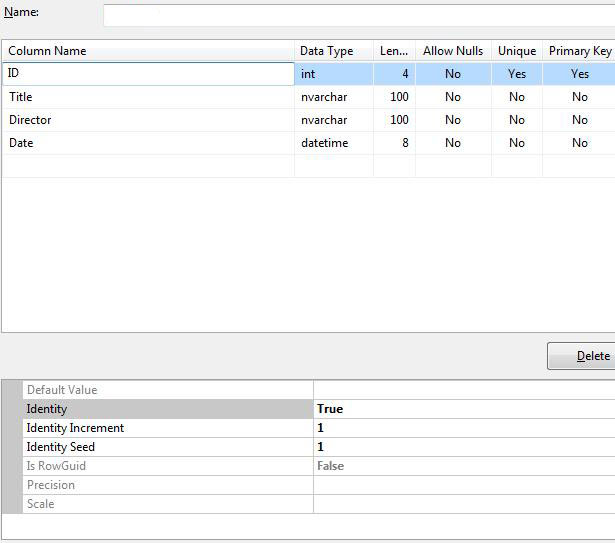
Cuando haya terminado de crear las columnas de la tabla, guarde la tabla y asígnele el nombreMovieDBs。
Nota:
Hemos nombrado deliberadamente la tabla como "MovieDBs" (termina en s). En el próximo capítulo, verá "MovieDB" para el modelo de datos. Esto parece un poco extraño, pero esta convención de nomenclatura garantiza que el controlador se conecte a la tabla de la base de datos, y debe usarla de esta manera.
Agregar registros de base de datos
Puede usar Visual Web Developer para agregar algunos registros de prueba a la base de datos movie.
Haga doble clicApp_Dataen la carpetaMovies.sdfarchivo
Haga clic derecho en la ventana del Explorador de bases de datosMovieDBstabla, y seleccioneShow Table Data。
Agregue algunos registros:
| ID | Title | Director | Date |
|---|---|---|---|
| 1 | Psycho | Alfred Hitchcock | 01.01.1960 |
| 2 | La Dolce Vita | Federico Fellini | 01.01.1960 |
Nota:La columna ID se actualizará automáticamente; no es necesario que la edite.
Agregar cadena de conexión
A suWeb.configen el archivo<connectionStrings>elemento, agregue el siguiente elemento:
connectionString="Data Source=|DataDirectory|Movies.sdf"
providerName="System.Data.SqlServerCe.4.0"/>
Otras extensiones