ASP.NET MVC - SQL-Datenbank
Um ASP.NET MVC zu lernen, werden wir eine Internetanwendung erstellen.
Teil 6: Hinzufügen einer Datenbank.
Datenbank erstellen
Visual Web Developer wird mit einer kostenlosen SQL-Datenbank namens SQL Server Compact geliefert.
Die für dieses Tutorial erforderliche Datenbank kann in wenigen einfachen Schritten erstellt werden:
- Klicken Sie mit der rechten Maustaste im FensterSolution Explorerauf den OrdnerApp_Datafolder
- wählen SieAdd, New Item
- wählen SieSQL Server Compact Local Database *
- Benennen Sie die DatenbankMovies.sdf
- klicken Sie auf den ButtonAddbutton
*Wenn SQL Server Compact Local Database nicht unter den Optionen aufgeführt ist, bedeutet dies, dass Sie SQL Server Compact nicht auf Ihrem Computer installiert haben. Bitte installieren Sie es über den folgenden Link:SQL Server Compact
Visual Web Developer erstellt die Datenbank automatisch im Ordner App_Data.
Hinweis:Für dieses Tutorial müssen Sie über einige Grundkenntnisse von SQL-Datenbanken verfügen. Wenn Sie dieses Thema zuerst lernen möchten, besuchen Sie bitte unserSQL Tutorial。
Datenbanktabelle hinzufügen
Doppelklicken Sie im OrdnerApp_Dataauf die DateiMovies.sdf, wodurch derDatabase Explorergeöffnet wird.
Um eine neue Tabelle in der Datenbank zu erstellen, klicken Sie mit der rechten Maustaste auf den OrdnerTablesund wählen Sie dannCreate Table。
Erstellen Sie die folgenden Spalten:
| Column | Type | Allow Nulls |
|---|---|---|
| ID | int (primary key) | No |
| Title | nvarchar(100) | No |
| Director | nvarchar(100) | No |
| Date | datetime | No |
Erläuterung der Spalten:
IDEine Ganzzahl (numerisch), die zur Identifizierung jedes Datensatzes in der Tabelle verwendet wird.
TitleEine Textspalte mit 100 Zeichen, die verwendet wird, um den Titel des Films zu speichern.
DirectorEine Textspalte mit 100 Zeichen, die verwendet wird, um den Namen des Regisseurs zu speichern.
DateEine Datumsspalte, die verwendet wird, um das Veröffentlichungsdatum des Films zu speichern.
Nach dem Erstellen der obigen Spalten müssen Sie die ID-Spalte als Primärschlüssel (Datensatzbezeichner) der Tabelle festlegen. Klicken Sie dazu auf den Spaltennamen (ID) und wählen SiePrimary Key. Im Spelleneigenschaften-Fenster(Column Properties), setzen Sie die EigenschaftIdentityauf True:
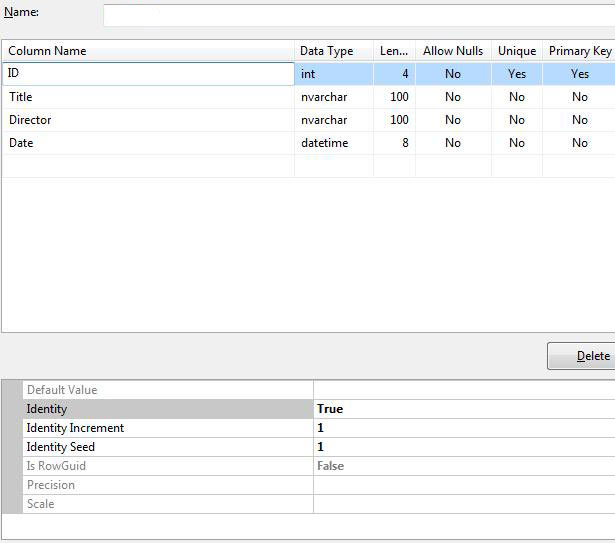
Nachdem Sie die Tabellenspalten erstellt haben, speichern Sie die Tabelle und nennen Sie sieMovieDBs。
Hinweis:
Wir haben die Tabelle bewusst "MovieDBs" genannt (endet mit einem s). Im nächsten Kapitel sehen Sie, dass "MovieDB" für das Datenmodell verwendet wird. Das sieht etwas seltsam aus, aber diese Namenskonvention stellt sicher, dass der Controller eine Verbindung zur Datenbanktabelle herstellt, und Sie müssen sie auf diese Weise verwenden.
Datenbankdatensatz hinzufügen
Sie können Visual Web Developer verwenden, um einige Testdatensätze zur Filmdatenbank hinzuzufügen.
Doppelklicken Sie im OrdnerApp_Dataauf die DateiMovies.sdf.
Klicken Sie im Fenster des Database Explorers mit der rechten Maustaste auf die TabelleMovieDBsund wählen SieShow Table Data。
Fügen Sie einige Datensätze hinzu:
| ID | Title | Director | Date |
|---|---|---|---|
| 1 | Psycho | Alfred Hitchcock | 01.01.1960 |
| 2 | La Dolce Vita | Federico Fellini | 01.01.1960 |
Hinweis:Die ID-Spalte wird automatisch aktualisiert und muss nicht bearbeitet werden.
Verbindungszeichenfolge (Connection String) hinzufügen
Fügen Sie dem ElementWeb.configdas folgende Element hinzu:<connectionStrings>in Ihrer Datei
connectionString="Data Source=|DataDirectory|Movies.sdf"
providerName="System.Data.SqlServerCe.4.0"/>
Andere Erweiterungen