VSCode Verzeichnis öffnen
Wir können eine Codedatei in VS Code öffnen, und das Öffnen eines Verzeichnisses (Ordners) in VS Code ist ebenfalls ein einfacher Vorgang, und die Bedienung ist insgesamt sehr einfach.
Zuerst öffnen wir das installierte VS Code. Wenn VS Code zum ersten Mal geöffnet wird, sehen Sie eine Willkommensseite mit verschiedenen Aktionen für den Einstieg.
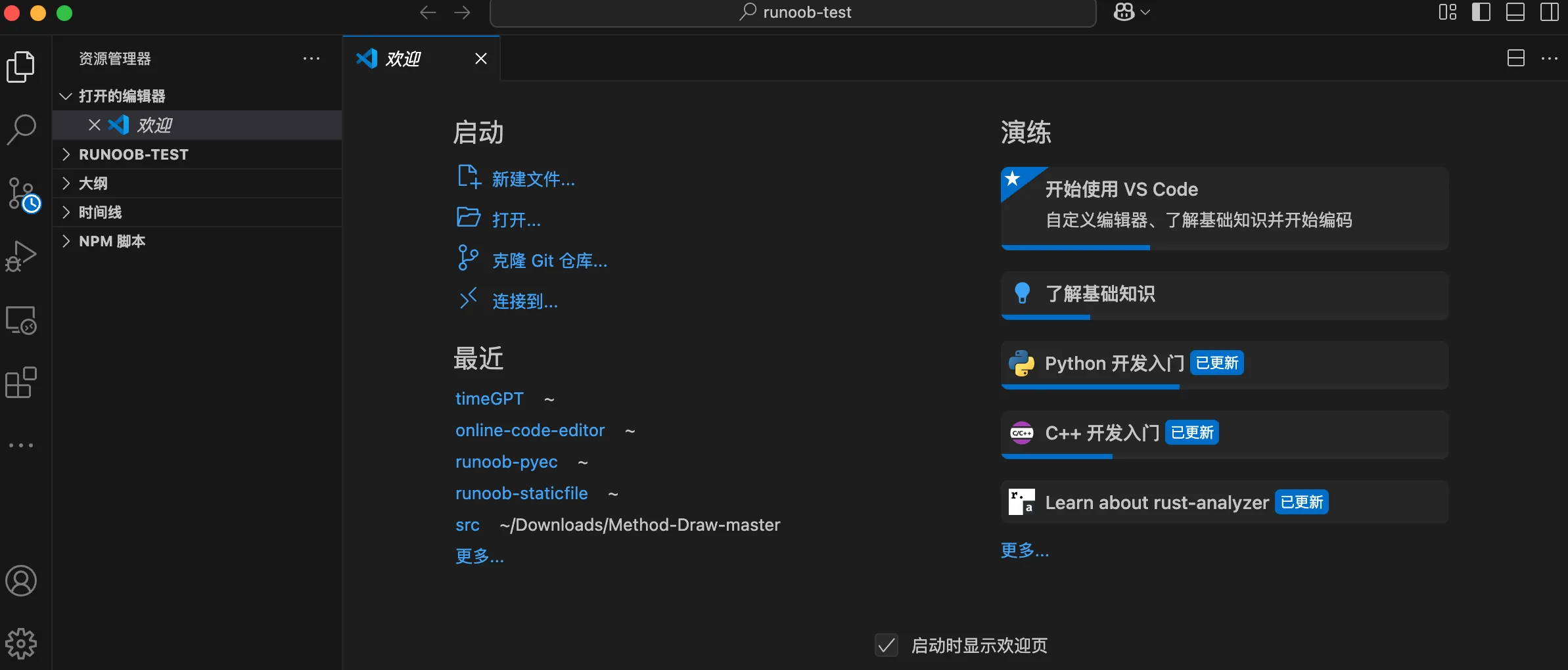
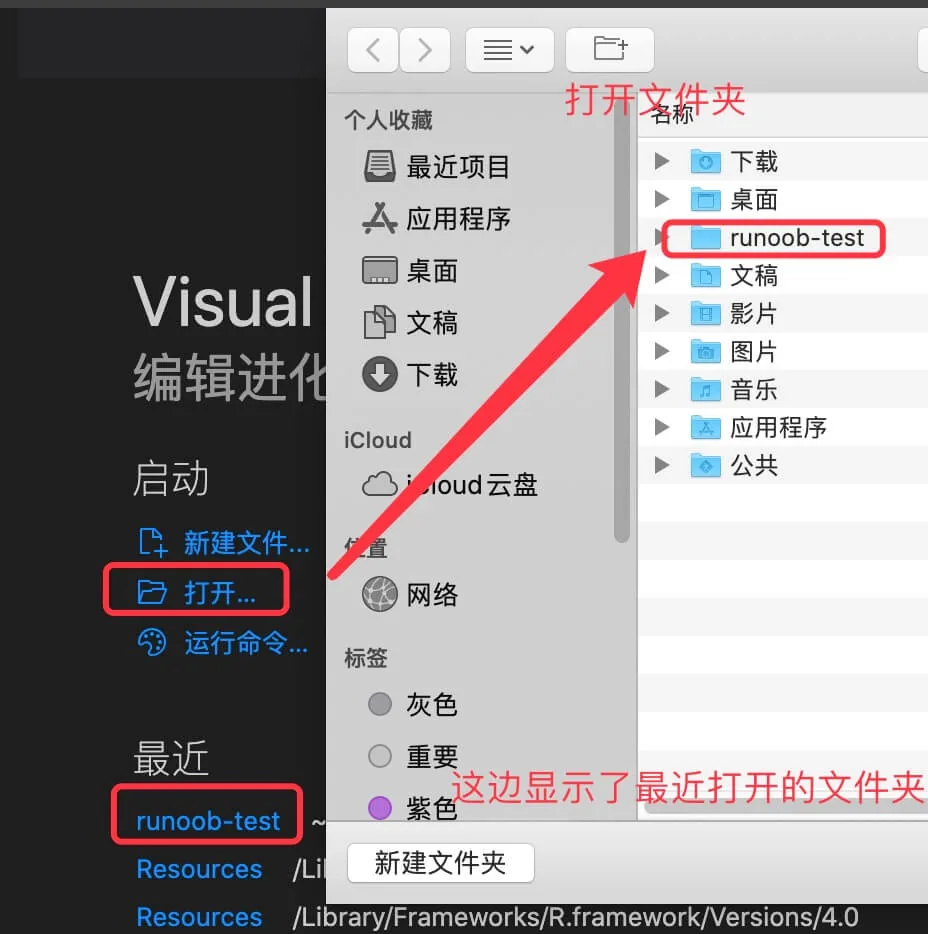
Sie könnenNew File...oderOpen...Optionen:

Eine Python-Codedatei erstellen
Öffnen Sie VSCode und klicken Sie dann auf New File:
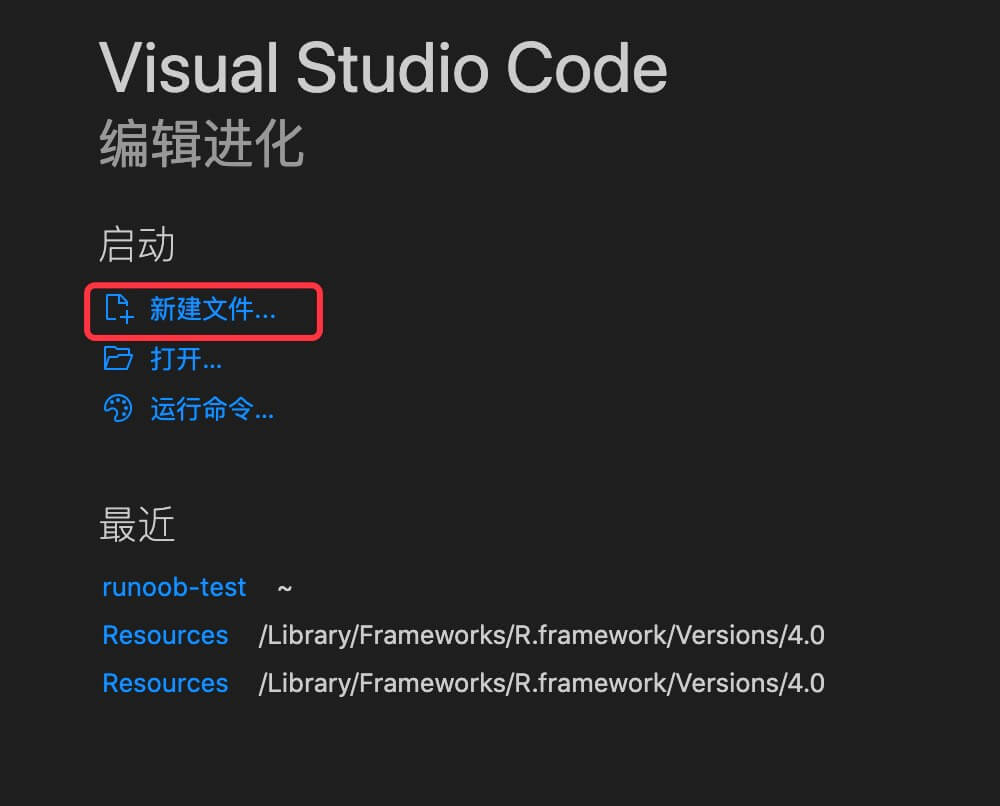
Klicken Sie, um die Sprache auszuwählen:
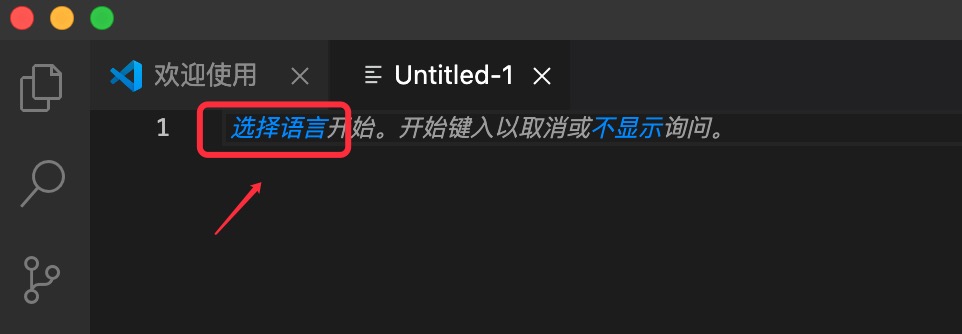
Geben Sie Python in das Suchfeld ein, wählen Sie die Option Python aus:
Code eingeben:
print("Example")
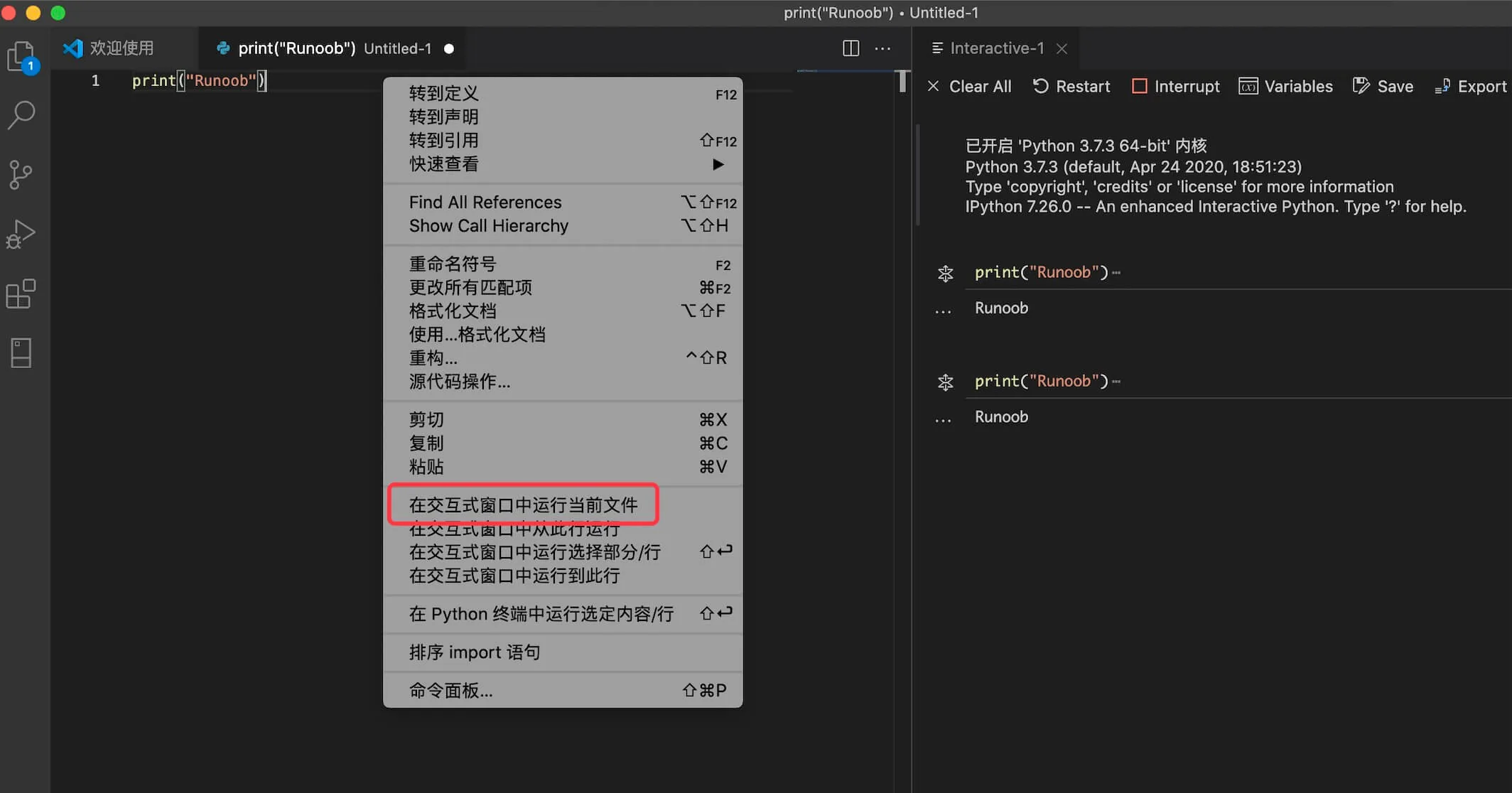
Klicken Sie mit der rechten Maustaste, wählen Sie Run File in Interactive Window aus,Wenn Sie zur Installation einer Erweiterung aufgefordert werden, klicken Sie einfach auf Install (falls nicht installiert, wird weiterhin "Connecting to Python Kernel" angezeigt):
Darüber hinaus können wir auch eine vorhandene Datei oder ein Verzeichnis (einen Ordner) öffnen. Zum Beispiel öffnen wir ein example-test, oder Sie können selbst eines erstellen:
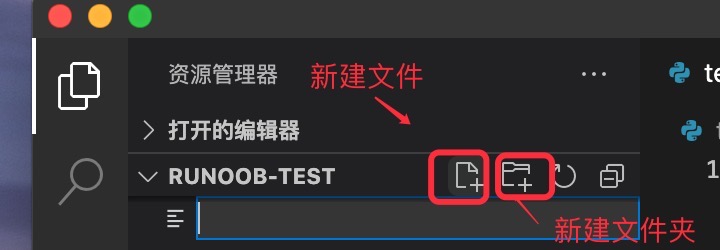
Dann erstellen wir eine Datei test.py. Klicken Sie auf das New File-Symbol unten und geben Sie den Dateinamen test.py ein:
Hinweis:example-test enthält einen.vscodeOrdner, der einige Konfigurationsinformationen enthält; Sie können ihn vorerst ignorieren.
Gib den folgenden Code in test.py ein:
print("Example")
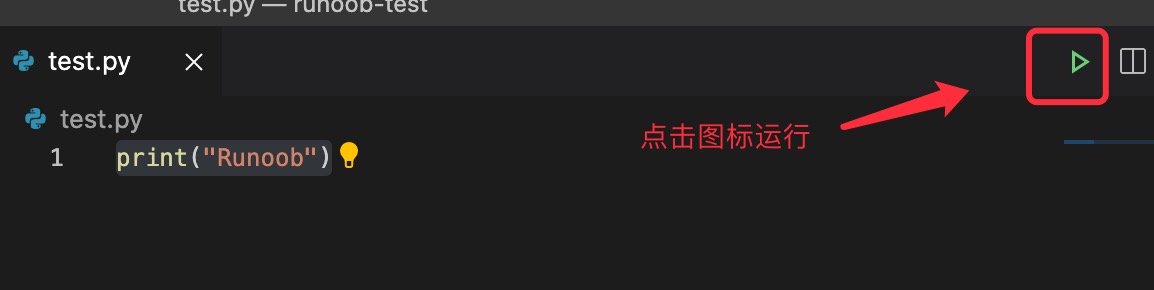
Klicke auf das grüne Symbol oben rechts, um auszuführen:
Sie können mit der rechten Maustaste auf die Datei klicken und „Run Python File in Terminal“ auswählen:
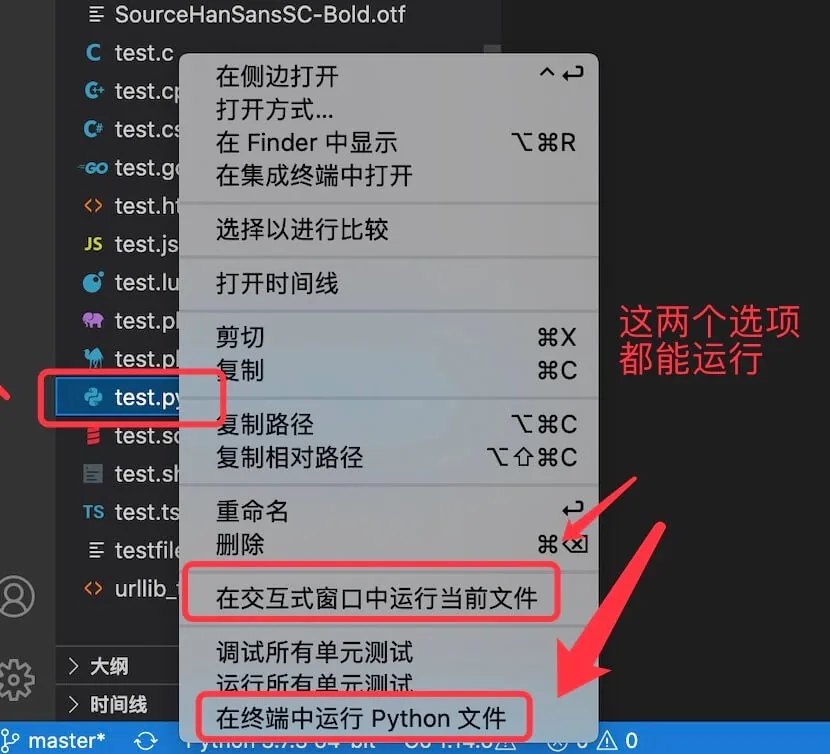
Selbstverständlich können Sie auch im Codefenster mit der rechten Maustaste klicken und „Run Python File in Terminal“ auswählen.
Andere Erweiterungen