PyTorch-Installation
PyTorch ist ein beliebtes Deep-Learning-Framework, das CPU- und GPU-Computing unterstützt.
Unterstützte Betriebssysteme
- Windows: Windows 10 oder neuer (64-Bit)
- macOS: macOS 10.15 (Catalina) oder neuer
- Linux: Gängige Distributionen (Ubuntu 18.04+, CentOS 7+, RHEL 7+, usw.)
Python-Versionsanforderungen
- Empfohlene Version:Python 3.8 - 3.11
- Mindestanforderung:Python 3.7
- Hinweis: Die Unterstützung für Python 3.12+ kann eingeschränkt sein; es wird empfohlen, eine stabile Version zu verwenden.
Hardwareanforderungen
- CPU: x86_64-Prozessor mit Unterstützung für den SSE4.2-Befehlssatz
- Arbeitsspeicher: Mindestens 4GB RAM (8GB+ empfohlen)
- Speicher: Mindestens 3GB freier Speicherplatz
- GPU(Optional): NVIDIA-GPU mit CUDA Compute Capability 3.5+
CUDA-Kompatibilität (GPU-Version)
| PyTorch-Version | Unterstützte CUDA-Versionen | Empfohlene CUDA-Version |
|---|---|---|
| 2.1.x | 11.8, 12.1 | 12.1 |
| 2.0.x | 11.7, 11.8 | 11.8 |
| 1.13.x | 11.6, 11.7 | 11.7 |
Vorbereitungen vor der Installation
Systeminformationen prüfen
Windows:
# 检查 Windows 版本
winver

# 检查 Python 版本
python --version

# 检查是否有 NVIDIA GPU
nvidia-smi
macOS
# 检查 macOS 版本
sw_vers

# 检查 Python 版本
python3 --version

# 检查是否有兼容的 GPU(Apple Silicon)
system_profiler SPDisplaysDataType
Linux
# 检查发行版信息
cat /etc/os-release

# 检查 Python 版本
python3 --version

# 检查 NVIDIA GPU
nvidia-smi

# 检查 CUDA 版本(如果已安装)
nvcc --version
Verwaltung der Python-Umgebung
Verwendung von Anaconda/Miniconda:
# 下载并安装 Miniconda
# Windows: https://repo.anaconda.com/miniconda/Miniconda3-latest-Windows-x86_64.exe
# macOS: https://repo.anaconda.com/miniconda/Miniconda3-latest-MacOSX-x86_64.sh
# Linux: https://repo.anaconda.com/miniconda/Miniconda3-latest-Linux-x86_64.sh

# 创建专用环境
conda create -n pytorch_env python=3.10
conda activate pytorch_env
Verwendung von venv (in Python integriert)
# 创建虚拟环境
python -m venv pytorch_env

# 激活环境
# Windows
pytorch_env\Scripts\activate
# macOS/Linux
source pytorch_env/bin/activate
PyTorch installieren
PyTorch bietet offiziell mehrere Installationsmethoden, die über pip oder conda installiert werden können.
Installation der CPU-Version
PyTorch mit pip installieren:
# 最新稳定版本
pip install torch torchvision torchaudio

# 指定版本
pip install torch==2.1.0 torchvision==0.16.0 torchaudio==2.1.0

# 仅 CPU 版本(更小的安装包)
pip install torch torchvision torchaudio --index-url https://download.pytorch.org/whl/cpu
Mit conda installieren:
Wenn Sie Anaconda oder Miniconda zur Verwaltung von Python-Umgebungen verwenden, kann die Installation von PyTorch mit conda einfacher und effizienter sein.
# 从 conda-forge 安装
conda install pytorch torchvision torchaudio cpuonly -c pytorch

# 或从 conda-forge 渠道
conda install pytorch torchvision torchaudio -c conda-forge
Wenn Sie mit Anaconda nicht vertraut sind, können Sie Folgendes lesen:Anaconda-Tutorial
Installation über die offizielle PyTorch-Website
Besuchen Sie die offizielle PyTorch-Websitehttps://pytorch.org/get-started/locally/, die Website bietet ein praktisches Tool, das Installationsbefehle basierend auf Ihrer Systemkonfiguration (Betriebssystem, Paketmanager, Python-Version und CUDA-Version) empfehlen kann.
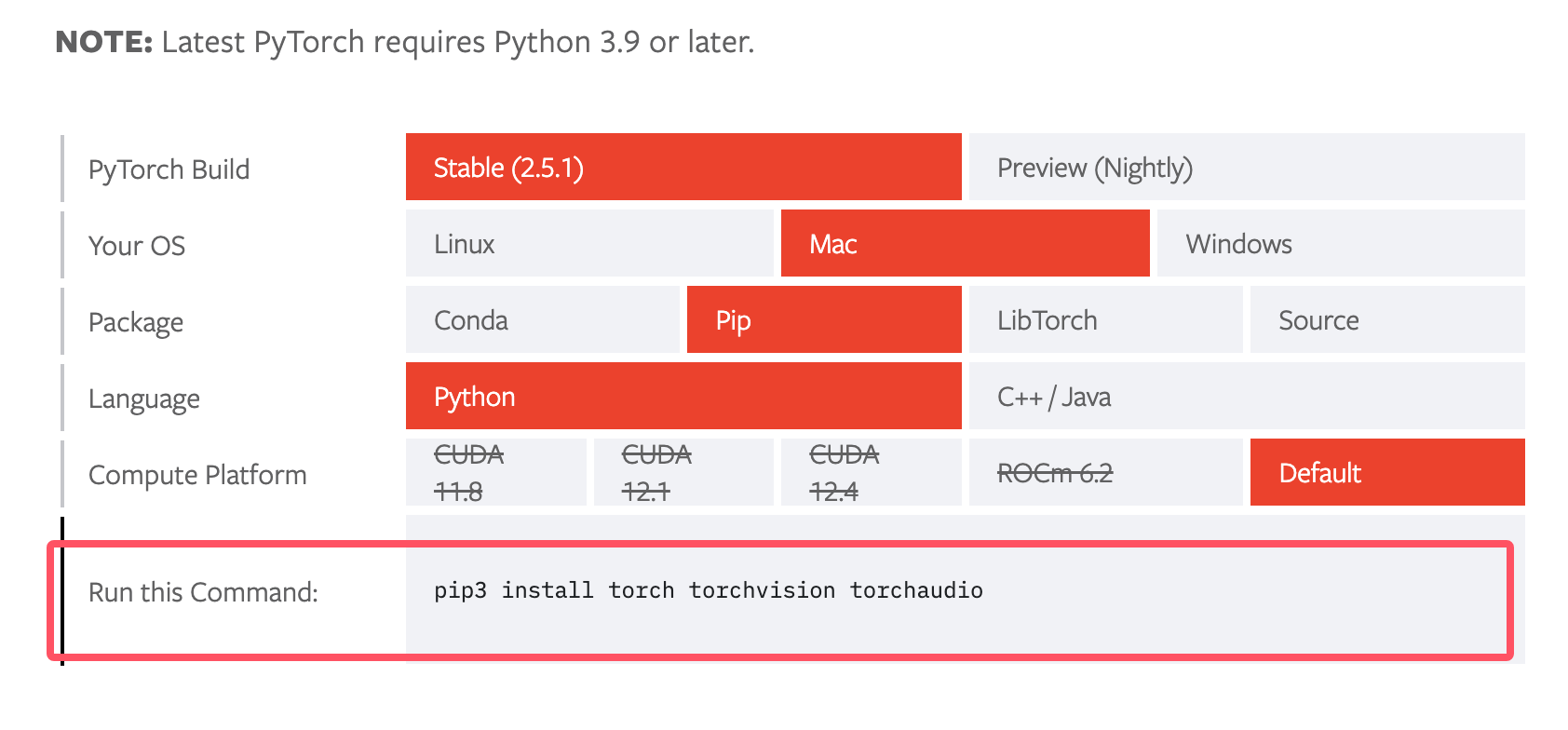
Aus dem Quellcode installieren
Wenn Sie PyTorch aus dem Quellcode installieren müssen oder die neueste Entwicklungsversion ausprobieren möchten, können Sie den folgenden Befehl verwenden:
git clone --recursive https://github.com/pytorch/pytorch
cd pytorch
python setup.py install
Dadurch wird der PyTorch-Quellcode von GitHub geklont und mit setup.py installiert.
Installation der GPU-Version (CUDA)
CUDA installieren (falls erforderlich):
# Ubuntu/Debian
wget https://developer.download.nvidia.com/compute/cuda/repos/ubuntu2004/x86_64/cuda-ubuntu2004.pin
sudo mv cuda-ubuntu2004.pin /etc/apt/preferences.d/cuda-repository-pin-600
wget https://developer.download.nvidia.com/compute/cuda/12.1.0/local_installers/cuda-repo-ubuntu2004-12-1-local_12.1.0-530.30.02-1_amd64.deb
sudo dpkg -i cuda-repo-ubuntu2004-12-1-local_12.1.0-530.30.02-1_amd64.deb
sudo cp /var/cuda-repo-ubuntu2004-12-1-local/cuda-*-keyring.gpg /usr/share/keyrings/
sudo apt-get update
sudo apt-get -y install cuda

# CentOS/RHEL
sudo yum install -y https://developer.download.nvidia.com/compute/cuda/repos/rhel8/x86_64/cuda-repo-rhel8-12.1.0-1.x86_64.rpm
sudo yum clean all
sudo yum -y install cuda
PyTorch-GPU-Version installieren:
# CUDA 12.1 版本
pip install torch torchvision torchaudio

# CUDA 11.8 版本
pip install torch torchvision torchaudio --index-url https://download.pytorch.org/whl/cu118

# 使用 conda
conda install pytorch torchvision torchaudio pytorch-cuda=12.1 -c pytorch -c nvidia
macOS-spezifische Hinweise
Apple Silicon (M1/M2) Mac:
# 使用 Metal Performance Shaders (MPS) 后端
pip install torch torchvision torchaudio

# 验证 MPS 可用性
python -c "import torch; print(torch.backends.mps.is_available())"
Intel Mac:
# 标准安装
pip install torch torchvision torchaudio
Installation überprüfen
Um sicherzustellen, dass PyTorch korrekt installiert ist, können wir überprüfen, ob die Installation erfolgreich war, indem wir den folgenden PyTorch-Code ausführen:
Beispiel
# Version der aktuell installierten PyTorch-Bibliothek
print(torch.__version__)
# Überprüfen, ob CUDA verfügbar ist, d. h., ob Ihr System eine NVIDIA-GPU besitzt
print(torch.cuda.is_available())
Wenntorch.cuda.is_available()True ausgibt, bedeutet das, dass PyTorch Ihre GPU erfolgreich erkannt hat.
Ein einfaches Beispiel: Erstellen eines zufällig initialisierten Tensors:
Beispiel
x = torch.rand(5, 3)
print(x)
Wenn die Installation erfolgreich war, sieht die Ausgabe ähnlich wie folgt aus:
tensor([[0.3380, 0.3845, 0.3217],
        [0.8337, 0.9050, 0.2650],
        [0.2979, 0.7141, 0.9069],
        [0.1449, 0.1132, 0.1375],
        [0.4675, 0.3947, 0.1426]])
Andere Erweiterungen