Markdown-Diagramme zeichnen
Diagramme sind in der technischen Dokumentation sehr wichtig; sie können uns helfen:
- Komplexe Datenbeziehungen visualisieren
- Systemarchitektur und Workflows darstellen
- Ideen und Konzepte klarer ausdrücken
Gängige Markdown-Diagrammtools
Mermaid
Mermaid ist eines der beliebtesten Markdown-Diagrammtools. Es ermöglicht Ihnen, verschiedene Diagramme mit einfacher Textsyntax zu erstellen.
Unterstützte Diagrammtypen:
- Flussdiagramm
- Sequenzdiagramm
- Klassendiagramm
- Zustandsdiagramm
- Gantt-Diagramm
- Kreisdiagramm
Flussdiagramm
```mermaid
graph TD
    A[开始] --> B{条件判断}
    B -->|Yes| C[执行操作A]
    B -->|No| D[执行操作B]
    C --> E[结束]
    D --> E
```
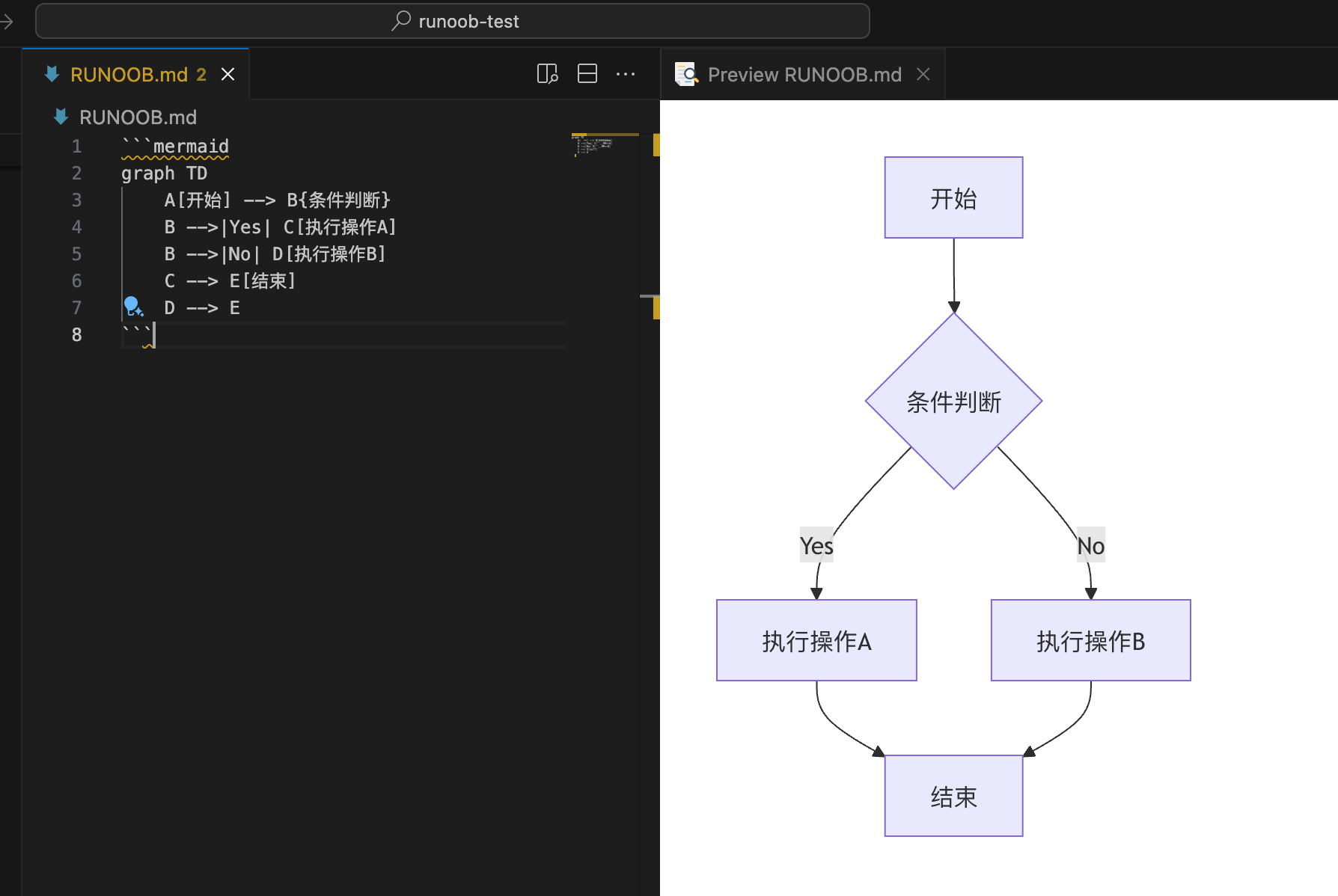
Flussdiagramm-Richtung
TDoderTB: Von oben nach untenBT: Von unten nach obenRL: Von rechts nach linksLR: Von links nach rechts
Knotenformen
A[方形]: RechteckB(圆角矩形): Abgerundetes RechteckC{菱形}: Raute (Entscheidung)D((圆形)): KreisE>旗帜形]: Flaggenform
Verbindungslinientypen
-->Durchgezogener Pfeil-.->Gestrichelter Pfeil==>Dicker durchgezogener Pfeil--Durchgezogene Linie-.Gestrichelte Linie
Sequenzdiagramm und Gantt-Diagramm
Sequenzdiagramm
```mermaid
sequenceDiagram
    participant A as 用户
    participant B as 系统
    participant C as 数据库

    A->>B: 登录请求
    B->>C: 验证用户信息
    C-->>B: 返回验证结果
    B-->>A: 登录成功/失败
```
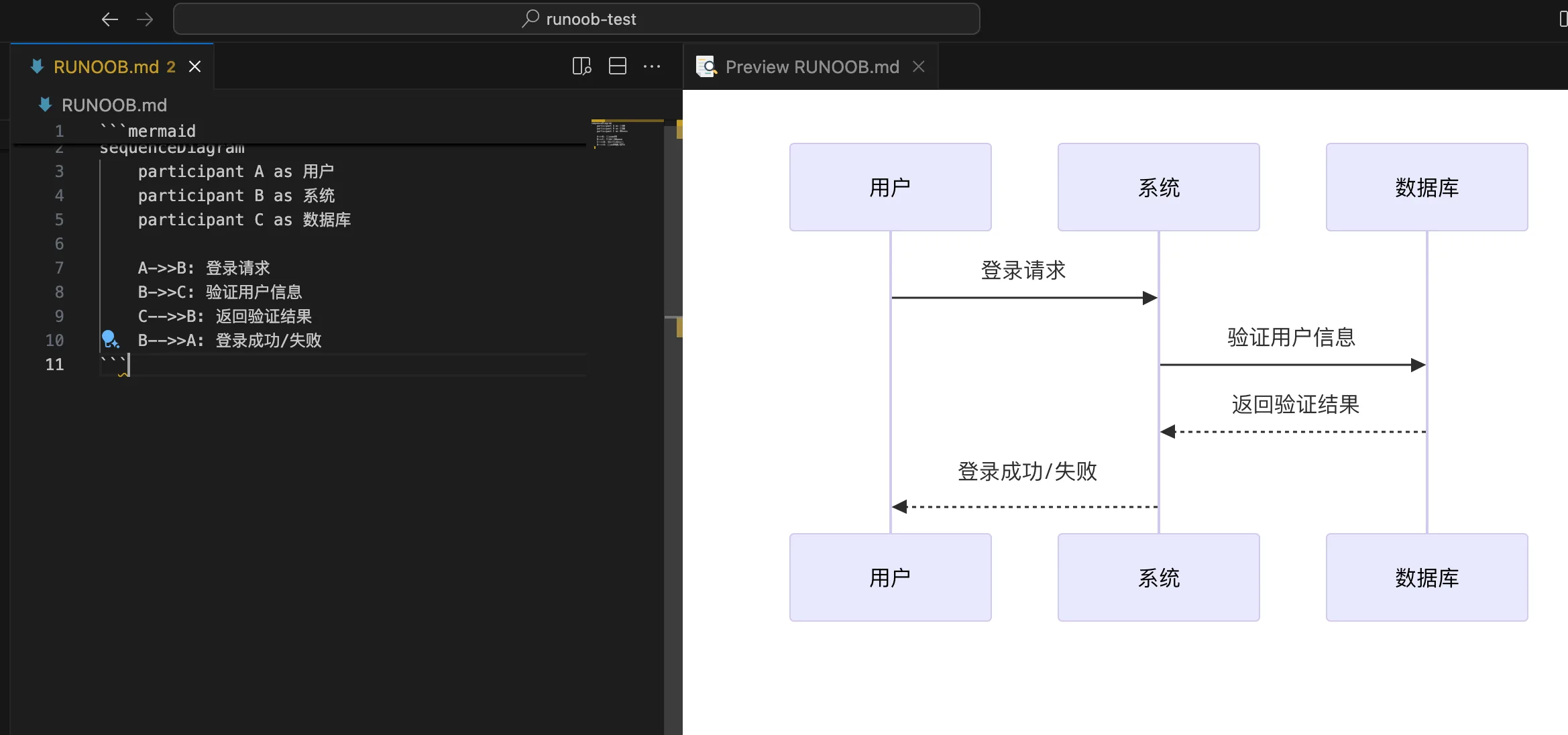
Grundlagen der Sequenzdiagramm-Syntax:
participantTeilnehmer definieren->>Durchgezogener Pfeil-->>Gestrichelter PfeilnoteNotizen hinzufügen
Gantt-Diagramm
```mermaid
gantt
    title 项目开发计划
    dateFormat  YYYY-MM-DD
    section 设计阶段
    需求分析      :done,    des1, 2024-01-01,2024-01-15
    UI设计       :active,  des2, 2024-01-10, 30d
    section 开发阶段
    前端开发      :         dev1, after des2, 45d
    后端开发      :         dev2, 2024-02-01, 60d
    section 测试阶段
    单元测试      :         test1, after dev1, 15d
    集成测试      :         test2, after dev2, 10d
```
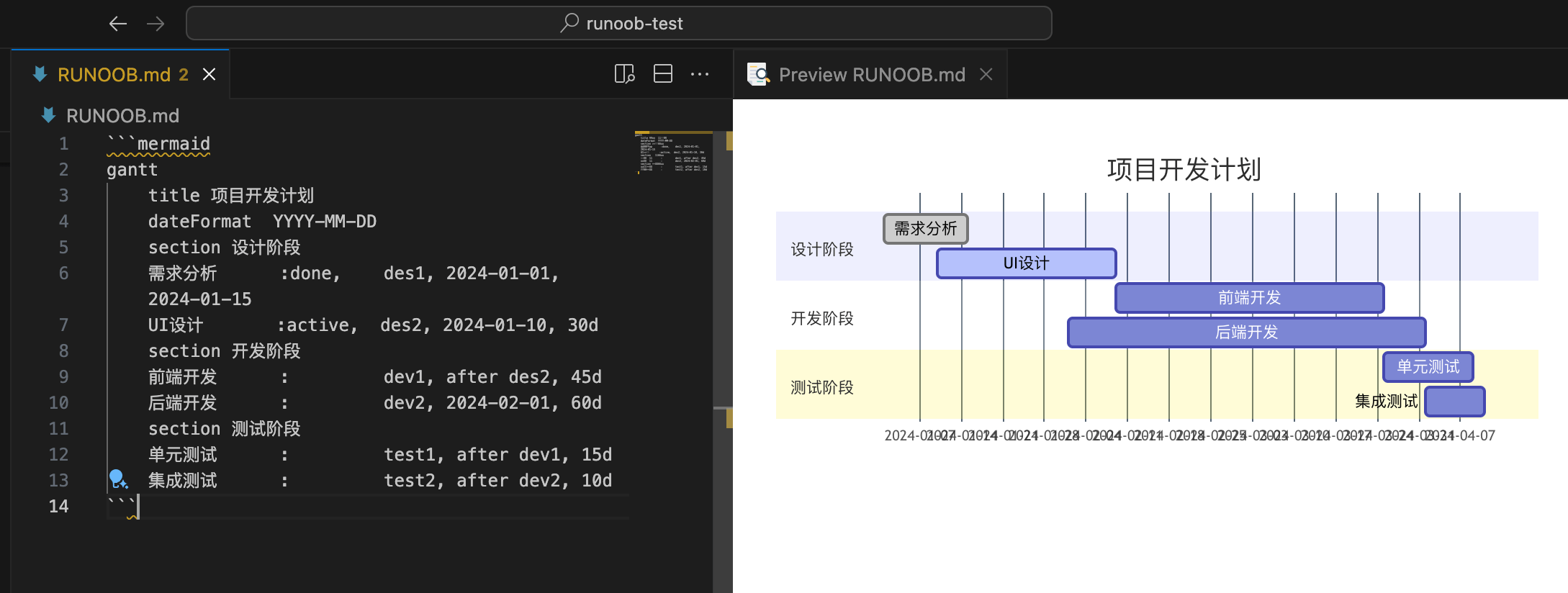
Grundlagen der Gantt-Diagramm-Syntax:
titleTitel festlegendateFormatDatumsformat definierensectionPhasen definieren- Aufgabenstatus:
done(Abgeschlossen),active(In Bearbeitung),crit(Kritisch)
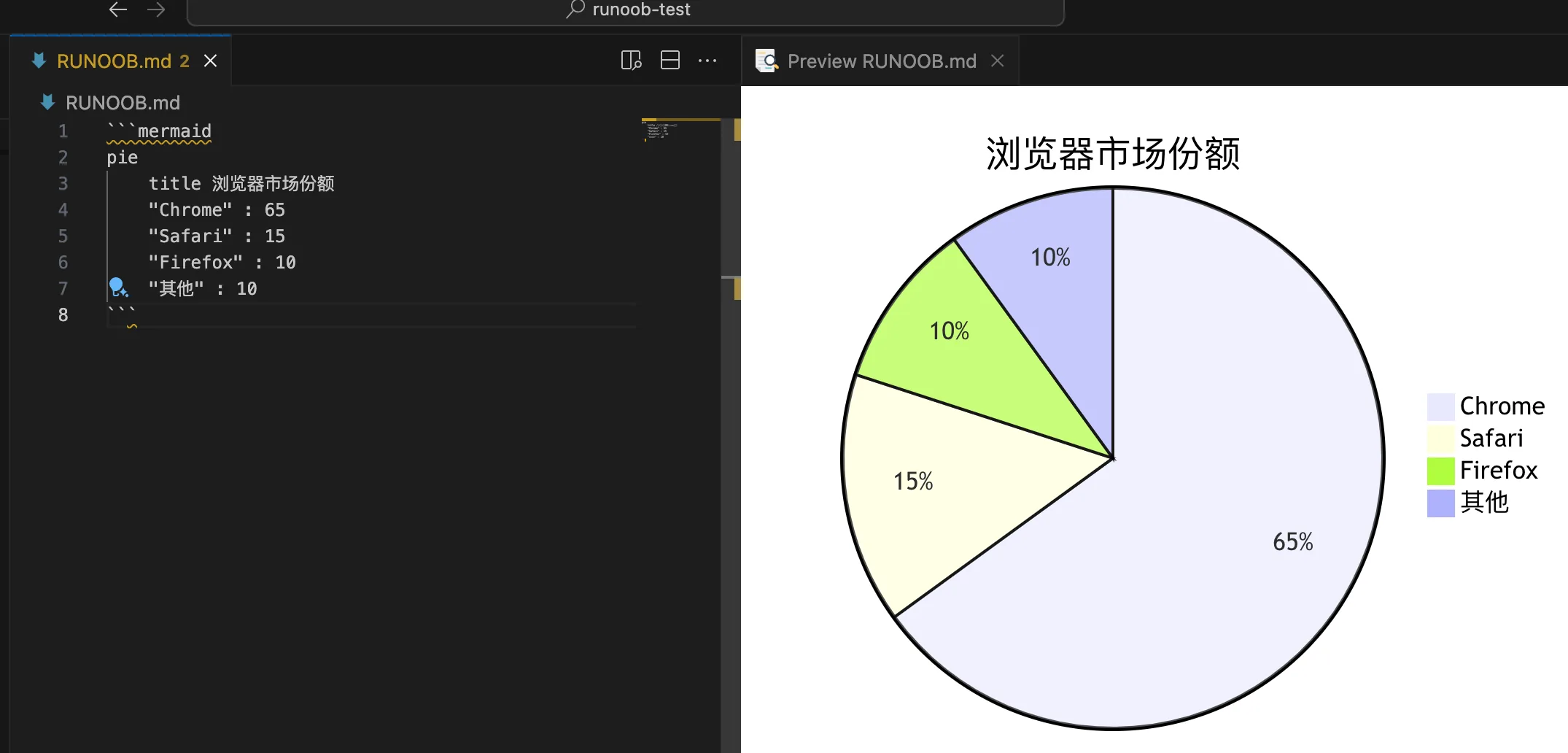
Kreisdiagramm
```mermaid
pie
    title 浏览器市场份额
    "Chrome" : 65
    "Safari" : 15
    "Firefox" : 10
    "其他" : 10
```
Detaillierte Diagrammtypen
Flussdiagramm
Das Flussdiagramm ist der am häufigsten verwendete Diagrammtyp und wird verwendet, um Prozesse oder Algorithmusabläufe darzustellen.
Mermaid-Beispiel:
```mermaid
graph LR
    A[开始] --> B{条件判断}
    B -->|是| C[执行操作1]
    B -->|否| D[执行操作2]
    C --> E[结束]
    D --> E
```
Syntaxerklärung:
graphFlussdiagramm deklarierenLRGibt das Layout von links nach rechts an (optional TB/RL/BT)-->Gibt eine Pfeilverbindung an[]Gibt einen Rechteckknoten an{}Kennzeichnet einen Rauten-Bedingungsknoten
Sequenzdiagramm
Das Sequenzdiagramm zeigt die Interaktionsreihenfolge zwischen Objekten.
Mermaid-Beispiel:
```mermaid
sequenceDiagram
    participant 用户
    participant 系统
    用户->>系统: 登录请求
    系统-->>用户: 验证请求
    用户->>系统: 提交凭证
    系统-->>用户: 登录成功
```
Syntaxerklärung:
participantTeilnehmer definieren->>Kennzeichnet einen durchgezogenen Pfeil-->>Kennzeichnet einen gestrichelten Pfeil
Klassendiagramm
Das Klassendiagramm wird für objektorientiertes Design verwendet und zeigt Klassen und ihre Beziehungen.
```mermaid
classDiagram
    class 用户 {
        +用户名: string
        +密码: string
        +登录()
    }

    class 订单 {
        +订单号: int
        +创建日期: date
        +计算总价()
    }

    用户 "1" --> "n" 订单
```
Fortgeschrittene Tipps
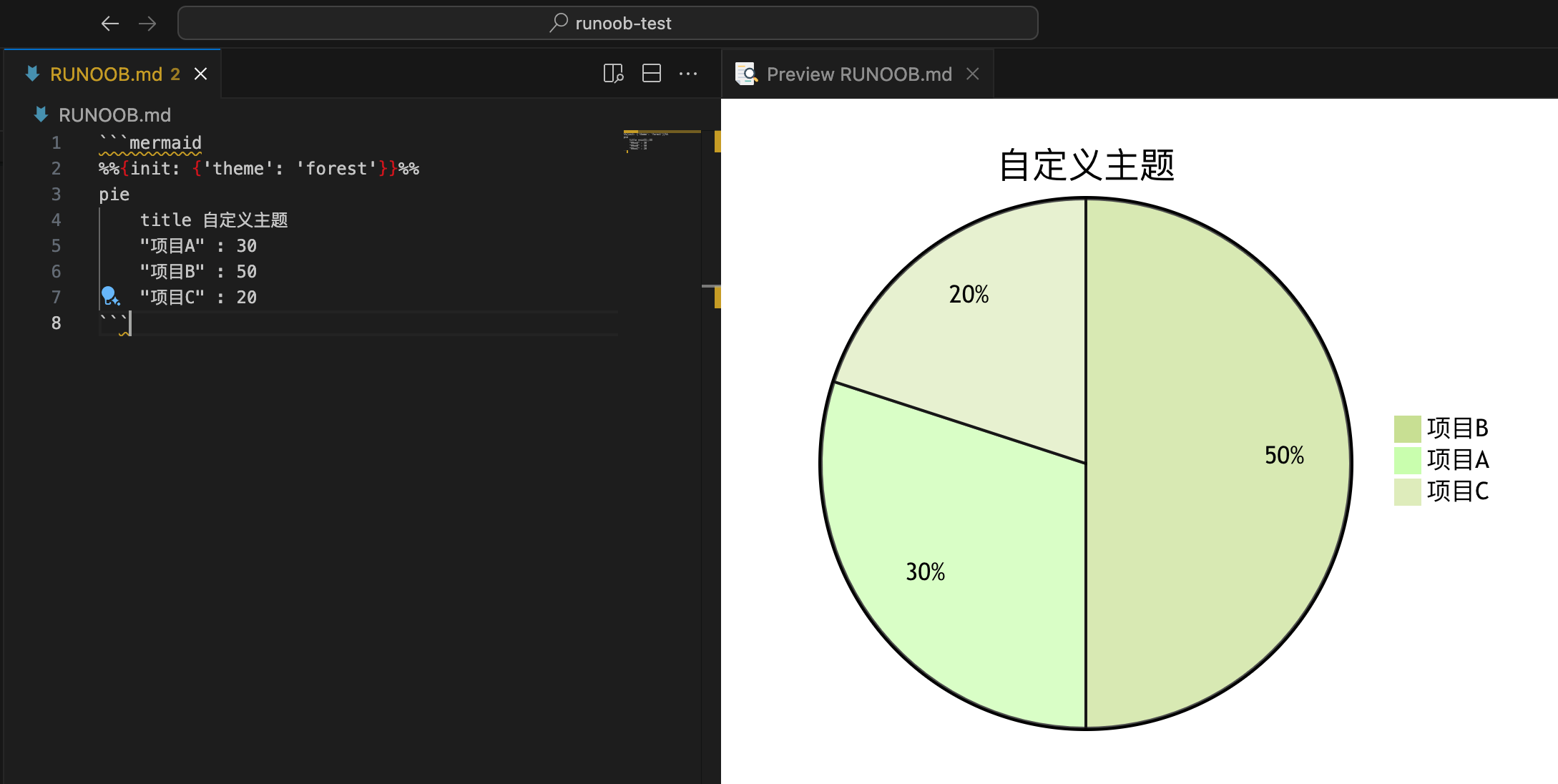
1. Theme-Anpassung
Mermaid ermöglicht die Anpassung von Diagrammstilen:
```mermaid
%%{init: {'theme': 'forest'}}%%
pie
    title 自定义主题
    "项目A" : 30
    "项目B" : 50
    "项目C" : 20
```
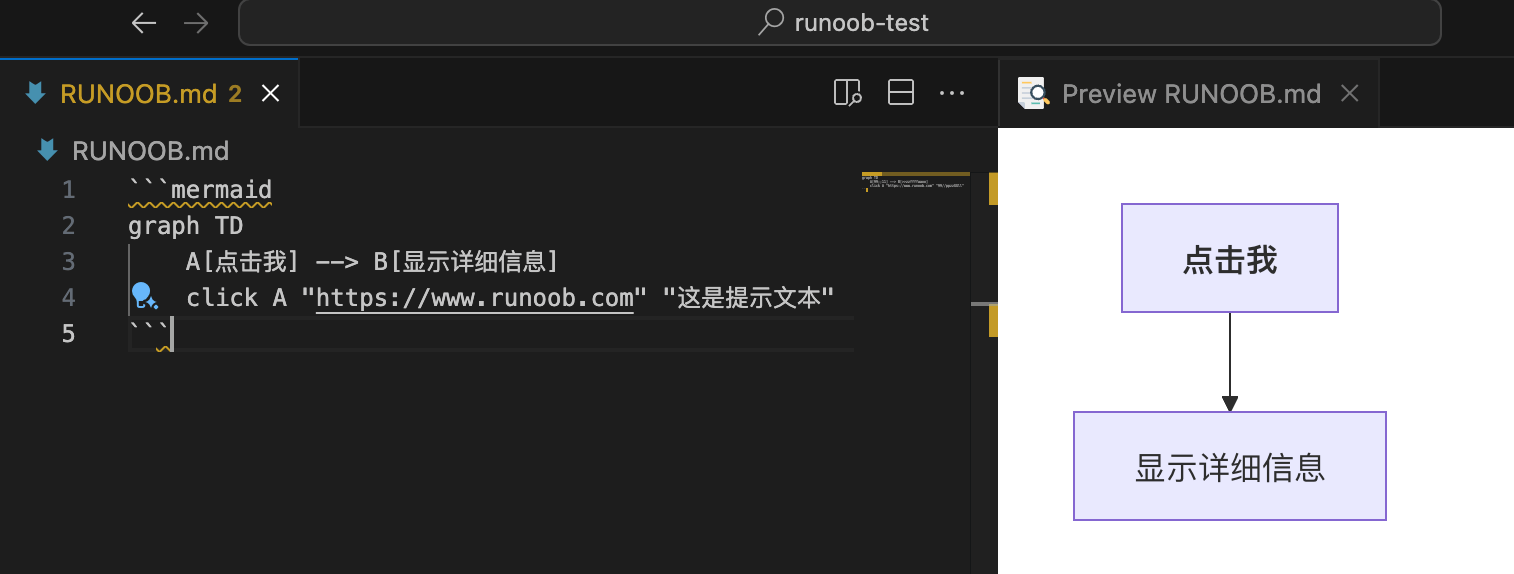
2. Interaktive Diagramme
Einige Tools unterstützen das Hinzufügen interaktiver Funktionen:
```mermaid
graph TD
    A[点击我] --> B[显示详细信息]
    click A "https://www.example.com" "这是提示文本"
```
3. Diagramme exportieren
Die meisten Tools unterstützen den Export von Diagrammen als:
- PNG-Bilder
- SVG-Vektorgrafiken
- PDF-Dokumente
Status der Tool-Unterstützung
| Tool/Plattform | Mermaid | PlantUML | Graphviz |
|---|---|---|---|
| GitHub | ✔ | ✖ | ✖ |
| GitLab | ✔ | ✔ | ✔ |
| VS Code | Plugin | Plugin | Plugin |
| Typora | ✔ | ✖ | ✖ |
| Obsidian | Plugin | Plugin | Plugin |
Best Practices
- Einfach halten: Diagramme sollten einfach und klar sein, vermeiden Sie zu viele Details
- Einheitlicher Stil: Diagramme im selben Dokument sollten einen einheitlichen Stil beibehalten
- Erklärungen hinzufügen: Textuelle Erklärungen für komplexe Diagramme hinzufügen
- Versionskontrolle: Textbasierte Diagramme funktionieren gut mit Git
- Darstellung testen: Diagrammanzeige auf verschiedenen Plattformen testen
FAQ
Frage 1: Warum wird mein Diagramm nicht angezeigt?
- Prüfe, ob du die richtige Syntax verwendest
- Stelle sicher, dass dein Markdown-Editor/deine Markdown-Plattform das Diagramm-Tool unterstützt
- Auf Syntaxfehler prüfen
Frage 2: Wie lerne ich diese Diagramm-Syntaxen?
- Siehe offizielle Dokumentation:
- In Echtzeit mit einem Online-Editor üben
Frage 3: Gibt es einen visuellen Editor?
- Mermaid Live Editor: https://mermaid.live
- PlantUML Server: http://www.plantuml.com/plantuml