Trae (/treɪ/) — это управляемая ИИ интегрированная среда разработки (IDE), выпущенная ByteDance для разработчиков. Как и Cursor, она поддерживает китайский язык и интегрирует модели Claude и GPT-4o, а сейчас бесплатна.
Trae глубоко интегрирован с ИИ, предоставляя интеллектуальные вопросы и ответы, автодополнение кода и возможности автоматизированного программирования с ИИ на основе Agent.
Официальный сайт автоматически определит вашу операционную систему и порекомендует соответствующую версию. Вы также можете выбрать вручную:
| Операционная система | Версия для скачивания |
|---|---|
| Windows | .exeУстановщик |
| macOS(Intel) | .dmgУстановщик |
| macOS(Apple Silicon) | .dmgВерсия ARM |
1. Установка Trae
Посетите официальный сайт Trae . По умолчанию кнопка загрузки автоматически выберет версию, соответствующую вашей компьютерной системе. Мы также можем найти установщик Trae, подходящий для операционной системы нашего компьютера, и скачать его.

После завершения загрузки дважды щёлкните по установщику и следуйте подсказкам, чтобы установить Trae на свой компьютер.
2. Запуск и начальная настройка
После установки запустите Trae. При первом запуске вы попадёте на страницу первоначальной настройки.
Нажмите кнопку «Start», чтобы перейти к процессу первоначальной настройки.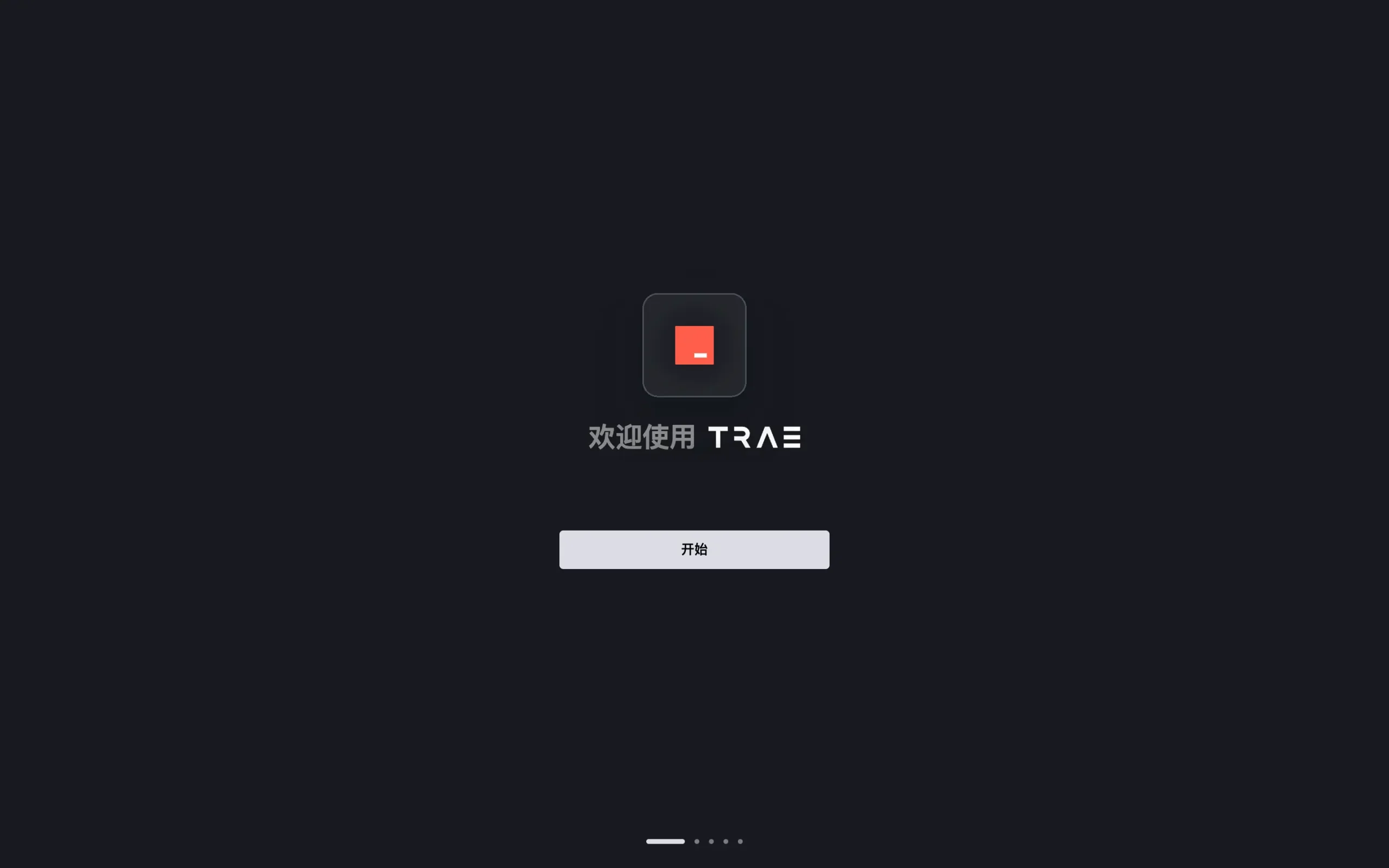
Выберите тему:Доступны варианты: тёмная, светлая и тёмно-синяя. Выберите цвет темы по своему предпочтению.
Выберите язык отображения:Доступны упрощённый китайский и английский. Выберите язык, к которому вы привыкли.
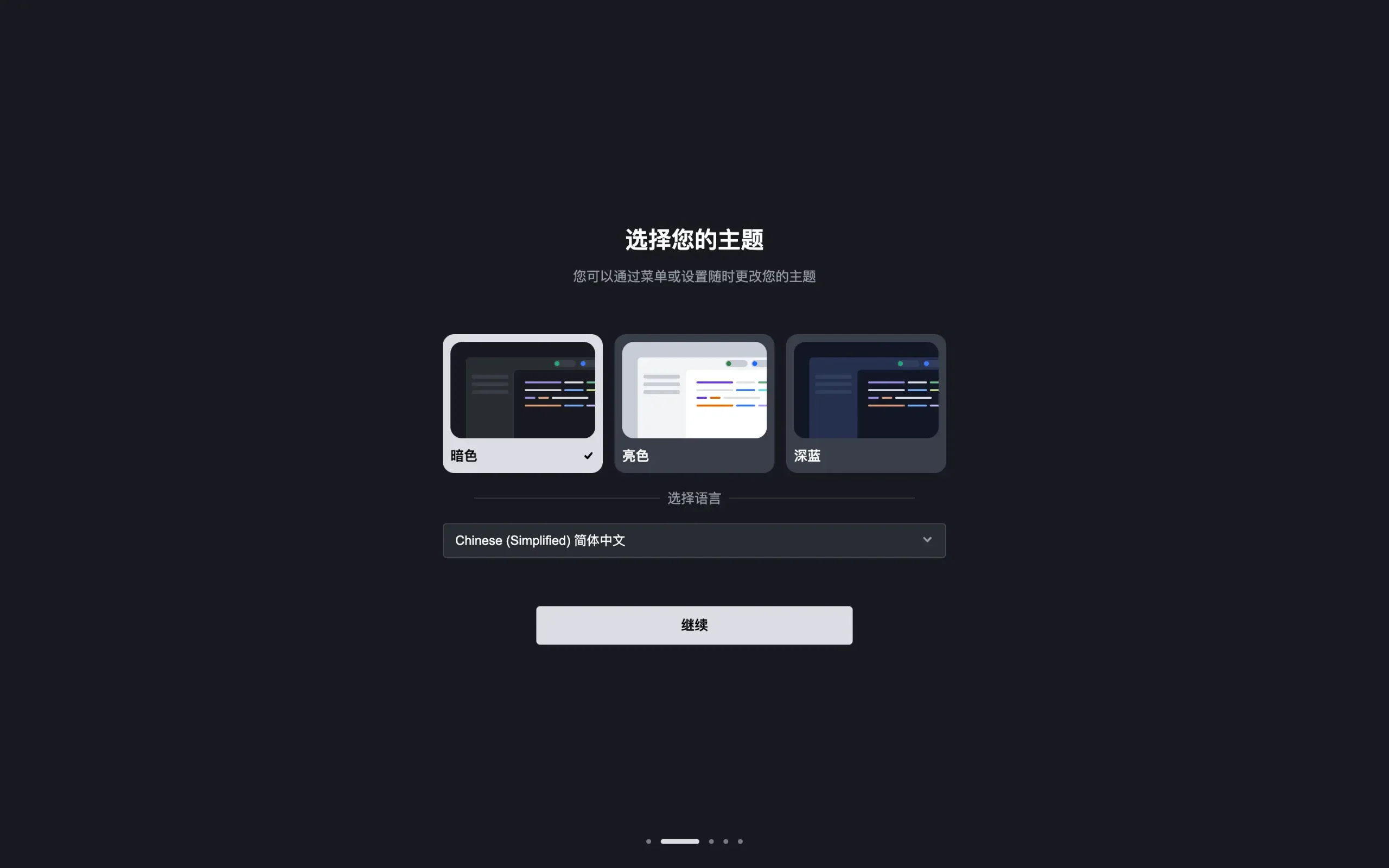
Нажмите кнопку «Continue», чтобы завершить выбор темы и языка.
3. Импорт конфигурации
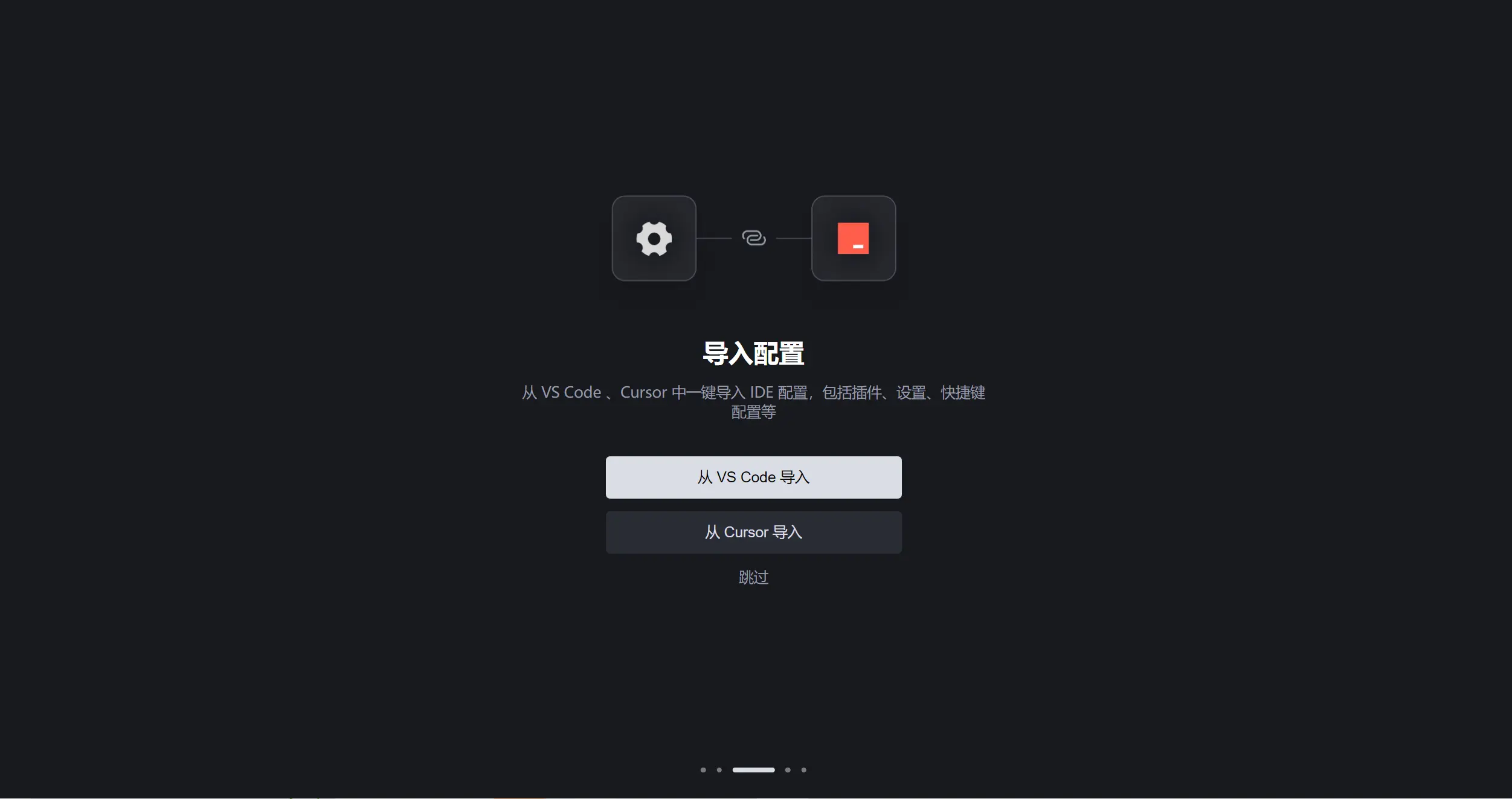
Если на вашем компьютере установлены и настроены VS Code или Cursor, вы можете импортировать конфигурацию из VS Code или Cursor.
Нажмите кнопку «Import from VS Code» или «Import from Cursor», и система получит плагины, настройки IDE, настройки сочетаний клавиш и другую информацию из соответствующей IDE и импортирует их в Trae одним щелчком, помогая вам быстро перейти с других IDE на Trae.
4. Установка командной строки
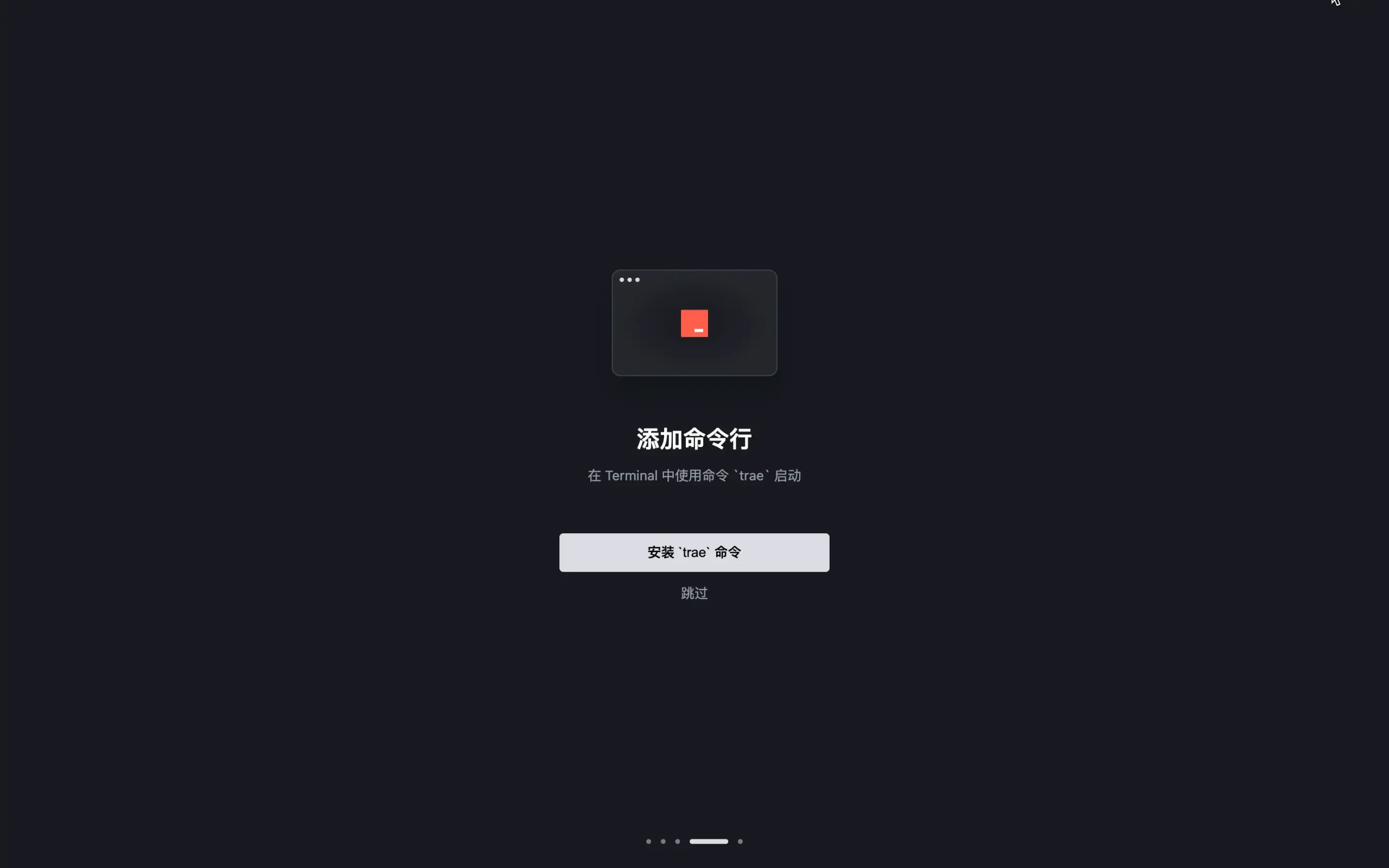
После добавления командной строки, связанной с Trae, вы можете использовать её в терминале, чтобы быстрее выполнять операции, связанные с Trae.
Нажмите кнопку «Установить команду trae», затем завершите процесс авторизации. После установки вы можете использовать следующую команду в терминале:
- Используйтеtraeкоманду для быстрого запуска Trae.
- Используйтеtrae my-react-appкоманду, чтобы открыть проект в Trae.
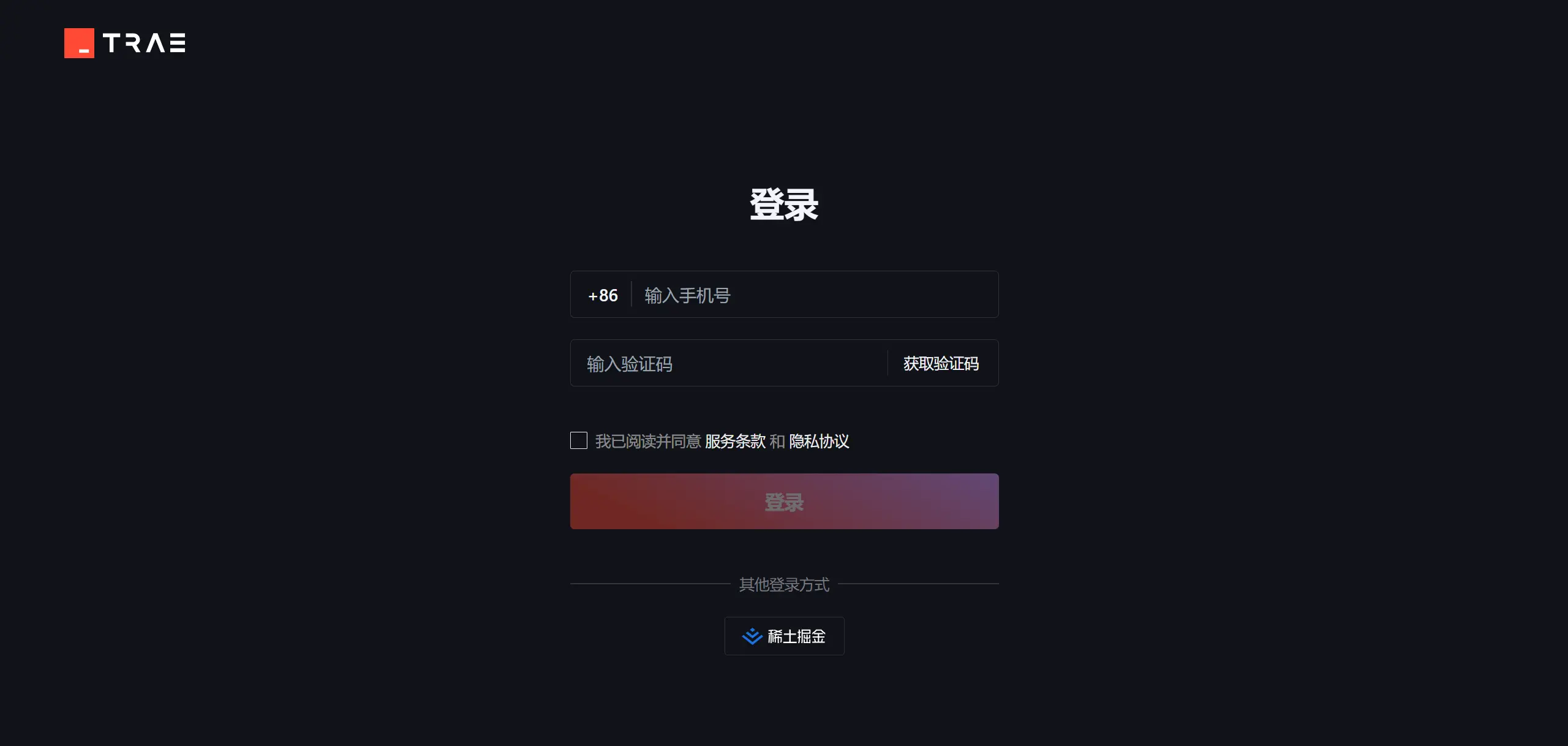
5. Войдите в свою учётную запись
Войдите в Trae с помощью номера телефона. Только после входа вы сможете использовать сервисы ИИ в Trae.
6. Начало работы
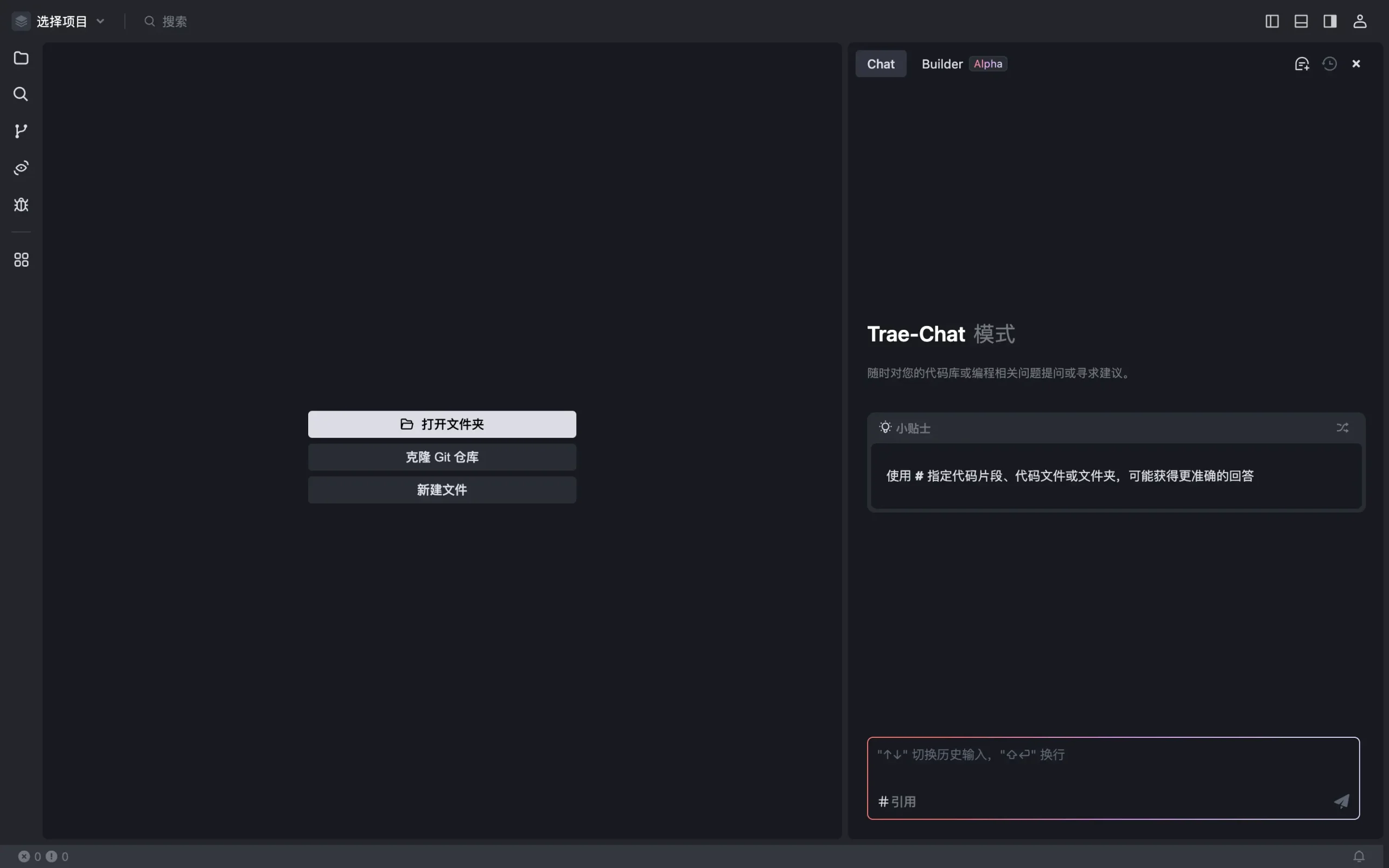
- Откройте существующий проект или клонируйте репозиторий Git:После успешного входа вы можете открыть существующий проект или клонировать репозиторий Git и начать использовать Trae для разработки.
- Создайте новый проект с помощью ИИ-ассистента:
Для получения дополнительной информации см.:https://www.example.com/ai-agent/trae-quick-star.html